Creo Direct のユーザーインタフェースについて
Creo Parametric と同様に、Creo Direct のユーザーインタフェースは、メインウィンドウとその下部にあるステータスバーで構成されています。ステータスバーには、プロンプト、フィルタ設定、およびモデリング操作のモードが表示されます。Creo Direct の各オブジェクトまたはファイルは、それ自体のウィンドウで開きます。
この設計環境には、設計プロセスをサポートするために、さまざまな詳細レベルが用意されています。部品またはアセンブリを操作するには、以下のユーザーインタフェースアイテムを使用できます。
• ライブツールバー - 選択したエンティティに使用できる最も関連性の高いツール (コマンド) が表示されます。たとえば、エッジを選択した場合、次の図に示すようなライブツールバーがグラフィックウィンドウに表示されます。
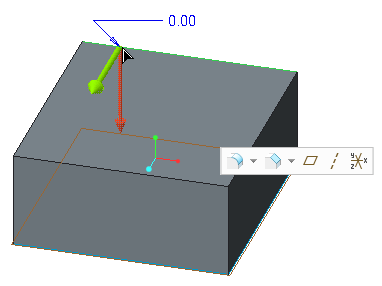
• オプションツールバー - 選択したツール (コマンド) に最も関連性の高いオプションが表示されます。たとえば、(上の図の) ライブツールバーをクリックすると、次に示すようなラウンドのオプションツールバーが開きます。

• フローティングダッシュボード - 選択したツール (コマンド) のすべてのオプションが表示されます。オプションツールバーを展開してフローティングダッシュボードを開くことができます。
• キーボードショートカットとマウスショートカット - 時間を節約でき、またクリックの回数を減らすことができます。
• ドラッガ - グラフィックウィンドウ内のデータを修正して結果を動的に表示できます。
• ショートカットメニュー - 現在のコンテキストに適切な頻繁に使用するコマンドを表示します。
ライブツールバーとオプションツールバーは、モデリングコンテキストと選択したエンティティのタイプに応じて、グラフィックウィンドウに表示されます。これらを使用すると、ジオメトリを直接、迅速に修正できます。さまざまな操作において、ビジュアルフィードバックを提供するために、エンティティが異なる色で表示されます。正接の適用などのモデリング操作中にも、モデルの各ジオメトリエンティティを異なる色でプレビューできます。色を使用することにより、モデルがどのように解釈されたか、およびどのような異なる条件がエンティティに適用されているかを理解できます。