Utilizzo della barra degli strumenti di opzione e del quadro comandi mobile
Una barra degli strumenti di opzione e un quadro comandi mobile contengono tutte le opzioni e i controlli per uno strumento specifico. Una barra degli strumenti di opzione viene visualizzata nei casi indicati di seguito.
• Quando fate clic su un comando sulla barra multifunzione e selezionate un'entità geometrica nell'area grafica.
• Quando fate clic su un comando sulla barra degli strumenti attiva.
La barra degli strumenti di opzione mostra le opzioni più appropriate per il comando selezionato. È possibile eseguire la maggior parte delle operazioni utilizzando le opzioni disponibili sulla barra degli strumenti di opzione.
È possibile espandere la barra degli strumenti di opzione per aprire il quadro comandi mobile, che è costituito da un'intestazione, alcuni pannelli e un piè di pagina. Di seguito viene illustrata una barra degli strumenti di opzione.
Barra degli strumenti di opzione (quadro comandi mobile compresso) per il comando Sposta

È possibile comprimere un quadro comandi mobile per visualizzare una barra degli strumenti di opzione. Per default, un quadro comandi mobile espanso mostra tutti i pannelli disponibili. Di seguito è illustrato un esempio del quadro comandi mobile espanso.
Quadro comandi mobile espanso
Intestazione
Il nome dello strumento e tutti i prompt del raccoglitore vengono visualizzati nell'intestazione. Una freccia accanto al nome dello strumento espande gli elementi indicati di seguito.
• Una raccolta di maschere definite dall'utente e di default per lo strumento. Attenetevi a una o più delle procedure descritte di seguito a seconda del contesto e dei requisiti di modellazione.
◦ Selezionate una maschera per modificare la configurazione del quadro comandi attivo.
◦ Per impostare una maschera come maschera di default, fate clic con il pulsante destro del mouse e scegliete Imposta come maschera di default (Set as Default Template).
◦ Per rimuovere una maschera definita dall'utente, fate clic con il pulsante destro del mouse e scegliete Rimuovi maschera (Remove Template).
• Un pulsante (+) che apre la finestra di dialogo Aggiungi maschera utensile (Add Tool Template) per aggiungere maschere definite dall'utente. Nella finestra di dialogo digitate un nome che non includa i caratteri \, /, :, *, ?, “, <, > o |.
Se avete compresso il quadro comandi mobile, l'intestazione viene visualizzata come barra degli strumenti di opzione. La barra degli strumenti di opzione contiene solo le opzioni più utilizzate e disponibili per un'operazione. Per espandere il quadro comandi mobile, fate clic su  nella barra degli strumenti di opzione. Per comprimere il quadro comandi mobile, fate clic su
  nell'intestazione.
nella barra degli strumenti di opzione. Per comprimere il quadro comandi mobile, fate clic su nell'intestazione.Pannelli
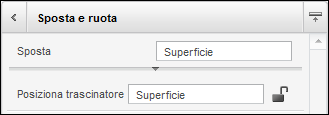
A seconda dell'input necessario per uno strumento, nel quadro comandi mobile vengono visualizzati uno o più pannelli contenenti caselle di controllo, raccoglitori, pulsanti di opzione o elenchi. È possibile espandere o comprimere un pannello. In alcuni casi, accanto a un'opzione viene visualizzato un pulsante di attivazione del pannello  . Fate clic su questo pulsante per attivare l'opzione.
. Fate clic su questo pulsante per attivare l'opzione.Un piccolo simbolo sotto a qualsiasi pannello indica che nel quadro comandi sono disponibili altre opzioni.
Piè di pagina
Per default, nel quadro comandi mobile vengono visualizzate solo le opzioni disponibili per uno strumento. Un piccolo simbolo nel piè di pagina indica che nel quadro comandi sono disponibili altre opzioni. Trascinate il piè di pagina per visualizzarle o nasconderle.
Personalizzazione del quadro comandi mobile
È possibile personalizzare il quadro comandi mobile per uno strumento. A questo scopo utilizzate la finestra di dialogo Opzioni Creo Direct (Creo Direct Options) visualizzata quando fate clic su >  .
.
.