Interfaccia utente di Creo Direct
L'interfaccia utente di Creo Direct, come quella di Creo Parametric, è costituita da una finestra principale con una barra di stato nella parte inferiore. La barra di stato visualizza i prompt, le impostazioni del filtro e la modalità relativa all'operazione di modellazione. In Creo Direct, ciascun oggetto o file si apre all'interno di una propria finestra apposita.
L'ambiente di progettazione fornisce diversi livelli di dettaglio per supportare il processo di progettazione. Per lavorare con una parte o un assieme, è possibile utilizzare gli elementi dell'interfaccia utente indicati di seguito.
• Una barra degli strumenti attiva con gli strumenti (comandi) più appropriati per l'utilizzo su un'entità selezionata. Ad esempio, se selezionate uno spigolo, viene visualizzata una barra degli strumenti attiva nell'area grafica come illustrato nell'immagine riportata di seguito.
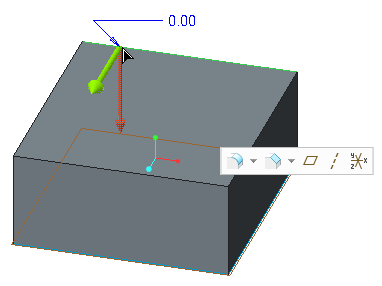
• Barre degli strumenti di opzione con le opzioni più appropriate per lo strumento (comando) selezionato. Ad esempio, se fate clic su barra degli strumenti attiva (nell'immagine precedente), la barra degli strumenti di opzione per l'arrotondamento viene visualizzata come illustrato di seguito.

• Quadri comandi mobili con tutte le opzioni per lo strumento (comando) selezionato. Potete espandere la barra degli strumenti di opzione per aprire il quadro comandi mobile.
• Scelte rapide da mouse e tastiera per risparmiare tempo e ridurre il numero di clic.
• Un trascinatore per modificare i dati nell'area grafica e visualizzare dinamicamente i risultati.
• Un menu di scelta rapida dei comandi utilizzati di frequente, appropriato per il contesto corrente.
La barra degli strumenti attiva e la barra degli strumenti di opzione vengono visualizzate nell'area grafica a seconda del contesto di modellazione e del tipo di entità selezionata. Tali elementi consentono la modifica rapida e diretta della geometria. Le entità sono visualizzate con colori diversi per un feedback visivo durante le varie operazioni. Durante le operazioni di modellazione di operazioni come la propagazione della tangenza, potete inoltre visualizzare in anteprima le entità geometriche di un modello con colori diversi. L'utilizzo dei colori consente di identificare il modo in cui è stato interpretato il modello e le diverse condizioni applicate alle entità.