Optionssymbolleiste und unverankertes Schaltpult verwenden
Eine Optionssymbolleiste und ein unverankertes Schaltpult enthalten alle Optionen und Steuerelemente für ein bestimmtes Werkzeug. Die Optionssymbolleiste wird geöffnet:
• Wenn Sie auf einen Befehl auf der Multifunktionsleiste klicken und dann ein geometrisches Element im Arbeitsfenster auswählen, oder
• Wenn Sie auf einen Befehl auf der Live-Symbolleiste klicken.
Die Optionssymbolleiste zeigt die relevantesten Optionen für den ausgewählten Befehl an. Sie können die meisten Operationen mithilfe der Optionen auf der Optionssymbolleiste ausführen.
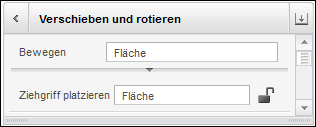
Sie können die Optionssymbolleiste erweitern, um das unverankerte Schaltpult zu öffnen, das über eine Kopfzeile, Felder und eine Fußzeile verfügt. Eine Optionssymbolleiste folgt als Beispiel:
Optionssymbolleiste (verkleinertes unverankertes Schaltpult) für den Befehl "Verschieben"

Sie können ein unverankertes Schaltpult verkleinern, um eine Optionssymbolleiste zu erhalten. Standardmäßig zeigt ein erweitertes unverankertes Schaltpult alle verfügbaren Felder an. Hier ein Beispiel des erweiterten unverankerten Schaltpults:
Erweitertes unverankertes Schaltpult
Kopfzeile
Der Werkzeugname und alle Kollektoreingabeaufforderungen werden in der Kopfzeile angezeigt. Ein Pfeil neben dem Werkzeugnamen erweitert um die folgenden Elemente:
• Eine Galerie für benutzerdefinierte und Standardschablonen für das Werkzeug. Führen Sie eine oder mehrere der folgenden Operationen in Abhängigkeit von ihrem Modellierkontext und Anforderungen aus:
◦ Wählen Sie eine Schablone aus, um die Konfiguration des aktiven Schaltpults zu ändern.
◦ Definieren Sie eine Schablone als Standardeinstellung durch einen Rechtsklick mit der rechten Maustaste und einen Klick auf Als Standardschablone festlegen (Set as Default Template).
◦ Entfernen Sie benutzerdefinierte Schablonen, indem Sie mit der rechten Maustaste klicken und auf Schablone entfernen (Remove Template) klicken.
• Schaltfläche A (+), der das Dialogfenster Werkzeugschablone hinzufügen (Add Tool Template) öffnet, um benutzerdefinierte Schablonen hinzuzufügen. Geben Sie in das Dialogfenster einen Namen ein, der die Zeichen \, /, :, *, ?, “, <, >, or | nicht beinhaltet.
Wenn Sie das unverankerte Schaltpult verkleinert haben, wird die Kopfzeile als Optionssymbolleiste angezeigt. Die Optionssymbolleiste beinhaltet nur die verfügbaren am häufigsten verwendeten Optionen für eine Operation. Klicken Sie auf der Optionssymbolleiste auf  , um das unverankerte Schaltpult zu erweitern. Klicken Sie in der Fußzeile auf
  , um das unverankerte Schaltpult zu verkleinern.
, um das unverankerte Schaltpult zu erweitern. Klicken Sie in der Fußzeile auf , um das unverankerte Schaltpult zu verkleinern.Felder
Abhängig von der Eingabe, die für ein Werkzeug erforderlich sind, werden ein oder mehrere Felder mit Kontrollkästchen, Kollektoren, Optionsschaltflächen oder Listen im unverankerten Schaltpult angezeigt. Sie können ein Feld ein- oder ausblenden. In einigen Fällen wird die Feldschaltfläche  neben einer Option angezeigt. Klicken Sie auf diese Schaltfläche, um die Option zu aktivieren.
neben einer Option angezeigt. Klicken Sie auf diese Schaltfläche, um die Option zu aktivieren.Eine kleine Aussparung unter den Feldern zeigt an, dass das unverankerte Schaltpult über zusätzliche Befehle verfügt.
Fußzeile
Standardmäßig werden nur die verfügbaren Optionen für ein Werkzeug im unverankerten Schaltpult angezeigt. Eine kleine Aussparung in der Fußzeile zeigt an, dass das unverankerte Schaltpult über zusätzliche Befehle verfügt. Ziehen Sie die Fußzeile, um sie anzuzeigen oder auszublenden.
Unverankerte Schaltpulte anpassen
Sie können das unverankerte Schaltpult für ein Werkzeug anpassen. Dazu verwenden Sie das Dialogfenster Creo Direct Optionen (PTC Creo Direct Options), das sich öffnet, wenn Sie auf >  Optionen (Options) klicken.
Optionen (Options) klicken.