Allgemeine Einführung: Creo Direct Benutzeroberfläche
Die Creo Direct Benutzeroberfläche besteht wie die Creo Parametric Benutzeroberfläche aus einem Hauptfenster mit einer Statusleiste am unteren Rand. Die Statusleiste zeigt Eingabeaufforderungen, Filtereinstellungen und den Modus für die Modellieroperation an. Jedes Objekt und jede Datei wird in Creo Direct in einem eigenen Fenster geöffnet.
Die Konstruktionsumgebung bietet unterschiedliche Detaillierungsgrade, um den Konstruktionsprozess zu unterstützen. Sie können die folgenden Benutzeroberflächenelemente verwenden, um mit einem Teil oder einer Baugruppe zu arbeiten:
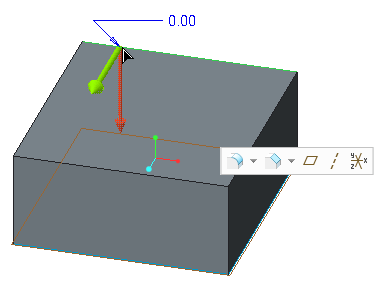
• Eine Live-Symbolleiste mit den relevantesten Werkzeugen (Befehlen) bei einem ausgewählten Element verwenden. Wenn Sie beispielsweise eine Kante auswählen, wird eine Live-Symbolleiste im Arbeitsfenster angezeigt, wie in der folgenden Abbildung dargestellt:
• Optionssymbolleiste mit den relevantesten Optionen für das ausgewählte Werkzeug (Befehl). Wenn Sie beispielsweise auf die Live-Symbolleiste klicken (siehe vorstehende Abbildung), wird die Optionssymbolleiste für Rundungen geöffnet, wie unten dargestellt.

• Unverankerte Schaltpulte mit allen Optionen für das ausgewählte Werkzeug (Befehl). Sie können die Optionssymbolleiste erweitern, um das unverankerte Schaltpult zu öffnen.
• Sie können Tastenkombinationen und Mausverknüpfungen verwenden, um den Zeitaufwand und die Anzahl der Klicks zu reduzieren.
• Ein Ziehgriff, um Daten im Arbeitsfenster zu ändern und die Ergebnisse dynamisch anzuzeigen.
• Ein Kontextmenü für häufig verwendete Befehle, die für den aktuellen Kontext geeignet sind.
Die Live-Symbolleiste und die Optionssymbolleiste werden im Arbeitsfenster je nach Modellierkontext und Typ des ausgewählten Elements angezeigt. Damit kann Geometrie schnell und direkt geändert werden. Elemente werden während der verschiedenen Operationen mit eindeutigen Farben als visuelles Feedback angezeigt. Während Modellierungsoperationen wie dem Übertragen von Tangentialität können Sie geometrische Elemente eines Modells auch in verschiedenen Farben in der Vorschau anzeigen. Die Verwendung von Farben helfen Ihnen zu verstehen, wie das Modell interpretiert wurde und welche verschiedenen Bedingungen auf Elemente angewendet werden.