Pour déplacer et faire pivoter une géométrie
1. Effectuez l'une des actions suivantes en fonction du mode :
◦ En mode Pièce, sélectionnez une ou plusieurs surfaces ou faces.
Vous pouvez déplacer les entités suivantes :
▪ Corps : un ou plusieurs corps.
▪ Surfaces composées : une ou plusieurs surfaces composées.
▪ Surfaces : une ou plusieurs surfaces de plusieurs corps ou surfaces composées.
▪ Courbes : une ou plusieurs courbes.
▪ Références : une ou plusieurs références. Les références par défaut dans la partie supérieure de l'arbre du modèle sont toujours copiées, et la copie est déplacée vers une nouvelle position. La sélection peut inclure les éléments suivants :
▪ références uniquement, y compris différents types de références dans la même sélection ;
▪ références et courbes ;
▪ références et surfaces ;
◦ En mode Assemblage (Assembly), vous pouvez sélectionner plusieurs surfaces ou surfaces composées de plusieurs pièces et les combiner avec plusieurs composants d'un ou de plusieurs niveaux de la géométrie d'assemblage.
La poignée apparaît sur la surface sélectionnée. Une barre d'outils en direct s'affiche avec l'option  Déplacer et faire pivoter (Move and Rotate) sélectionnée par défaut.
Déplacer et faire pivoter (Move and Rotate) sélectionnée par défaut.2. Cliquez sur la flèche en regard de Déplacer et faire pivoter (Move and Rotate) et sélectionnez un type de mouvement.
Déplacer et faire pivoter (Move and Rotate) et sélectionnez un type de mouvement.◦ Choisir une solution (Choose Solution) : calcule automatiquement une solution géométrique en fonction du type de mouvement et des géométries sélectionnés.
◦ Créer des surfaces latérales (Create Side Surfaces) : permet d'effectuer une opération de traction linéaire en créant des parois latérales au bord de la sélection.
◦ Etendre les surfaces latérales (Extend Side Surfaces) : prolonge les parois latérales pour qu'elles coupent la géométrie mobile.
 | Les sélections apparaissent dans le collecteur de la section Références (References). |
3. Pour définir une nouvelle origine et orientation pour la poignée, sélectionnez une nouvelle référence dans la fenêtre graphique. Vous pouvez sélectionner un plan, une surface, un axe, un repère ou une arête comme référence. La poignée est déplacée vers son nouvel emplacement.
Cliquez sur  pour verrouiller le collecteur Placer la poignée (Place dragger). Le collecteur Placer la poignée (Place dragger) reste actif même une fois que vous avez repositionné la poignée. Ceci vous permet de déplacer rapidement la poignée jusqu'à un autre emplacement sans réactiver le collecteur Placer la poignée (Place dragger).
pour verrouiller le collecteur Placer la poignée (Place dragger). Le collecteur Placer la poignée (Place dragger) reste actif même une fois que vous avez repositionné la poignée. Ceci vous permet de déplacer rapidement la poignée jusqu'à un autre emplacement sans réactiver le collecteur Placer la poignée (Place dragger).Vous pouvez également double-cliquer sur  dans la barre d'outils d'options pour verrouiller le collecteur Placer la poignée (Place dragger).
dans la barre d'outils d'options pour verrouiller le collecteur Placer la poignée (Place dragger).| | Le verrouillage du collecteur Placer la poignée (Place dragger) est recommandé si vous souhaitez déplacer ou faire pivoter la géométrie avec plusieurs références de placement de poignée. |
Cliquez sur  pour déverrouiller le collecteur Placer la poignée (Place dragger). Pour repositionner la poignée, cliquez sur le collecteur Placer la poignée (Place dragger), puis sélectionnez une référence dans la fenêtre graphique.
pour déverrouiller le collecteur Placer la poignée (Place dragger). Pour repositionner la poignée, cliquez sur le collecteur Placer la poignée (Place dragger), puis sélectionnez une référence dans la fenêtre graphique.Vous pouvez également double-cliquer sur  dans la barre d'outils d'options pour déverrouiller le collecteur Placer la poignée (Place dragger).
dans la barre d'outils d'options pour déverrouiller le collecteur Placer la poignée (Place dragger).| | Vous pouvez repositionner la poignée sur une autre géométrie dans la fenêtre graphique (ou dans l'arbre du modèle) et faire glisser les poignées de déplacement pour déplacer la géométrie sélectionnée. Lorsque vous déplacez la géométrie, vous pouvez aimanter le curseur à une référence en maintenant la touche MAJ enfoncée et en pointant le curseur vers la référence souhaitée. Consultez la rubrique Exemple : Déplacement d'une surface avec la poignée sur un axe. 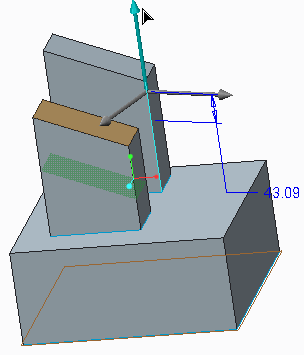 |
4. Pour déplacer la géométrie sélectionnée, tirez la poignée. Une valeur de déplacement apparaît dans la zone de valeur Décalage (Offset). Une autre possibilité consiste à entrer une valeur de déplacement dans la zone de valeur Décalage (Offset).
5. Pour faire pivoter la géométrie sélectionnée, tirez la poignée angulaire. Une valeur apparaît dans la zone de valeur Angle (Angle). Une autre possibilité consiste à renseigner la zone de valeur Angle (Angle).
6. Pour sélectionner des courbes et des références à déplacer avec les surfaces sélectionnées à l'étape 1, cliquez sur le collecteur Courbes et références (Curves and datums). Effectuez votre sélection à partir de l'arbre du modèle ou de la fenêtre graphique. Si le panneau de commandes flottant est réduit, vous pouvez également cliquer sur  dans la barre d'outils d'options.
dans la barre d'outils d'options.7. Cochez la case Conserver la tangence (Maintain tangency) pour conserver la tangence existante entre la surface modifiée et les surfaces directement adjacentes de la géométrie. Si le panneau de commandes flottant est réduit, cliquez sur  .
.
.| | • La case à cocher Utiliser les conditions par défaut (Use default conditions) est disponible lorsque la case à cocher Conserver la tangence (Maintain tangency) est sélectionnée. Elle permet de configurer des conditions définies par le système pour la géométrie sélectionnée et la géométrie environnante. • Cliquez sur la flèche située sous la case à cocher Utiliser les conditions par défaut (Use default conditions) pour afficher les conditions. |
8. Pour attribuer des conditions définies par le système, procédez comme suit :
a. Cliquez sur le collecteur de conditions, situé sous la case à cocher Utiliser les conditions par défaut (Use default conditions), pour activer ce collecteur.
b. Sélectionnez un ou plusieurs sommets, surfaces ou arêtes dans la fenêtre graphique.
c. Sélectionnez l'une des conditions suivantes :
▪ Fixe (Fixed) : fixer une surface, une arête ou un sommet
▪ Fixe avec tangence (Fixed with tangency) : fixer une surface lors de la conservation de la tangence aux surfaces ou régions de surface glissées voisines
▪ Axe fixe (Fixed axis) : fixer un axe sur une surface de révolution
▪ Centre fixe (Fixed Center) : fixer le point central sur une sphère ou un tore
▪ Normale fixe (Fixed normal) : fixer la direction normale sur une surface plane
▪ R1 constant (Constant R1) : conserver le rayon de révolution d'un tore constant
▪ R2 constant (Constant R2) : conserver le rayon de la section d'un tore constant
▪ Angle constant (Angle constant) : conserver l'angle du cône constant
▪ Pôle fixe (Fixed pole) : fixer le sommet d'un cône
▪ Propager via (Propagate through) : autoriser les modifications d'une surface arrondie et la conservation de la tangence de la surface voisine
▪ Fixer l'arête sous-jacente (Fix underlying edge) : fixer un point sur l'arête sous-jacente qui a été arrondie ou chanfreinée
▪ R constant (Constant R) : conserver le rayon d'un cylindre ou d'une sphère constant
▪ Garder sphérique (Keep Spherical) : empêcher une sphère de devenir un tore
9. Cliquez sur Ajouter (Add) pour créer une condition entre les géométries sélectionnées.
Cliquez sur Enlever (Remove) pour enlever une condition sélectionnée dans la liste des conditions.
Cliquez sur Enlever tout (Remove All) pour enlever l'ensemble des conditions de la liste de conditions.
10. Cochez la case Garder la géométrie originale (Keep original geometry) pour conserver une copie de la géométrie d'origine que vous déplacez. Cette option est disponible lorsque la case à cocher Attacher la géométrie (Attach Geometry) est sélectionnée.
| | Vous pouvez copier les surfaces de corps d'une pièce. Dans Creo Direct, un nouveau corps n'est pas créé pour le corps copié. Les surfaces de corps ou les surfaces composées copiées sont attachées au corps ou à la surface composée source. |
11. Pour aimanter une géométrie à une référence, cliquez sur le collecteur Référence d'aimantation (Snapping reference) et sélectionnez une surface à aimanter. Maintenez la touche MAJ enfoncée, déplacez la poignée, puis sélectionnez une référence.
12. En fonction de votre sélection à l'étape 2, effectuez les actions suivantes :
◦ Si vous avez sélectionné Choisir une solution (Choose Solution) ou Etendre les surfaces latérales (Extend Side Surfaces) à l'étape 2, les éléments suivants s'affichent :
▪ Pour rattacher la géométrie modifiée au solide ou à la surface composée auxquels elle était initialement attachée (sélectionnée à l'étape 1), laissez la case Attacher la géométrie (Attach Geometry) sélectionnée. Si le panneau de commandes flottant est réduit, cliquez sur  .
.
.▪ Pour stocker les propriétés d'attache à utiliser lorsque vous rattachez la géométrie modifiée au modèle, sélectionnez la case à cocher Stocker les propriétés de l'attache (Store attachment properties). Cette option est disponible lorsque la case à cocher Attacher la géométrie (Attach Geometry) n'est pas sélectionnée. Les propriétés d'attache déterminent de quelle manière la géométrie modifiée sélectionnée est à nouveau reliée au reste du modèle.
▪ Pour recréer les arrondis ou les chanfreins, s'ils font partie de la géométrie originale et si la géométrie modifiée est attachée à la surface, laissez la case à cocher Recréer les arrondis et les chanfreins (Recreate rounds and chamfers) activée. Cette option est disponible lorsque la case à cocher Attacher la géométrie (Attach Geometry) est sélectionnée.
◦ Si vous avez sélectionné Choisir une solution (Choose Solution) à l'étape 2, la zone Solutions (Solutions) s'affiche. Pour calculer les nouvelles solutions géométriques, cliquez une ou plusieurs fois sur  ou
ou  . Une autre possibilité consiste à sélectionner une valeur précalculée dans la liste adjacente.
ou . Une autre possibilité consiste à sélectionner une valeur précalculée dans la liste adjacente.| | • Après avoir calculé plusieurs solutions si vous déplacez la géométrie en faisant glisser une poignée, modifiez la référence de la poignée ou modifiez les cotes pour l'opération de déplacement, toutes les solutions calculées sont enlevées de la liste. La nouvelle solution est ajoutée à la liste. • Lorsque vous sélectionnez des corps, des surfaces composées ou des surfaces de corps ou de surfaces composées, et sont pas disponibles. |
13. Pour sélectionner une référence d'arête frontière :
a. Cochez la case Attacher la géométrie (Attach geometry).
b. Cliquez sur le collecteur Arêtes frontières (Bounding edges).
c. Sélectionnez une ou plusieurs arêtes dans la fenêtre graphique.
14. Pour créer un aperçu d'une ou de plusieurs solutions géométriques, cliquez une ou plusieurs fois sur ou . Une autre possibilité consiste à sélectionner une valeur précalculée dans la liste adjacente.
ou . Une autre possibilité consiste à sélectionner une valeur précalculée dans la liste adjacente.15. Cochez la case Conserver les arrondis et les chanfreins (Maintain rounds and chamfers) pour conserver les attributs d'arrondi et de chanfrein (rayon et type) reliant la géométrie sélectionnée au reste du modèle.
Si la case à cocher Conserver les arrondis et les chanfreins (Maintain rounds and chamfers) n'est pas sélectionnée, l'arrondi ou le chanfrein sont traités comme un élément de la géométrie sélectionnée.
16. Pour finir, cliquez avec le bouton central de la souris.