Exemple : Déplacement d'une géométrie 2D par rapport à une entité
Vous pouvez déplacer une géométrie 2D par rapport à d'autres entités dans la fenêtre graphique.
L'exemple suivant montre comment déplacer la géométrie sélectionnée à l'aide de cotes à la volée. La figure ci-dessous illustre les entités sélectionnées en vert et les autres entités en orange.
 |
Faites glisser une zone autour des entités pour les sélectionner.
|
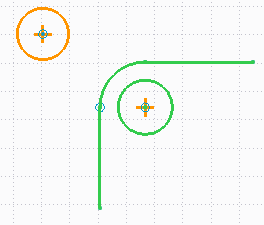
Pour déplacer la géométrie sélectionnée par rapport au cercle de référence :
1. Déplacez le pointeur pour survoler le centre du cercle sélectionné (en vert) et appuyez sur R.
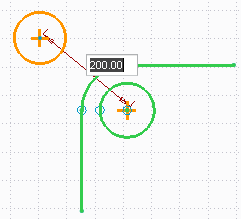
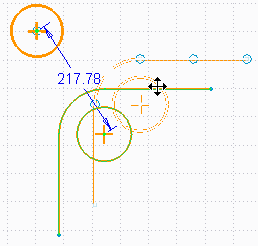
2. Déplacez le pointeur pour survoler le centre du cercle de référence (en orange) et appuyez sur R. Une cote indique la distance entre les deux cercles, comme le montre l'image ci-dessous.
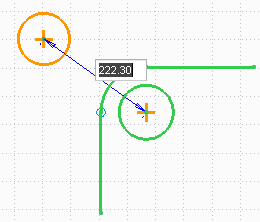
| | Appuyez sur la BARRE D'ESPACE pour afficher les cotes orthogonales (distances X et Y) entre les deux cercles, comme le montre l'image suivante. Appuyez de nouveau sur la BARRE D'ESPACE pour afficher la distance entre les deux cercles. 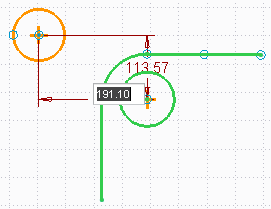 |
3. Faites glisser les entités sélectionnées pour les déplacer par rapport au cercle de référence. La cote indique la distance correspondant au déplacement du pointeur.
| | Les cotes orthogonales affichent les distances X et Y correspondant au déplacement du pointeur. |
4. Placez les entités sélectionnées à la distance souhaitée par rapport au cercle de référence et cliquez n'importe où dans la fenêtre graphique pour terminer l'opération.
| | Tapez une valeur de distance et appuyez sur ENTREE pour corriger la distance relative entre les deux points. Vous pouvez ensuite déplacer les entités sélectionnées, mais la distance est limitée à la valeur tapée. |