Exemple : manipulation d'une géométrie 2D
Le mode de manipulation des différentes entités 2D géométriques est illustré dans les exemples suivants :
• Point : sélectionnez et faites glisser le point vers un nouvel emplacement.
• Ligne : sélectionnez et faites glisser le point d'extrémité 1 (illustré dans la figure suivante) pour modifier la longueur et l'orientation. Le point d'extrémité sélectionné suit le pointeur tandis que le point d'extrémité opposé reste fixe.
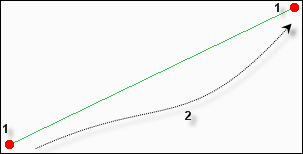
Si vous le sélectionnez et le glissez n'importe où le long du point 2, la ligne entière se déplace avec sa longueur d'origine et l'orientation est conservée pendant le déplacement.
• Spline : sélectionnez et faites glisser le point d'extrémité 1 (illustré dans la figure suivante) pour modifier la longueur et l'orientation de la spline. Le point d'extrémité sélectionné suit le pointeur tandis que le point d'extrémité opposé reste fixe.
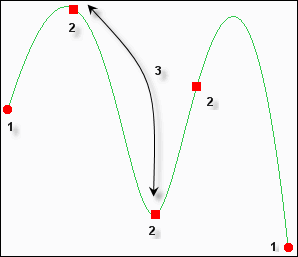
Les points 2 représentent les poignées de manipulation de la spline qui sont déplacées. 3 représente l'une des directions de déplacement des poignées de manipulation. Faites glisser les poignées de manipulation vers un nouvel emplacement. La courbe encadre le mouvement des points pour afficher sa nouvelle forme lors du déplacement.
• Arc : un arc s'affiche avec une piste le long des points d'extrémité et des poignées de manipulation. Une piste est une ligne pointillée qui effectue l'arc pour former un cercle plein. Lorsque vous faites glisser la poignée de manipulation 2 dans la direction 3 (comme illustré dans la figure suivante), le rayon de l'arc change en conservant l'emplacement des directions centrales et radiales depuis le centre vers les points d'extrémité fixes. Toutefois, la position des points d'extrémité ne reste pas fixe.
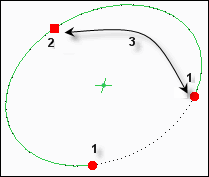
Lorsque vous faites glisser l'extrémité 1 le long de la ligne pointillée, l'angle que l'arc sous-tend par rapport au centre change, tandis que le centre, le rayon et l'extrémité opposés restent fixes.
• Cercle : sélectionnez et faites glisser la poignée de manipulation 1 (comme indiqué dans la figure suivante) pour modifier le rayon tout en conservant le point central 2 fixe.
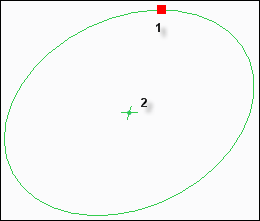
Vous pouvez faire glisser le point central 2 pour translater le cercle.