欲移動及旋轉幾何
1. 根據模式執行下列其中一個動作:
◦ 在零件模式下,選取一或多個曲面或表面。
可以移動下列圖元:
▪ 主體 - 一或多個主體
▪ 面組 - 一或多個面組
▪ 曲面 - 多個主體或面組的一或多個曲面
▪ 曲線 - 一或多條曲線
▪ 基準 - 一或多個基準。始終會複製「模型樹」頂端的預設基準,且副本會移動到新位置。選取項可包括︰
▪ 僅基準,在相同的選取項中包括不同類型的基準
▪ 基準與曲線
▪ 基準與曲面
◦ 在組件模式下,從多個零件中選取多個曲面、面組,並從組件幾何的一或多個層級選取多個元件。
拖曳器會顯示在選取的曲面上。「即時工具列」會顯示出來,且預設會選取  「移動與旋轉」(Move and Rotate)。
「移動與旋轉」(Move and Rotate)。2. 按一下 「移動與旋轉」(Move and Rotate) 旁的箭頭並選取移動類型:
「移動與旋轉」(Move and Rotate) 旁的箭頭並選取移動類型:◦ 「選擇解決方案」(Choose Solution) - 根據移動類型與所選幾何自動計算幾何解決方案。
◦ 「建立側曲面」(Create Side Surfaces) - 透過在選取項的邊上建立側壁來執行線性拉動操作。
◦ 「延伸側曲面」(Extend Side Surfaces) - 延伸側壁來與移動幾何相交。
 | 顯示在「參照」(References) 之收集器中的選取項。 |
3. 欲定義拖曳器的新原點與定向,請在圖形視窗中選取新參照。您可以選取平面、曲面、軸、座標系或邊作為參照。拖曳器會移動到新位置。
按一下  鎖定「放置拖曳器」(Place dragger) 收集器。「放置拖曳器」(Place dragger) 收集器會保持使用中狀態,即使在您重新定位拖曳器之後也是如此。這可讓您快速將拖曳器放置從一個位置變更為另一個位置,而不必重新啟動「放置拖曳器」(Place dragger) 收集器。
鎖定「放置拖曳器」(Place dragger) 收集器。「放置拖曳器」(Place dragger) 收集器會保持使用中狀態,即使在您重新定位拖曳器之後也是如此。這可讓您快速將拖曳器放置從一個位置變更為另一個位置,而不必重新啟動「放置拖曳器」(Place dragger) 收集器。或者,也可連按兩下「選項工具列」上的  ,鎖定「放置拖曳器」(Place dragger) 收集器。
,鎖定「放置拖曳器」(Place dragger) 收集器。| | 如果您要移動或旋轉具有多個拖曳器放置參照的幾何,建議鎖定「放置拖曳器」(Place dragger) 收集器。 |
按一下  解除鎖定「放置拖曳器」(Place dragger) 收集器。欲重新定位拖曳器,請按一下「放置拖曳器」(Place dragger) 收集器,然後在圖形視窗中選取參照。
解除鎖定「放置拖曳器」(Place dragger) 收集器。欲重新定位拖曳器,請按一下「放置拖曳器」(Place dragger) 收集器,然後在圖形視窗中選取參照。或者,連按兩下「選項工具列」上的  來解除鎖定「放置拖曳器」(Place dragger) 收集器。
來解除鎖定「放置拖曳器」(Place dragger) 收集器。| | 您可以將拖曳器重新定位至圖形視窗 (或「模型樹」) 中的其他幾何,並拖曳操作框來移動所選幾何。當移動幾何時,您可以按住 SHIFT 鍵並指向所需參照來將游標跳接至參照。請參閱範例:使用拖曳器在軸上移動曲面。 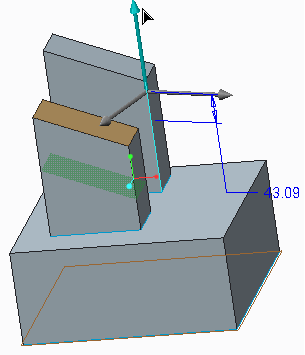 |
4. 欲移動所選幾何,請拉動拖曳器。位移值會顯示在「位移」(Offset) 值方塊中。或在「位移」(Offset) 值方塊中鍵入位移值。
5. 欲旋轉所選幾何,請拉動角度拖曳器。值會顯示在「角度」(Angle) 值方塊中。或在「角度」(Angle) 值方塊中鍵入值。
6. 欲選取要與步驟 1 中選取的曲面一起移動的曲線與基準參照,請按一下「曲線與基準」(Curves and datums) 收集器。從模型樹或圖形視窗中選取。或者,如果「浮動圖標板」已摺疊,請按一下「選項工具列」中的  。
。
。7. 選取「維持相切」(Maintain tangency) 核取方塊以在修改的曲面與直接鄰接的幾何曲面之間保持現有相切。如果浮動圖標板已摺疊,請按一下  。
。
。| | • 「使用預設條件」(Use default conditions) 核取方塊在已選取「維持相切」(Maintain tangency) 核取方塊的情況下才可供使用。此選項可用來為所選及周遭幾何設定系統定義的條件。 • 按一下「使用預設條件」(Use default conditions) 核取方塊下的箭頭來查看條件。 |
8. 執行下列操作以指派系統定義的條件:
a. 按一下條件收集器 (位於「使用預設條件」(Use default conditions) 核取方塊下) 來啟動它。
b. 從圖形視窗中選取一或多個曲面、邊或頂點。
c. 選取以下條件之一︰
▪ 「固定的」(Fixed):固定曲面、邊或頂點
▪ 「以相切固定」(Fixed with tangency):固定曲面,同時維持與鄰接的拖曳曲面或曲面區域相切
▪ 「固定軸」(Fixed axis):固定旋轉軸或曲面
▪ 「固定中心」(Fixed center):固定球式或環形面的中心點
▪ 「固定法線」(Fixed normal):固定平曲面的法向
▪ 「恆定 R1」(Constant R1):保持環形面旋轉半徑恆定
▪ 「恆定 R2」(Constant R2):保持環形面截面半徑恆定
▪ 「恆定角度」(Constant angle):保持圓錐角度恆定
▪ 「固定極」(Fixed pole):固定圓錐孔徑
▪ 「傳播於」(Propagate through):允許變更倒圓角曲面與鄰接相切曲面以保持相切
▪ 「固定基礎邊」(Fix underlying edge):固定已倒圓角化或倒角化的基礎邊上的點
▪ 「恆定 R」(Constant R):保持圓柱體或球面的半徑恆定
▪ 「保持球狀」(Keep spherical):預防球面變成環形面
9. 按一下「新增」(Add) 可在所選幾何之間建立條件。
按一下「移除」(Remove) 可從條件清單中移除所選條件。
按一下「全部移除」(Remove All) 可從條件清單中移除所有條件。
10. 除了移動原始幾何之外,也可選取「保持原始幾何」(Keep original geometry) 核取方塊來保持原始幾何的副本。可於選取「附加幾何」(Attach geometry) 核取方塊時使用。
| | 您可複製零件的主體曲面。在 Creo Direct 中,不會針對複製的主體建立新主體。複製的主體曲面或面組曲面會附加其來源主體或面組。 |
11. 欲將幾何跳接至參照,請按一下「跳接參照」(Snapping reference) 收集器並選取要跳接的曲面。按住 SHIFT 鍵,移動拖曳器並選取參照。
12. 根據在步驟 2 中選取的選項,執行下列動作:
◦ 如果您已在步驟 2 中選取「選擇解決方案」(Choose Solution) 或「延伸側曲面」(Extend Side Surfaces),會顯示下列項目:
▪ 欲將修改的幾何重新附加至在步驟 1 中選取的,其最初附加到的相同實體或面組曲面中,請保持選取「附加幾何」(Attach geometry) 核取方塊。如果浮動圖標板已摺疊,請按一下  。
。
。▪ 欲在將修改的幾何重新附加至模型時儲存附件內容,請選取「儲存附件內容」(Store attachment properties) 核取方塊。可於未選取「附加幾何」(Attach geometry) 核取方塊時使用。附件內容指定了所選修改幾何如何重新連接至模型的其餘部份。
▪ 欲在倒圓角或倒角屬於原始幾何一部份且已修改幾何附加至曲面的情況下予以重新建立,請保持選取「重新建立倒圓角和倒角」(Recreate rounds and chamfers) 核取方塊。可於選取「附加幾何」(Attach geometry) 核取方塊時使用。
◦ 如果您已在步驟 2 中選取「選擇解決方案」(Choose Solution),會顯示「解決方案」(Solutions) 區域。按一下  或
或  一或多次以計算新幾何解決方案。或者,從鄰接清單中選取預先計算的值。
或 一或多次以計算新幾何解決方案。或者,從鄰接清單中選取預先計算的值。| | • 計算完多個解之後,如果您藉由拖曳操作框來移動幾何、變更拖曳器參照或修改尺寸來進行移動操作,會從清單中移除已計算的所有解。新的預設解會新增至清單。 • 當您選取主體、面組或主體或面組的曲面時, 與 不可用。 |
13. 欲選取邊界邊參照:
a. 選取「附加幾何」(Attach geometry) 核取方塊。
b. 按一下「邊界邊」(Bounding edges) 收集器。
c. 從圖形視窗中選取一或多個邊。
14. 欲預覽一或多個幾何解決方案,請按一下 或 一或多次。或者,從鄰接清單中選取預先計算的值。
或 一或多次。或者,從鄰接清單中選取預先計算的值。15. 按一下「維持倒圓角和倒角」(Maintain rounds and chamfers) 核取方塊可使倒圓角與倒角屬性 (半徑與類型) 持續將所選幾何連接至模型的剩餘部份。
若未選取「維持倒圓角和倒角」(Maintain rounds and chamfers) 核取方塊,則會將倒圓角或倒角視為所選幾何的一部份。
16. 按一下滑鼠中鍵完成。