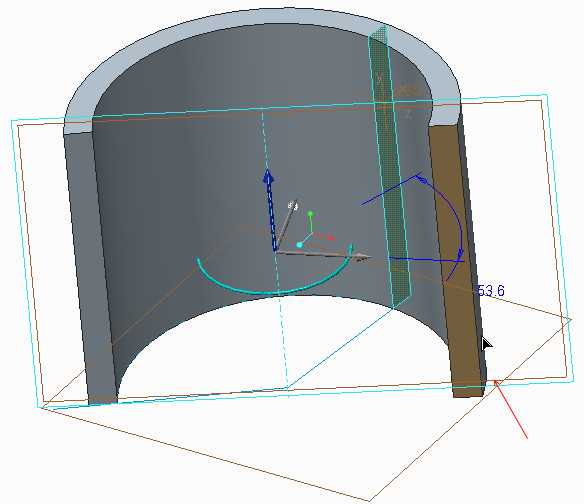
範例:使用拖曳器在軸上移動曲面
下列範例顯示您可以如何將拖曳器置於另一個圖元 (軸) 上來移動曲面並按住 SHIFT 鍵來跳接至參照平面。
當如下圖所示移動曲面時:
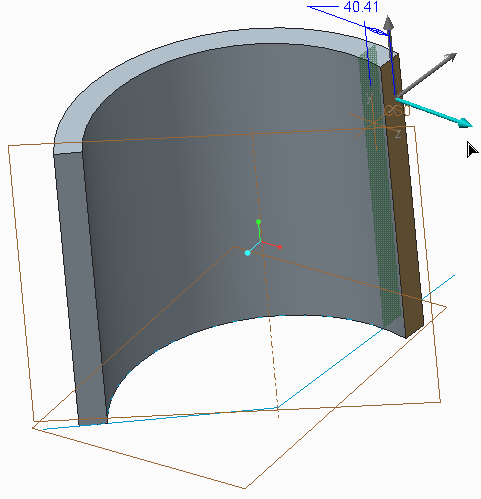
1. 在「移動與旋轉」(Move and Rotate) 選項工具列上,按一下  並選取軸,如下所示。拖曳器會重新定位至所選軸。
並選取軸,如下所示。拖曳器會重新定位至所選軸。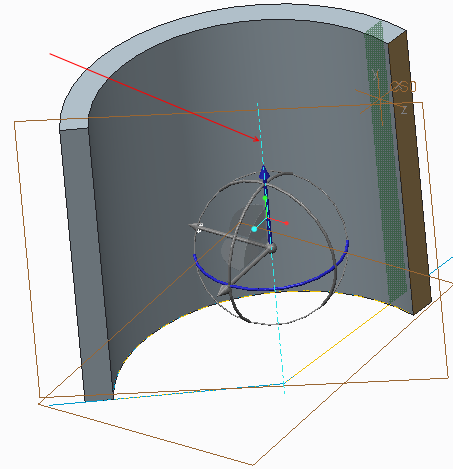
2. 拖曳旋轉操作框來移動所選曲面。
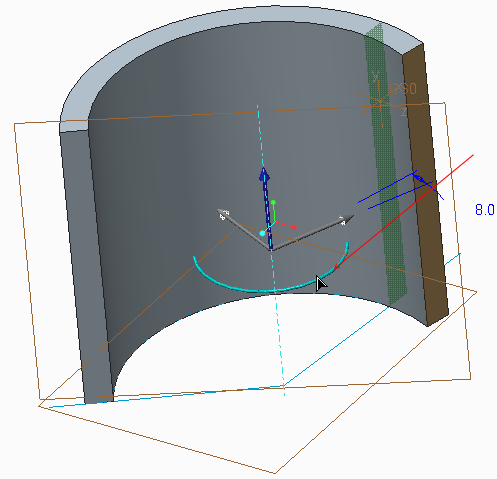
3. 按住 SHIFT 鍵並指向參照平面 (暫留) 以將所選曲面跳接至參照平面。