使用选项工具栏和浮动操控板
“选项工具栏”和“浮动操控板”包含特定工具的所有选项和控件。“选项工具栏”会在以下情况下打开:
• 单击功能区中的命令,然后选择图形窗口中的几何图元时,或者,
• 单击“活动工具栏”中的命令时。
“选项工具栏”会显示选定命令最常用的选项。使用“选项工具栏”中的选项可执行大多数操作。
可展开“选项工具栏”来打开包含标题、面板和脚注的“浮动操控板”。“选项工具栏”示例如下:
“移动”命令的“选项工具栏”(折叠的“浮动操控板”)

折叠“浮动操控板”即可获得“选项工具栏”。默认情况下,展开的“浮动操控板”会显示所有可用的面板。以下所示为展开的“浮动操控板”示例:
展开的“浮动操控板”
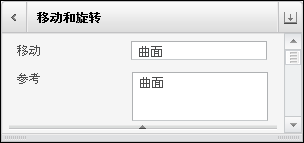
标题
标题上会显示刀具名称和所有收集器提示。刀具名称旁边的箭头可展开至以下元素:
• 包含此刀具默认模板和用户定义模板的库。可根据建模上下文和要求执行以下操作中的一项或多项:
◦ 选择模板以更改活动操控板的配置。
◦ 右键单击模板后,单击“设置为默认模板”(Set as Default Template) 可将该模板设置为默认模板。
◦ 右键单击用户定义的模板后,单击“移除模板”(Remove Template) 可移除该用户定义的模板。
• (+) 按钮可打开“添加工具模板”(Add Tool Template) 对话框,用于添加用户定义的模板。在对话框中键入名称,该名称不得包含以下字符:\、/、:、*、?、“、<、> 或 |。
如果已折叠“浮动操控板”,则标题会显示为“选项工具栏”。“选项工具栏”仅包含操作最常用的可用选项。单击“选项工具栏”上的  可展开“浮动操控板”。单击标题上的
  可折叠“浮动操控板”。
可展开“浮动操控板”。单击标题上的 可折叠“浮动操控板”。面板
一个或多个包含复选框、收集器、单选按钮或列表的面板会显示在“浮动操控板”上,具体取决于刀具所需的输入。您可以展开或折叠面板。在某些情况下,选项旁边会出现面板切换按钮  。单击此按钮可激活该选项。
。单击此按钮可激活该选项。面板下方的小凹槽表示“浮动操控板”中存在其他选项。
脚注
默认情况下,只有工具的可用选项会出现在“浮动操控板”中。脚注上的小凹槽表示“浮动操控板”中存在其他选项。拖动脚注可查看或隐藏这些选项。
自定义浮动操控板
您可以自定义工具的“浮动操控板”。要进行此操作,请使用单击 >  “选项”(Options) 时打开的“Creo Direct 选项”(Creo Direct Options) 对话框。
“选项”(Options) 时打开的“Creo Direct 选项”(Creo Direct Options) 对话框。