关于 Creo Direct 用户界面
与 Creo Parametric 一样,Creo Direct 用户界面由一个主窗口构成,其底部有一个状态栏。状态栏显示建模操作的提示、过滤器设置和模式。Creo Direct 中的每个对象或文件都会在其自己的窗口中打开。
设计环境提供可变细节级别以支持设计过程。您可使用以下用户界面项处理零件或装配:
• “活动工具栏”,包含可用于选定图元的最常用工具 (命令)。例如,选择了边时,“活动工具栏”将出现在图形窗口中,如下图所示:
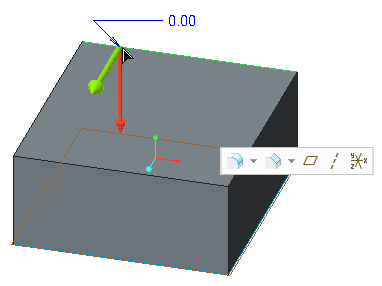
• “选项工具栏”,包含选定工具 (命令) 最常用的选项。例如,单击上图所示的“活动工具栏”时,将打开如下所示的“倒圆角选项工具栏”。

• 浮动操控板,包含选定工具 (命令) 的所有选项。可展开“选项工具栏”以打开“浮动操控板”。
• 键盘和鼠标快捷方式,可节省时间和减少单击次数。
• 拖动器,用于在图形窗口中修改数据和动态查看效果。
• 适用于当前上下文的常用命令快捷菜单。
根据建模上下文和所选图元的类型,图形窗口中将有选择地显示活动工具栏和选项工具栏。它们能启用几何的快速直接修改。图元将会出现,且具有可用于各种操作期间的视觉反馈的不同颜色。在建模操作 (如传播相切关系) 期间,您也可以预览不同颜色的模型几何图元。颜色的运用有助于您了解模型的解释方式以及应用于图元的不同条件。