測定モジュールの概念
測定モジュールを使用すると、測定情報を計測計画の形式で Creo Elements/Direct Modeling モデルに添付できます。この計測計画は、カンマ区切りファイル (CSV ファイル) としてエクスポートでき、ファイル内に測定データを入力することができます。その後、この CSV ファイルを Creo Elements/Direct Modeling に再インポートすれば、設計モデルの評価に使用できます。
ここでは、以下のトピックについて説明します。
• プロセス フロー
• 計測計画の準備
• 計測計画の検証
このモジュールのユーザタスク情報については、測定モジュールの使用 2を参照してください。
プロセス フロー
以下の図は、測定モジュールの一般的なプロセス フローを表しています。
単純化された測定プロセス
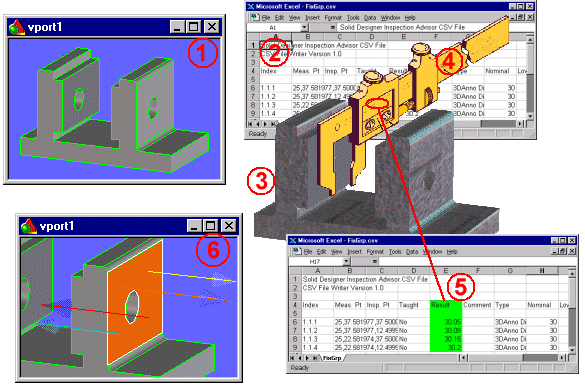
項目 | 説明 |
|---|---|
1 | Creo Elements/Direct Modeling ビューポートで表示される設計モデル。 |
2 | エクスポートされた計測計画 (CSV ファイル)。 |
3 | 計測検査の準備ができた製造モデル。 |
4 | 精密な計測機器によって計測された後、その結果が (5) のように計測計画に入力されます。 |
5 | ステップ 4 で得られた結果は、ステップ 2 でエクスポートされた計測計画 (CSV ファイル) に入力されます。 |
6 | 計測計画は Creo Elements/Direct Modeling に再インポートされ、設計モデルに適用されます。設計モデルの値と製造モデルの計測値との差異が、グラフィカルに示されます。 |
以下に、中規模の設計チームにおける一般的な仕事分担について説明します。これは、分担すべき仕事にはどのようなものがあるかを示すための一例だと考えてください。設計エンジニアの担当は、公差の指定、および 3D Annotation を作成するための 3D 文書モジュールの設計仕様の指定です。設計エンジニアは設計モデルのマスタコピーを保有しており、計測計画の準備や変更が行われている間も、設計を改良し続けることができます。
測定エンジニアの担当は、製品が設計エンジニアの指定どおりに計測されるよう計測計画を進行させることです。これには、必要な計測ステップを効率的なシーケンスにグループ化すること、および計測が実行されるモデルにおいて測定点を指定することも含まれます。測定エンジニアは、常に設計モデルのファイルコピーを使用して作業しますが、これはマスタの設計モデルと一致していないこともあります。
測定者の主な担当は、供給された計測計画を基に製造されたパーツを測定し、CSV ファイルとしてその結果を出力することです。また、測定者は、測定プロセスで使用する計測点を調整して、計測計画を変更する場合もあります。ティーチングと呼ばれるプロセスを使用して、調整後の計測点を用いて Creo Elements/Direct Modeling の計測点の位置設定を更新できます。
計測計画の準備
• 計測のグループ化
計測計画は、設計モデルの検査方法を指定します。計測計画には多量の計測が含まれることがあり、グループ化することで効率が向上します。計測をグループ化すれば、複雑なプロセスの追跡や管理も容易になります。
Annotation (ここでは寸法) のグループ化は、3D Documentation モジュールで実行します。このモジュールを使用すると、計測 Annotation を階層的に グループ化できます (グループがツリー ノードに当たり、計測 Annotation がツリーの葉に当たるツリー構造)。設計によっては、計測の実行順序が重要になる場合があり、またそうでない場合もあります。測定モジュールを使えば、1 つの Annotation グループ内で、シーケンスの詳細を指定できます。
計測が目的で作成されるグループには、共通のオーナ (パーツまたはアセンブリ) を 持つ Annotation のみが含まれます。グループ化は、クラス (例: 第一測定、QA)、計測の手段 (例: マニュアル、CMM、スキャニング)、構成 (例: フィクスチャ、CMM 設定) などが異なる計測を同時に行うために行われます。また、計測計画そのものもグループになります。
グループ化の詳細については、3D 文書を参照してください。
• 計測計画の準備
計測は、3D Documentation モジュールで利用できる標準のグループ操作機能によってグループに割り当てられます。しかし、測定モジュールもまた、特定の計測準備機能を提供しています。これにより、主に計測計画で使用するために設けられた Annotation グループの管理が効率的になります。
測定エンジニアは、各計測グループで使用するために (追加の) 座標系を定義できます。通常、CMM マシンへのパーツの置き方が座標系の定義に影響します。階層構造になっているグループがそれぞれ自身の座標系を持つこともありますが、どのレベルにあるグループでもその上位グループに定義されていた座標系の影響は受けません。
• 計測点の定義
計測点は、計測 Annotation に関連付けられた面の境界内、または、オーナが同じほかの面上に存在する必要があります。この要件を満たさない計測点を選択した場合は、確認の画面が表示されます。確認後、指定した Annotation に追加の面が関連付けられます。
3D Annotationでは、元面およびターゲット面上の点は別個のセットになります (前述)。GD&T 集合体では、関連付けられた面は GD&T 公差によって制御されており、 これは単一の面か面パターンになります。デフォルトでは、計測点は可能なら共有 されます。すなわち、2 つの異なる寸法が 1 つの面の制御に使用される場合、計測点は共有されます。しかし、この場合は独立計測点のセットを定義することも できます。
 ある GD&T 公差が面パターンを制御し、別の GD&T 公差が個々の面の制御に使用される場合、各公差が異なる影響範囲を持つため、計測点は共有されない こともあります。注意すべきことは、GD&T 公差は強制的な規則を持つということです。一方、3D Annotation の寸法は、適用される実質的な制約を持たない単なる 3D 寸法です。 ある GD&T 公差が面パターンを制御し、別の GD&T 公差が個々の面の制御に使用される場合、各公差が異なる影響範囲を持つため、計測点は共有されない こともあります。注意すべきことは、GD&T 公差は強制的な規則を持つということです。一方、3D Annotation の寸法は、適用される実質的な制約を持たない単なる 3D 寸法です。 |
3D 注記では、計測点を参照面上に作成し、複数の面を参照することもできます (複数の面のための計測点のセットが、別の Annotation によって共有されることは ありません)。3D 注記が稜線や頂点を参照する場合、計測点は作成できません。
計測点は、面上で位置を選択するか、面セット (面上に等しく分散する点がいくつ必要かを指定)、既存の集合体の点を参照することによって作成できます。また、2 つの構造線の交点などによるキャッチ機構を使って面上の位置を選択して、精密に位置指定された計測点を作成することもできます。
| すべての計測点は単一の面に関連していなければならないため、稜線や 頂点上に計測点を定義することはできません。というのも、稜線 (2 つの面の交点) や 頂点 (3 つの面の交点) 上にある点の計測は、本質的に不安定だからです。 |
計測点の追加
計測点は、設計モデルの面および集合体に追加できます。システムは、指定された U/V 値によって、面上に点のグリッドを自動的に作成します。
• 計測点のプロパティ
計測点には、以下のプロパティがあります。
◦ インデックス: 点が作成されると割り当てられ、位置変更のたびに更新される 識別子。インデックスは、計測点が参照する要素に固有のものです。
◦ 3D 座標: オーナのローカルスペースに位置指定されている点。
◦ ティーチング済みフラグ (通常は不可視): これは、計測点が測定エンジニアによって作成または変更されたか、またはティーチング後に外部ファイルからインポートされたかを示します。このプロパティは編集できません。計測点がティーチング プロ セスを通過したか否かについてシステムから提供される情報です。
◦ 共有: 点が共有されているかどうかを示します。
これらのデータはすべて、測定モジュールのダイアログによって定義できますが、グラフィカルブラウザを利用して計測計画データを測定することもできます。ブラウザは、階層やシーケンスを視覚化するのに効果的で、またダイアログから実行するいくつかの操作を開始させるショートカットにもなります。
計測計画の検証
計測計画が準備できたら、エクスポートする前に検証する必要があります。検証では、指定された計測計画が設計モデルの現在の状態に適合していることを確認します。たとえば、検証で確認するのは、計測点が指定された面上にあること、計画において参照される Annotation が意味をなしていることなどです。
計画は、以下の点について検証されます。
• グループ内のすべての計測 Annotation のオーナが同じこと (ドックプレーンは異なる場合もあります)。
• 未定義の計測点のある計測 Annotation がないこと。
• すべての計測点が、Annotation に関連付けられた面上にあること (設計の変更によって事前に定義された点が無効になった場合、このようにならない こともあります)。通常、測定エンジニアは設計モデルに幾何学的な変更を加える ことは許可されません (測定エンジニアは、マスタ モデルのコピーを使って 作業する必要があります)。
検証に失敗すると、システムはブラウザ ウィンドウにエラー情報を表示します (この情報は、テキストファイルに書き込むこともできます)。この場合、測定エンジニアは、外部ファイルの生成を行う前に計測点を更新し、現在の設計と一致させる必要があります。検証の結果は、計測のグラフィカル ブラウザにも表示できます。
計測計画のエクスポート
計測計画の準備が完了したら、計測計画を外部ファイルにエクスポートします。外部ファイルは、検証が終わってから生成してください。
| 基本寸法は、計測の準備中と計画のエクスポート時は無視されます (基本寸法は、CSV ファイルには含まれません)。 |
出力ファイルには、一連のヘッダ行が含まれます (うち 1 つは、ファイルが書き込まれたユニットを識別します)。測定データ行のはじまりは、見出しに設定可能なセットを含む行によって識別されます。ファイル内のすべての測定データは、計測準備段階において、グループに関連付けられた座標系に応じて書き込まれています。見出しの名前は測定モジュールによってわかるようになっていますが、変更はできません (見出しを追加することは可能です)。
以下の表は、測定モジュールからエクスポートされた外部ファイルの例です。
インデックス: | グループ | 計測 点 | 測定 点 | ティーチング済み | 結果 | コメント | タイプ | 名目上 | 上 公差 | 下 公差 | SD データ |
|---|---|---|---|---|---|---|---|---|---|---|---|
23.1 | CMM1 | 1,2,3 | 1,2,4 | いいえ | Abc | P/M | 53.6 | 0.25 | 0.25 | ||
23.2 | CMM1 | 1,2,6 | 1,2,6 | いいえ | Def | P/M | 53.6 | 0.25 | -0.25 | ||
23.3 | CMM1 | 1,2,9 | 1,2,8 | いいえ | Ghi | P/M | 53.6 | 0.25 | 0.25 | ||
24.1.2 | CMM2 | 5,5,5 | はい | Jkl | Anno | 12.9 | 0.1 | 0.1 | |||
24.1.4 | CMM2 | 3,3,3 | はい | Mno | Anno | 12.9 | 0.1 | 0.1 | |||
27.1 | CMM2 | 6,8,3 | はい | Pqr | Perp | 0.21 | 0.0 | ||||
27.2 | CMM2 | 6,8,4 | はい | Stu | Perp | 0.21 | 0.0 | ||||
28 | Manu | Vwx | P/M | 7.3 | 0.1 | 0.1 | |||||
29 | Manu | Yza | P/M | 12.3 | 0.15 | 0.11 | |||||
34.1 | CMM1 | 1,2,3 | 23.1 | Bcd | P/M | 48.2 | 0.2 | 0.2 | |||
34.2 | CMM1 | 1,2,6 | 23.2 | Efg | P/M | 48.2 | 0.2 | 0.2 | |||
34.2 | CMM1 | 1,2,9 | 23.2 | Hij | P/M | 48.2 | 0.2 | 0.2 | |||
37.1 | CMM2 | 3,5,7 | 2,5,7 | いいえ | Klm | データム |