向文本添加特殊字符
Creo Elements/Direct Annotation 提供了一列可在文本中使用的特殊字符。可以在文本编辑器中以 Creo Elements/Direct Annotation 代码或元名称标记的形式显示字符。例如,<Diameter> 和代码 \014\049\015 两者均表示 Ø 符号。
默认情况下将使用特殊字符的元名称。只能在开始将字符添加到文本块之前切换至代码;不要将代码和元名称混用。存在代码时,Creo Elements/Direct Annotation 只查找代码,而不会识别共存的元名称。
要添加特殊字符,
1. 单击 Annotation,然后在注释组中单击  文本旁边的箭头。
文本旁边的箭头。2. 单击 新建文本。创建文本对话框与文本编辑器窗口同时打开。
新建文本。创建文本对话框与文本编辑器窗口同时打开。3. 在文本编辑器窗口的顶部单击特殊字符按钮。
将显示特殊字符表。使窗口保持打开状态以添加多个字符。
4. 在列表中单击某一特殊字符。
5. 单击应用。(也可以双击某一字符来选择它。)
6. 继续添加字符或单击关闭完成操作。
字符的元名称将出现在文本中。
在浏览器中可对元名称列数据进行编辑,方法如下:缓慢单击两次要编辑的条目。
浏览器中将出现一个编辑字段,在该字段中可以进行所需更改。
右键单击列标题时,特殊字符窗口中的元名称列标题会显示一个上下文菜单。该菜单提供用于过滤该列中数据的命令。此外,如果在窗口中单击鼠标右键,将会出现一个弹出式菜单。这些弹出式和下拉式菜单同结构浏览器中对应菜单的用法相同。
示例:添加含有特殊字符的文本块
下列示例演示了如何通过在文本编辑器窗口中输入文本块来将其添加至某一视图。同样,在该示例中还添加了一些特殊字符。
1. 单击 Annotation,然后在注释组中单击 文本旁边的箭头。
文本旁边的箭头。2. 单击 新建文本。创建文本对话框与文本编辑器窗口同时打开。
新建文本。创建文本对话框与文本编辑器窗口同时打开。3. 指定一个要作为文本所有者的视图。
4. 单击文本。
将出现文本编辑器窗口。
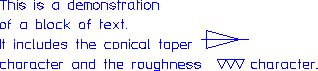
5. 在编辑窗口中输入下列文本块,在头两行后按 ENTER,在最后一行后不要执行此操作。
This is a demonstration
of a block of text.
It includes the conical taper
of a block of text.
It includes the conical taper
6. 在文本编辑器窗口的顶部单击特殊字符。
将显示特殊字符表。
7. 使窗口保持打开状态。
8. 双击名为 ConicalTaper 的字符。
此时文本编辑器将显示元名称 <ConicalTaper>。
9. 在文本编辑器中按下 ENTER,并输入下列文本行:
character and the roughness
10. 在特殊字符表中双击名为 Roughness3 的字符。
11. 在 <Roughness3> 元名称后输入下列字符完成文本块:
character.
12. 在文本编辑器中单击  (应用) 同时关闭两个窗口。
(应用) 同时关闭两个窗口。13. 在绘图中单击要插入文本的位置。
14. 单击  完成此操作。
完成此操作。文本块随即出现在视区中: