シンボルの作成
Creo Elements/Direct Annotation には、次のタイプのシンボルがあります。
• 稜線
• 幾何公差
データムシンボルおよびその参照線 (描画されている場合) の方向と位置は、接続先の図面要素に応じて変化します。
特に、データム対象は、参照データム枠の構成に使用される特定の点、線、または領域をビュー上で示します。
「幾何公差」メニューに公差シンボルがあります。公差シンボルに修飾子およびデータムを追加して、幾何公差グループを構築できます。
幾何公差シンボルは、hp_symbols2 フォント (ファイル名は hp_symbols2.fnt) に含まれています。次のシンボルを図面に追加する際に、Creo Elements/Direct Annotation ではこのフォントが使用されます。
• データム
• データム ANSI
• データム ISO/DIN
• データム対象
• データム対象領域
• データム対象点
• 可動データム対象
• 公差
• 成形
• サーフェイス
• 溶接
• ユーザ定義
これらは、それぞれ異なるメニューで作成されます。
シンボルを作成するには
1. 「Annotation」をクリックしてから「注釈」グループで  「シンボル」の隣の矢印をクリックします。
「シンボル」の隣の矢印をクリックします。2. 「シンボル作成」をクリックします。
「シンボル作成」をクリックします。3. 「テンプレート一覧」で任意のシンボルをダブルクリックするか、シート上の既存のシンボルを選択します。デフォルト値が表示されたそのシンボルのダイアログボックスが表示され、Creo Elements/Direct Annotation ビューポートにカーソルを合わせると、カーソルにシンボルが表示されます。
4. 必要に応じて、「オーナ」をクリックし、シンボルのオーナを指定します。
5. ビューポートにシンボルを配置します。
このシンボルはいつでも新しい位置にドラッグできます。
 | • 参照要素 (幾何エンティティ、寸法テキスト、公差、寸法線、寸法参照線、点) にカーソルを合わせると、そのシンボルの配置に適した参照要素がハイライトされます。 • 表面粗さシンボルを配置した後で、シンボルを選択して CMT の  「参照を変更」をクリックすることで、その参照要素を変更できます。 「参照を変更」をクリックすることで、その参照要素を変更できます。• 表面粗さシンボルは参照要素とグループ化できます。参照要素を移動すると、シンボルも移動します。ただし、参照要素に大きな変更を加えた場合、または参照要素が角度寸法の場合は、 「参照を変更」を使用してシンボルを再接続する必要があります。 |
6. 次の手順で操作を行います。
シンボルのパラメータを指定するには
1. 次のいずれかを選択します。
◦ 稜線シンボルには、次のパラメータを指定します。
指示 | サイズ (  ) または方向 ( ) または方向 ( ) を指定し、各パラメータ a、b、c、d の値を入力します。 ) を指定し、各パラメータ a、b、c、d の値を入力します。 |
全周 | 閉じたループによって接続されている延長集合体にサイズパラメータまたは方向パラメータを適用することを指定します。 |
位置 | 参照線を基準にしてシンボルの配置を選択します。 |
◦ 「データム」シンボルの場合は、「データム」ボックスに、シンボルのデータムテキストを入力します。
◦ 「データム ANSI」シンボルの場合は、「データム」ボックスに、シンボルのデータムテキストを入力します。必要に応じて、「原点位置」ボックスから、参照線上のシンボルの位置を選択します。
◦ 「データム ISO/DIN」シンボルの場合は、「データム」ボックスに、シンボルのデータムテキストを入力します。必要に応じて、「原点位置」ボックスから、参照線上のシンボルの位置を選択します。
◦ 「データム対象」シンボルとして、「名前」ボックスに名前を入力し、「設定値」ボックスに値を入力します。指定した値に直径シンボル (Ø) を追加するには、Ø スイッチをオンにします。
◦ 「データム対象領域」シンボルの場合は、「半径」ボックスに、対象領域シンボルの半径を入力します。
◦ 「データム対象点」シンボルの場合は、ビューポートに直接シンボルを配置します。
◦ 「可動データム対象」シンボルの場合は、「名前」ボックスに名前を入力します。必要に応じて、「設定値」ボックスに値を入力します。指定した値に直径シンボル (Ø) を追加するには、Ø スイッチをオンにします。
◦ 「幾何公差」シンボルでは、次のパラメータを指定します。
複数行 | 複数階層の公差シンボルを作成します。 | ||||
公差 | 公差シンボルのタイプを選択します。 | ||||
縦長 | 最大 4 行の公差情報を作成します (下記を参照)。縦長シンボルは 2 行以上にわたって縦方向にまたがります。 | ||||
値 | 「値」ボックスをクリックすると、シンボルパレットまたはウィジェットが開きます。公差値を入力します。 | ||||
データム | 「1 次」、「2 次」、および「3 次」データムを入力するか選択します。複数の参照データムを指定するには、「1 次」、「2 次」、または「3 次」をクリックします。シンボルパレットまたはウィジェットが開きます。参照データム文字を入力します。 | ||||
インジケータ | 使用可能なインジケータ「Intersection Plane」、「Direction Feature」、「Collection Plane」、および「Orientation Plane」のいずれかを選択します。
| ||||
修飾テキスト | 「修飾テキスト」をクリックします。「修飾テキスト」ダイアログボックスが開きます。シンボルに接頭記号、接尾記号、下接記号、および上接記号を追加できます。修飾テキストに特殊文字を追加できます。後で再度利用するために、テーブルにテキストを保存することもできます。 • テキストエディタを開くには、「接頭記号」、「接尾記号」、「上接記号」、または「下接記号」をクリックします。特殊文字を使用するには、「特殊文字」をクリックします。値を指定して  をクリックします。または、ボックスにテキストを入力するか、リストから選択します。 をクリックします。または、ボックスにテキストを入力するか、リストから選択します。
• 上接記号と下接記号にテキストボックスを追加して整列するには、それぞれ「上接記号」の上のボタンと「下接記号」の下のボタンを使用します。 • 現在の修飾テキストを「全修飾テキストのシンボル」テーブルに追加するには、「テーブルに追加」をクリックします。 • 「全修飾テキストのシンボル」テーブルから定義済みの修飾テキストを読み込むには、「テーブルから選択」をクリックします。
|
「縦長」セクションで、追加する行の数を選択します。縦長シンボルには最大 4 つの行を追加できます。 と
と  をクリックして複合階層を切り替えます。以下に縦長シンボルの例を示します。
と をクリックして複合階層を切り替えます。以下に縦長シンボルの例を示します。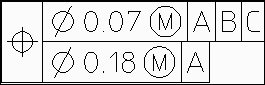
複数階層の公差シンボルを作成することもできます。

「パラメータ」セクションの「挿入」をクリックして、シンボルにもう 1 階層追加します。 と をクリックして、階層を切り替えます。「削除」をクリックして、階層を削除します。
と をクリックして、階層を切り替えます。「削除」をクリックして、階層を削除します。◦ 成形シンボル
「テンプレート一覧」では成形シンボルの 2 つの版が用意されています。
▪  成形 (ISO 10135-2007)
成形 (ISO 10135-2007)▪  成形参照線 (ISO 10135-2007)
成形参照線 (ISO 10135-2007)「テンプレート一覧」のシンボルを 1 つダブルクリックして、各ダイアログボックスで次のパラメータを指定します。
フォーム | 成形シンボルのフォームを選択します。以降のパラメータは各フォームで異なります。 |
タイプ a | 成形シンボルの版とフォームに応じて、分割面のタイプ、可動ツールパーツのタイプ、またはツールマーキングのタイプの値を選択します。 |
B | 成形シンボルの版とフォームに応じて、ツールモーション方向の角度または成形パーツのサーフェイスの勾配角度を示す値を入力します。 |
a | 成形シンボルの版とフォームに応じて、パーツ除去方向の角度、成形パーツのサーフェイスの勾配角度、サーフェイスの拡大、ひけの最大許容寸法、または多孔度の仕様を示す値を入力します。 |
不一致 b | サーフェイスの最大許容不一致を示す値を入力します。 |
フラッシュ c | 最大許容フラッシュ寸法を示す値を入力します。 |
矢印反転 | パーツ除去方向を反転します。 |
整列 | 原点を整列させる位置として、シンボルの左、中央、または右を選択します。 |
方向 b | ツールマーキングによって生じる最大許容たわみの方向 (上昇、下降、またはその両方) を示す値を選択します。 |
寸法 c | ツールマーキングによって生じる最大許容たわみの寸法を示す値を入力します。 |
フラッシュ d | ツールマーキングでの最大許容フラッシュを示す値を入力します。 |
カウント e | ツールマーキングシンボルが指す参照オブジェクトの数を入力します。 |
シンボル | パーツの延長領域を示す値を選択します。 |
傾斜 | 勾配角度の傾斜シンボルを選択します。 |
位置 | 参照線を基準にしてシンボルの配置を選択します。 |
◦ 表面粗さシンボル

「テンプレート一覧」では、表面粗さ (ISO 1302-1992)、表面粗さ (ISO 21920-2021)、表面粗さ (ISO 1302-2002)、表面粗さ (ASME Y14.36-2018)、および表面粗さ (ISO 25178-2016) の 5 つのバージョンの表面粗さシンボルを使用できます。「テンプレート一覧」のシンボルを 1 つダブルクリックして、各ダイアログボックスで次のパラメータを指定します。
Automatic Grouping | 表面粗さシンボルを作成するとき、またはその参照要素を変更するときに、シンボルを参照要素とともに自動グループ化するかどうかを設定します。シンボルが公差または寸法図形 (寸法線を除く) にスナップされている場合、このチェックボックスはデフォルトでオンになっています。シンボルが寸法線にスナップされている場合、このチェックボックスはデフォルトでオフになっています。
| ||
Symbol Location | 寸法線に平行でない寸法テキストにシンボルがスナップしている場合、TOP または RIGHT を選択してシンボルを配置します。デフォルトは TOP で、左揃えです。 | ||
Form | 表面粗さシンボルのフォームを選択します。 | ||
Unit of Proposal | 提案の単位を選択します。これにより、後述のメニューに表示される、事前に定義されたパラメータのセットが決定されます。 | ||
Finish Val a1 | 粗さの上限値を指定します。
| ||
Finish Val a2 | 粗さの下限値 (表面粗さ (ISO 1302-1992)) または粗さの中央値 (表面粗さ (ISO 25178-2016)、表面粗さ (ISO 1302-2002)、表面粗さ (ASME Y14.36-2018)、および表面粗さ (ISO 21920-2021)) を入力します。
| ||
Finish Val a3 | 粗さの下限値 (表面粗さ (ISO 25178-2016)、表面粗さ (ISO 1302-2002)、表面粗さ (ASME Y14.36-2018)、および表面粗さ ISO 21920-2021)) を入力します。 | ||
Add Surface Finish Rows | 表面粗さ (ASME Y14.36–2018) では表面仕上げまたは粗さに Finish Val a4 と Finish Val a5 の 2 つの値を選択して追加します。 | ||
Process b | 製造プロセスコードを入力します。 | ||
No. of identical spec. e | 同一仕様の数 (表面粗さ (ISO 21920-2021)) を入力します。 | ||
Groove Dir d | 溝方向を選択します。
| ||
Profile Dir d | プロファイル方向 (表面粗さ (ISO 21920–2021)) を選択します。 | ||
Prof. Dir Angle | プロファイル方向角度 (表面粗さ (ISO 21920–2021)) を入力します。
| ||
Lay & Orient i | 表面節目および方向値 (表面粗さ (ISO 21920-2021)) を選択します。 | ||
Surface Lay Indicator Symbol | 表面節目インジケータシンボル (表面粗さ (ISO 21920-2021)) を選択します。 | ||
Surface Lay Indicator Value g | 表面節目インジケータ値 (表面粗さ (ISO 21920-2021)) を入力します。 | ||
Profile Dir. Indicator Symbol | プロファイル方向インジケータシンボル (表面粗さ (ISO 21920–2021)) を選択します。 | ||
Profile Dir. Indicator Value f | プロファイル方向インジケータ値 (表面粗さ (ISO 21920–2021)) を入力します。 | ||
Cov Length c | 包括長さを入力します。
| ||
Measure f | 他の粗さ計測を入力します。
| ||
Allowance e | 穴加工許容値を入力します。
| ||
Standard | 表面粗さシンボルのバージョン (ISO (1302–1992)、ISO (1302–2002)、ISO (21920–2021)、ASME Y14.36–2018、または ISO (25178–2016)) を選択します。 デフォルトの「標準」設定に応じて、表面粗さシンボルのいずれかまたはすべての版を選択できます。デフォルト シンボルのパラメータの設定を参照してください。デフォルトの標準設定が「全て」の場合、シンボルはいずれももう一方の版のものに変更できます。ただし、次の条件があります。 • デフォルト設定が「ISO 1302 - 1992、表示のみ」の場合、表面粗さ (ISO 1302-2002)、表面粗さ (ASME Y14.36-2018)、または表面粗さ (ISO 25178-2016) シンボルから表面粗さ (ISO 1302-1992) への変更のみ可能です。 • デフォルト設定が「ISO 1302 - 2002、表示のみ」の場合、表面粗さ (ISO 1302-1992)、表面粗さ (ASME Y14.36-2018)、または表面粗さ (ISO 25178-2016) シンボルから表面粗さ (ISO 1302-2002) への変更のみ可能です。 • デフォルト設定が「ISO 21920 - 2021、表示のみ」の場合、表面粗さ (ISO 1302-1992)、表面粗さ (ISO 1302-2002)、表面粗さ (ASME Y14.36-2018)、または表面粗さ (ISO 25178-2016) のシンボルから表面粗さ (ISO 21920-2021) への変更のみが可能です。 • デフォルト設定が「ASME Y14.36 - 2018、表示のみ」の場合、表面粗さ (ISO 1302-1992)、表面粗さ (ISO 1302–2002)、または表面粗さ (ISO 25178-2016) シンボルから表面粗さ (ASME Y14.36–2018) への変更のみ可能です。 • デフォルト設定が「ISO 25178 - 2016、表示のみ」の場合、表面粗さ (ISO 1302-1992)、表面粗さ (ISO 1302–2002)、または表面粗さ (ASME Y14.36–2018) シンボルから表面粗さ (ISO 25178-2016) への変更のみ可能です。 |
表面粗さ (ISO 1302–1992) 版で b、c、および f の値が指定されていない場合、シンボルの水平バーは表示されない点に注意してください。
さまざまなシナリオにおける表面粗さシンボルの配置方法については、例を参照してください。
◦ 溶接シンボル

次のパラメータを指定します。
Shape | 溶接シンボルのタイプを選択します。 | ||
Position | シンボルの方向を選択します。 | ||
Geo Var | メニューを切り替えて、図形変数フィールド g1 から g7 までを表示します。カスケード リストで必要な図形要素を選択します。要素は DIN 18800-1 規格に準拠します。 | ||
Text Var | メニューを切り替えて、テキスト変数フィールド t1 から t7 までを表示します。データ入力フィールドに必要な値を入力します。
|
溶接シンボルを変更する場合は、側面の切替えをクリックして溶接シンボルの矢印側と反対側のパラメータを入れ替えます。
2. テキスト作成時には、外観で各種属性をいつでも指定できます。これらの設定の大部分はひと目でわかりますが、次の点を覚えておいてください。
スタイル: | 「標準」、「データム対象」、「一般」、「可動データム対象」、または「サーフェイス」を選択します。
| ||
角度: | 水平方向に対するテキスト基準線の角度を指定します。 角度の値を「自動」に設定すると、Creo Elements/Direct Annotation によってシンボルの角度は選択した要素の角度に設定されます。「角度の入手」ボタンが「シンボル反転」に変わり、要素の反対側にシンボルを配置できます。
| ||
サイズ: | シンボルのサイズが相対的かどうか | ||
比率: | 文字の高さに対する幅の比率 | ||
傾斜: | テキスト内の文字の垂直方向からの偏差角度。-80 度から +80 度の間の数値 (約 ±1.39 rad または ±88.88 grad) を指定します。 | ||
テキスト: | シンボル内のテキストの色。 | ||
図形: | シンボル内の図形の色。 | ||
ハッチング: | シンボルのハッチングの色。 | ||
全て: | テキストと図形を含む、シンボル全体の色。 |
3. 「次のシンボルの位置」または「OK」をクリックするまで、シンボルのどのパラメータも変更できます。
4. 別のシンボルを追加するには、「次のシンボルの位置」をクリックして、位置を選択し、必要に応じて編集します。
5.  をクリックして操作を終了します。
をクリックして操作を終了します。シンボルのオーナが有効な参照線オーナ (ビューまたはスケッチ) である場合は、「参照線」ボタンがアクティブになります。このボタンをクリックして「参照線の作成」ダイアログボックスを開き、図面内の現在のシンボルからターゲットの要素までの間に参照線を引くことができます。
制限事項
Creo Elements/Direct Modeling は、2008 より古いフォーマットで図面を保存する場合に、複数層の GD & T シンボルを個別のシンボルに分割します。
例
次の表に、表面シンボルの配置例を示します。
配置のタイプ | 例 |
|---|---|
シンボルの位置は TOP | 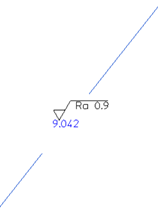 |
シンボルの位置は RIGHT | 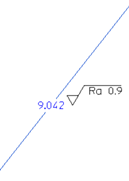 |
シンボルが図形にスナップします |  |
シンボルが幾何公差にスナップします • 単一公差 • 積み重ね公差 • 修飾テキスト付き公差 |   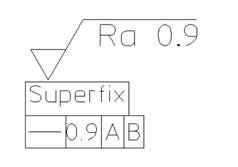 |
シンボルが寸法テキストにスナップします • 水平寸法線の寸法テキスト • 垂直寸法線の寸法テキスト • 修飾テキスト付き寸法テキスト |   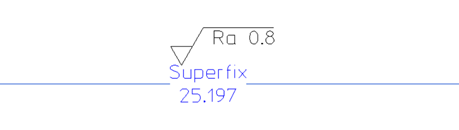 |
シンボルが寸法線にスナップします • 線形水平寸法線 • 線形垂直寸法線 • 円形寸法線 • 角度寸法線 |   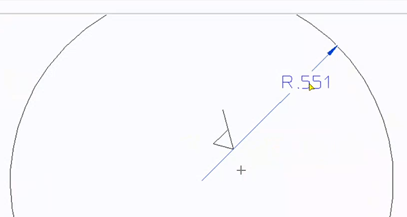 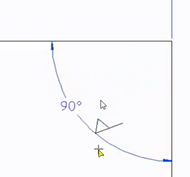 |