创建尺寸 (3D 注释)
Creo Elements/Direct Modeling 允许创建尺寸 (3D 注释),而不必激活 3D Documentation 模块。
要创建尺寸,
1. 单击
特征,然后在
注释 3D 组中,单击
 新建
新建。
2. 将光标移动到视区中的元素上。将光标移动到视区中的不同元素上时,可视反馈会显示相应的尺寸。例如,如果将光标移动到直边上,则可视反馈会显示线性尺寸。
3. 单击视区中的参考元素。如果第一个元素适合创建尺寸,则可视反馈会显示随着光标移动的尺寸。对于单一参考尺寸,继续步骤 5。要创建参考两个元素的尺寸,请将光标移动到第二个元素上。将显示合适的距离或角度尺寸。选择第二个元素以继续该尺寸。
4. 移动光标定位该尺寸,并单击视区中的点创建该尺寸。
5. 单击

完成此操作。
优点
• 如果选择的第一个元素是球、圆环面、圆柱或圆形边,则可视反馈会显示径向尺寸。系统会根据所选的第二个元素创建距离或角度尺寸。
• 如果将两侧都有平行面的直边选作第一个元素,则 Creo Elements/Direct Modeling 会尝试创建线性尺寸,而不必选择第二个元素。在这种情况下,Creo Elements/Direct Modeling 将自动选择两个平行面作为参考元素。
◦ 在几何元素 (面或边) 上定位尺寸,而不是将该尺寸用作第二个参考元素。
◦ 在尺寸的半径或直径类型之间进行选择。
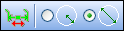
◦ 在圆环上创建长轴半径或短轴半径尺寸时,在长轴和短轴尺寸之间进行选择,如下图所示 (右侧的最后两个选项)。
◦ 在直接、相对、相邻的 +、相邻的 -、相对和交换角度尺寸选项之间进行选择,如下图所示。
• 单击
特征,然后在
注释 3D 组中单击
 位置
位置 可以不同方式动态移动现有注释。有关通过 3D Documentation 的此种隐式重新定位机制的更多详细信息,请参阅帮助中的 > > > 。
• 参考元素和参考顶点突出显示。
限制
• 可以仅将面或边选作参考元素。无法将顶点选作参考元素。
• 可以仅在以下元素之间创建线性尺寸:
◦ 两个平行平面表面
◦ 两个平行直边
◦ 平面表面与直边,其中面垂直于边
◦ 平面表面或直边与圆柱、球、圆环或圆形边
◦ 两个圆柱面、球面、圆环面或圆形边 (如果轴平行)
• 如果选择整个圆柱或整条圆形边,则 Creo Elements/Direct Modeling 会创建直径尺寸。否则,Creo Elements/Direct Modeling 会创建半径尺寸。
• 如果只读零件所属的装配是可写入的,则可为该零件添加“3D 注释”。