创建装配关系
如果已创建了关系集,就可开始创建元件和元素之间的关系。系统会将关系自动添加到活动关系集中,所以如果有多个关系集,则应检查哪个是活动的。
1. 单击
关系,然后在
关系模式组中单击
 装配
装配。
2. 单击
关系,然后在
创建和修改组中单击
 关系
关系。
关系对话框随即打开。
3. 在视区中为关系选择两个元素。
4. 将根据所选的几何自动选取关系类型。可将关系类型更改为以下其中一项:
◦ 距离:两个元素将放置在彼此相距所指定距离的位置上。
◦ 重合:两个元素将对齐。
◦ 平行:两个元素将平行。
◦ 角度:两个元素将放置在彼此呈指定角度的位置上。
◦ 相切:两个元素将彼此相切放置。
◦ 垂直:两个元素将彼此垂直放置。
5. 为关系键入名称。
6. 根据具体的关系类型,可能提供其他选项和设置。单击关系,然后在求解组中,单击更新来查看这些选项是如何应用的。
◦ 对齐或反向对齐:选择面法线指向同一方向 (对齐) 还是相反方向 (反向对齐)。
◦ 前面或后面:将关系定义为在法向上 (前面) 或相反方向 (后面)。
7. 单击
确定
完成操作。
高级关系类型
还可创建高级关系类型:
1. 单击
关系,然后在
关系模式组中单击
装配。
2. 在创建和修改组中单击以下其中一项:
◦ 变量:在定义其他关系时可创建和使用的一个变量。有关详细信息,请参阅
关系变量。
◦ 齿轮 (单击
更多旁边的箭头,然后单击
 齿轮
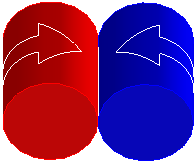
齿轮。):两个径向元素将按用户定义的传动比进行旋转。将 R1 设置为元素 1 的旋转比,将 R2 设置为元素 2 的旋转比。
◦ 齿条 (单击
更多旁边的箭头,然后单击
 齿条
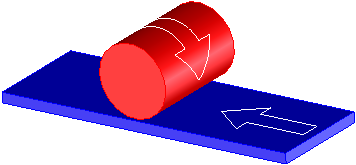
齿条。):元素 1 (径向) 将沿着元素 2 (方向) 旋转。
◦ 凸轮 (单击
更多旁边的箭头,然后单击
 凸轮
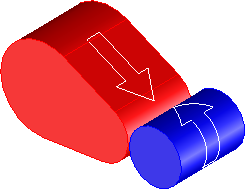
凸轮。):元素 1 (径向、球形或环形) 将沿着凸轮面 (以相切方式连接的面) 移动。
◦ 螺钉 (单击
更多旁边的箭头,然后单击
 螺钉
螺钉。):除非设置了下面所述的“固定孔”选项,否则螺钉零件将沿着该零件的重合轴旋转和移动通孔零件。
3. 在视区中为关系选择两个元素。
4. 选取的关系类型将决定将显示下面的哪个字段:
◦ 反转方向:反转旋转或平移的方向。
◦ 固定轴:径向零件在 3D 空间中静止不动,因此这些零件将绕定义的轴旋转,但不会移动。
◦ 半径:这决定了径向零件在“齿条”关系中沿平面元素移动的速度快慢。零件半径较大比半径较小旋转得慢。
◦ 固定孔:设置通孔零件,使其在“螺钉”关系类型中保持不动,且螺钉零件将沿轴旋转和移动。在未设置此选项时,螺钉将旋转并移动通孔零件。
◦ 螺距:在“螺钉”关系类型中螺钉零件上的螺纹间距。决定旋转一整圈会令零件移动的行程长短。
◦ 排除 (单击
更多旁边的箭头,然后单击
 排除
排除。):选定对象将从干涉检查和实际行为中排除出去。
◦ 包括 (单击
更多旁边的箭头,然后单击
 包括
包括。):选定对象将包括到干涉检查和实际行为中去。零件的其他面将不会进行干涉检查和实际行为。
5. 为关系键入名称。
6. 单击动画 (如果有) 查看运动关系预览。
7. 单击
确定 完成操作。
限制
• 齿轮、齿条和螺钉关系仅受动画和动态定位影响。更改到其他关系将不会引起零件出于响应齿轮、齿条或螺钉关系的原因而进行的移动。例如,如果更改可移动齿条关系中方向元素的距离关系,则径向元素不会移动。