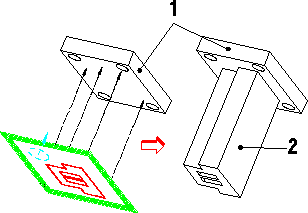
In questo esempio viene estratto un profilo nella parte p1 dal piano di lavoro attivo senza conservare il piano di lavoro o il profilo per l'operazione successiva. Nella figura che segue vengono mostrati la parte di destinazione (1), il piano di lavoro contenente il profilo da estrarre (w1) e la parte estratta (2).
Dopo aver creato il piano di lavoro e il profilo:
1. Fare clic su Modeling, quindi nel gruppo Modello fare clic sulla freccia accanto a (Estrai).
2. Fare clic su (Estrazione lineare). Viene visualizzata la finestra di dialogo Estrai. Parte è impostato nella parte attiva p1 e Pianolavoro è impostato sul piano di lavoro attivo contenente il profilo w1. Non è necessario cambiare il piano di lavoro, ma occorre creare una nuova parte p2.
3. Nella casella Parte digitare /P2.
4. Nella casella Tipo, selezionare A parte e indicare la parte di destinazione p1. Creo Elements/Direct Modeling visualizza p1 nella casella A parte.
Creo Elements/Direct Modeling mostra un'anteprima della parte estratta p2 nella finestra della vista.
5. Deselezionare Mantieni PL. L'opzione Mant prof viene disabilitata automaticamente.
6. Fare clic su per completare l'operazione. Creo Elements/Direct Modeling estrae il profilo e crea la nuova parte.
 (Estrai).
 per completare l'operazione. Creo Elements/Direct Modeling estrae il profilo e crea la nuova parte.