Il comando Rettangolo nel menu Crea 2D offre un riscontro visivo con informazioni sulla lunghezza dei due lati del rettangolo.
• Quando si disegna un rettangolo, è possibile selezionare due punti nella finestra della vista o su un piano di lavoro per impostare la linea che collega i due punti come punto di simmetria. Per ulteriori informazioni, vedere
Impostazione di un punto di simmetria per gli elementi geometrici 2D.
1. Fare clic su Modeling, quindi nel gruppo Disegna fare clic sulla freccia accanto a (Rettangolo).
2. Fare clic su (Rettangolo).
3. Fare clic su un punto nella finestra della vista per contrassegnare il primo angolo del rettangolo. È inoltre possibile immettere la coordinate e premere INVIO.
4. Spostare il cursore per vedere il riscontro per il rettangolo, come mostrato di seguito:
In alternativa, è possibile digitare i valori per i due lati del rettangolo e premere TAB o MAIUSC+TAB per passare da un valore all'altro con il cursore.
• Premere TAB, digitare un valore per la larghezza del rettangolo e premere INVIO.
• Digitare un valore per l'altezza del rettangolo e premere INVIO per completare la figura.
5. Fare clic in qualsiasi punto nella finestra della vista per completare il rettangolo. In alternativa, è possibile digitare la coordinata del secondo punto e premere INVIO per completare il rettangolo.
Quando si disegna un rettangolo, è possibile utilizzare il comando Bisettr lineare o Bisettr angol all'istante, ad esempio per individuare il punto medio di un lato del rettangolo.
• Per utilizzare una bisettrice lineare:
◦ Premere X oppure
◦ Fare clic con il pulsante destro del mouse e scegliere Bisettr lineare dal menu contestuale oppure
◦ Premere la BARRA DI SPAZIO o il tasto assegnato e fare clic su sulla minibarra degli strumenti delle opzioni.
• Per utilizzare una bisettrice angolare:
◦ Premere Y oppure
◦ Fare clic con il pulsante destro del mouse e scegliere Bisettr angol dal menu contestuale oppure
◦ Premere la BARRA DI SPAZIO o il tasto assegnato e fare clic su sulla minibarra degli strumenti delle opzioni.
È possibile utilizzare il comando Linea tra 2 punti all'istante per creare una linea temporanea, quindi utilizzare il punto medio della linea come riferimento per disegnare rettangoli; ad esempio è possibile disegnare un rettangolo utilizzando i punti medi delle diagonali di altri due rettangoli.
Per creare una linea di riferimento temporanea tra due punti:
a. Premere M o fare clic con il pulsante destro del mouse nella finestra della vista e scegliere Linea tra 2 punti dal menu contestuale.
In alternativa, premere la BARRA DI SPAZIO o il tasto assegnato e fare clic su sulla minibarra degli strumenti delle opzioni.
b. Selezionare due punti qualsiasi nella finestra della vista.
6. Disegnare il numero desiderato di rettangoli.
7. Fare clic su per completare l'operazione.
È possibile disegnare un rettangolo anche utilizzando (Centrale), Centrale U o Centrale V.
Per disegnare un rettangolo utilizzando (Centrale), Centrale U o Centrale V:
1. Fare clic su Modeling, quindi nel gruppo Disegna fare clic sulla freccia accanto a (Rettangolo).
2. Fare clic su una delle seguenti opzioni:
◦ (Centrale)
◦ (Centrale U)
◦ (Centrale V)
Se il comando Rettangolo è attivo, è possibile eseguire anche le operazioni descritte di seguito.
• Fare clic con il pulsante destro del mouse sulla finestra della vista e selezionare Centrale, Centrale U o Centrale V dal menu contestuale.
• Premere la BARRA DI SPAZIO, o il tasto assegnato per la stessa funzione, per aprire la minibarra degli strumenti delle opzioni (OMT) e fare clic su uno dei seguenti pulsanti:
◦ (Centrale)
◦ (Centrale U)
◦ (Centrale V)
3. Selezionare un punto nella finestra della vista. È inoltre possibile digitare le coordinate e premere INVIO per selezionare il primo punto.
4. Disegnare un rettangolo utilizzando uno dei metodi descritti di seguito.
◦ (Centrale): spostare il cursore per disegnare un rettangolo utilizzando il (primo) punto selezionato come punto centrale come mostrato nell'illustrazione che segue.
◦ (Centrale U): spostare il cursore per disegnare un rettangolo utilizzando il (primo) punto selezionato come centro lungo la direzione U.
◦ (Centrale V): spostare il cursore per disegnare un rettangolo utilizzando il punto selezionato come centro lungo la direzione V.
È anche possibile digitare i valori per i due lati del rettangolo e premere TAB o MAIUSC+TAB per passare da un valore all'altro con il cursore.
• Premere TAB, digitare un valore per la larghezza del rettangolo e premere INVIO per impostarla. Per modificare la larghezza impostata, premere due volte TAB e premere F.
• Premere TAB, digitare un valore per l'altezza del rettangolo e premere INVIO per impostarla. Per modificare l'altezza, premere due volte TAB e premere F.
5. Selezionare un punto nella finestra della vista per completare il rettangolo.
Quando si disegna un rettangolo, è possibile utilizzare il comando Bisettr lineare o Bisettr angol all'istante, ad esempio per individuare il punto medio di un lato del rettangolo.
• Per utilizzare una bisettrice lineare:
◦ Premere X oppure
◦ Fare clic con il pulsante destro del mouse e scegliere Bisettr lineare dal menu contestuale oppure
◦ Premere la BARRA DI SPAZIO o il tasto assegnato e fare clic su sulla minibarra degli strumenti delle opzioni.
• Per utilizzare una bisettrice angolare:
◦ Premere Y oppure
◦ Fare clic con il pulsante destro del mouse e scegliere Bisettr angol dal menu contestuale oppure
◦ Premere la BARRA DI SPAZIO o il tasto assegnato e fare clic su sulla minibarra degli strumenti delle opzioni.
È possibile utilizzare il comando Linea tra 2 punti all'istante per creare una linea temporanea, quindi utilizzare il punto medio della linea come riferimento per disegnare rettangoli; ad esempio è possibile disegnare un rettangolo utilizzando i punti medi delle diagonali di altri due rettangoli.
Per creare una linea di riferimento temporanea tra due punti:
a. Premere M o fare clic con il pulsante destro del mouse nella finestra della vista e scegliere Linea tra 2 punti dal menu contestuale.
In alternativa, premere la BARRA DI SPAZIO o il tasto assegnato e fare clic su sulla minibarra degli strumenti delle opzioni.
b. Selezionare due punti qualsiasi nella finestra della vista.
6. Disegnare il numero desiderato di rettangoli.
7. Fare clic su per completare l'operazione.
È inoltre possibile disegnare un rettangolo in corrispondenza di un angolo specifico verso l'asse X utilizzando l'opzione Inclina.
Per disegnare un rettangolo utilizzando l'opzione Inclina:
1. Fare clic su Modeling, quindi nel gruppo Disegna fare clic sulla freccia accanto a (Rettangolo).
2. Fare clic su (Inclina).
3. Selezionare un punto nella finestra della vista. È inoltre possibile digitare le coordinate e premere INVIO per selezionare il primo punto.
4. Spostare il cursore per tracciare una linea in corrispondenza di un angolo qualsiasi verso l'asse X orizzontale nella finestra della vista.
È inoltre possibile fare clic con il pulsante destro del mouse nella finestra della vista e selezionare Imposta angolo dal menu contestuale, digitare l'angolo e premere INVIO per tracciare il segmento in corrispondenza di un angolo verso l'asse X.
5. Fare clic su un altro punto per completare il segmento. È inoltre possibile digitare le coordinate per il secondo punto e premere INVIO per completare il segmento.
È anche possibile fare clic con il pulsante destro del mouse nella finestra della vista e selezionare Imposta lunghezza dal menu contestuale, digitare la lunghezza e premere INVIO per impostare la lunghezza del segmento.
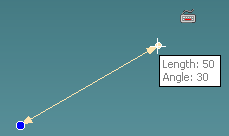
La lunghezza della linea disegnata viene utilizzata come larghezza del rettangolo. Nell'esempio riportato di seguito, il segmento della lunghezza di 50 unità viene disegnato in corrispondenza di un angolo di 30 gradi verso l'asse X.
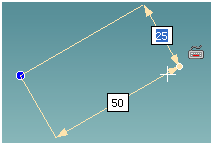
6. Spostare il cursore per disegnare un rettangolo come mostrato nell'illustrazione che segue.
Mentre si sposta il cursore, l'altezza del rettangolo viene evidenziata.
È anche possibile digitare i valori per i due lati del rettangolo e premere TAB o MAIUSC+TAB per passare da un valore all'altro con il cursore.
• Premere TAB, digitare un valore per la larghezza del rettangolo e premere INVIO per impostarla. Per modificare la larghezza impostata, premere due volte TAB e premere F.
• Premere TAB, digitare un valore per l'altezza del rettangolo e premere INVIO per impostarla. Per modificare l'altezza, premere due volte TAB e premere F.
7. Fare clic sul punto desiderato nella finestra della vista per completare il rettangolo.
Quando si disegna un rettangolo, è possibile utilizzare il comando Bisettr lineare o Bisettr angol all'istante, ad esempio per individuare il punto medio di un lato del rettangolo.
• Per utilizzare una bisettrice lineare:
◦ Premere X oppure
◦ Fare clic con il pulsante destro del mouse e scegliere Bisettr lineare dal menu contestuale oppure
◦ Premere la BARRA DI SPAZIO o il tasto assegnato e fare clic su sulla minibarra degli strumenti delle opzioni.
• Per utilizzare una bisettrice angolare:
◦ Premere Y oppure
◦ Fare clic con il pulsante destro del mouse e scegliere Bisettr angol dal menu contestuale oppure
◦ Premere la BARRA DI SPAZIO o il tasto assegnato e fare clic su sulla minibarra degli strumenti delle opzioni.
È possibile utilizzare il comando Linea tra 2 punti all'istante per creare una linea temporanea, quindi utilizzare il punto medio della linea come riferimento per disegnare rettangoli; ad esempio è possibile disegnare un rettangolo utilizzando i punti medi delle diagonali di altri due rettangoli.
Per creare una linea di riferimento temporanea tra due punti:
a. Premere M o fare clic con il pulsante destro del mouse nella finestra della vista e scegliere Linea tra 2 punti dal menu contestuale.
In alternativa, premere la BARRA DI SPAZIO o il tasto assegnato e fare clic su sulla minibarra degli strumenti delle opzioni.
b. Selezionare due punti qualsiasi nella finestra della vista.

 (
(

 sulla minibarra degli strumenti delle opzioni.
 sulla minibarra degli strumenti delle opzioni.
 sulla minibarra degli strumenti delle opzioni.
 per completare l'operazione.
 (Centrale), Centrale U o Centrale V.
 (
( (
(


 (
(