Creazione di una spline utilizzando punti di interpolazione
È possibile creare una spline specificando una serie di punti di interpolazione attraverso i quali passa la curva oppure definendo un poligono di controllo.
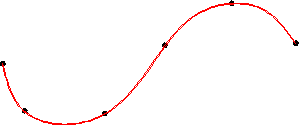
Una spline creata con punti di interpolazione passerà esattamente attraverso i punti di interpolazione utilizzati per definirla.
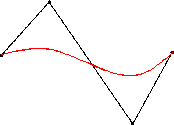
Quando si crea una spline utilizzando un poligono di controllo, la forma della spline è influenzata dal poligono di controllo formato dai punti di controllo. La spline passerà attraverso i punti iniziale e finale e sarà influenzata dai punti di controllo.
Se si tenta di simulare una geometria analitica con alcune spline (ad esempio, creando linee rette o cerchi mediante l'utilizzo di spline), la parte potrebbe in seguito apparire danneggiata. Per evitare questo problema, utilizzare i comandi Linea e Cerchio per tutti gli elementi di geometria a cui in seguito si desidera fare riferimento come elementi analitici (facce, sfere e così via).
Per creare una spline utilizzando punti di interpolazione, attenersi alla procedura descritta di seguito.
1. Fare clic su Modeling, quindi nel gruppo Disegna fare clic sulla freccia accanto a (Spline).
2. Fare clic su (Interpolazione) nella sezione Spline. Viene visualizzata la finestra di dialogo Interpolazione.
3. Fare clic in un punto del piano di lavoro per impostare un punto di interpolazione.
4. Se si desidera specificare una condizione di tangenza per il primo punto:
◦ Immettere un angolo nel campo di immissione dati accanto a Tangente.
◦ Fare clic su Tangente e immettere un angolo nella linea di inserimento utente o specificare un punto per l'angolo.
5. Se si desidera cambiare la condizione di tangenza:
◦ Per deselezionare la tangente, disattivare l'indicatore Tangente.
◦ Per modificare la tangente, utilizzare i metodi descritti al punto 6.
6. Se si desidera creare una spline chiusa, fare clic su Chiusa.
7. Fare clic su più punti per definire la forma della spline. Per ognuno di essi è possibile inserire una tangente.
8. Se si è specificato un punto in modo errato, è possibile tornare indietro ai punti precedenti facendo clic su Indietro.
9. Se si desidera unire la spline ad altri elementi aperti della geometria in modo uniforme, fare clic su Aggiungi a e quindi sull'estremità degli altri elementi. È possibile utilizzare entrambe le estremità della spline.
10. Fare clic su OK per completare l'operazione.
Per creare una spline utilizzando un poligono di controllo, attenersi alla procedura descritta di seguito.
1. Fare clic su Modeling, quindi nel gruppo Disegna fare clic sulla freccia accanto a (Spline).
2. Fare clic su Controllo nella sezione Spline. Viene visualizzata la finestra di dialogo Controllo.
3. Per creare una spline chiusa, fare clic su Chiusa nella finestra di dialogo Controllo.
4. Fare clic su una serie di punti per definire la forma della spline nel piano di lavoro.
5. Se si è specificato un punto in modo errato, è possibile tornare indietro ai punti precedenti facendo clic su Indietro nella finestra di controllo.

 (Spline).
 per completare l'operazione.