创建折弯
使用
修改页面组中的
 圆角
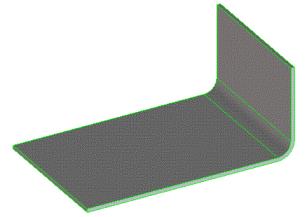
圆角按钮可以随时从锐边或平薄板上创建折弯。下图显示了简单的 90 度折弯:
要创建折弯,
1. 创建要进行折弯的 2D 线。(将工作平面定位在薄板的面上,并使用 Modeling 选项卡上的绘制组中的按钮进行该操作。)
2. 单击
Sheet Metal,然后在
修改薄板组中单击
折弯旁边的箭头。
3. 单击
创建。
创建折弯对话框随即打开。
4. 单击要在其中放置折弯的面。
5. 单击要沿其形成折弯的线。
6. 指定折叠薄板的其他部分时将要保持的薄板部分 (锚点)。(您在此要做的是定义 3D 点,该点在使用下一步命令时不会更改。)
7. 如下图所示,指定折弯的相对位置。
8. 在折弯属性下指定折弯属性:
◦ 角度:折弯相对于定义面的角度。
◦ 内部半径:内部折弯半径。
9. 如有需要,单击反转反转折弯方向。
10. 单击
预览可预览折弯或单击

。
11. 单击下一个保留对话框中的折弯属性设置并继续折弯零件。
12. 单击
完成此操作。
也可将在两个薄板之间的锐边转换成折弯。在创建折弯对话框中,单击边并单击要被折弯替换的边。然后如上所示,指定折弯工艺和内部折弯半径。
当创建折弯时,请注意以下几点:
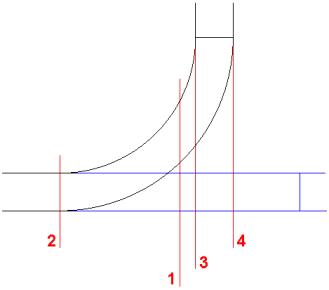
• 折弯位置相对于指定的线指定折弯的位置。
1. 居中
2. 折弯起点
3. 内侧
4. 外侧
• 尽管选项居中 (1) 和内侧 (3) 看起来类似,但是它们并不相同;从下面就可以看出:
• 默认为居中。
• 沿无限构造几何折弯:
• 即使构造几何长度有限,也会沿着构造几何在面上的所有点处完成折弯。
• 沿真实几何折弯:
• 使用
实用工具组中的
 选择
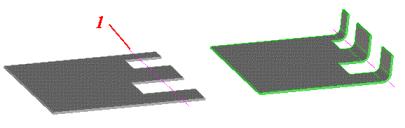
选择按钮来选择数条折弯线。请注意 2D 几何无需完全横贯面。只需位于部分面上。
• 多条折弯线必须属于同一无限直线:
• 图 1 中可一起进行折弯。图 2 中不可以。
• 对于小于 90 度的折弯角度,投影线会通过点 P。对于大于 90 度的折弯角度,曲率点会通过 P 的垂直投影。