Machining 设置
本部分介绍如何自定义 Machining。
在此部分中:
|
|
此部分中说明的设置仅对当前会话有效,除非您选择将这些设置保存至环境。
|
设置特征短名称
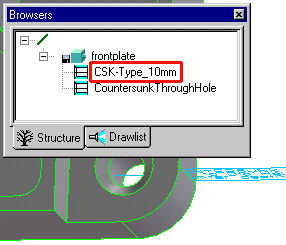
通过指定不同特征的公司特定的速记文本,可自定义 Machining。可以通过自定义部分中介绍的 Machining Integration Kit 功能或直接在用户界面中完成此操作。特征缩写将显示在浏览器中。
要指定短名称 (用户界面方法):
1. 单击 > > > 。将打开短名称对话框和自定义处理浏览器。
2. 从浏览器中选择特征类型 (或在用户输入行中输入其名称)。有关特征名称,请参阅自定义部分。
3. 当前缩写将显示在短名称按钮旁边的数据字段中。
4. 在缩写数据输入字段或用户输入行中输入新名称 (例如 CSK-Type-10mm)。
5. 单击确定可用新缩写替换当前缩写。
单击重置可将缩写文本重置为默认设置。
设置特征标志文本
通过指定不同特征的特征标志的公司特定文本,可自定义 Machining。可以通过自定义部分中介绍的 Machining Integration Kit 功能或直接在用户界面中完成此操作。
要设置标志文本 (用户界面方法):
1. 单击 > > > 。将打开特征标志对话框和自定义处理浏览器。
2. 从浏览器中选择特征类型 (或在用户输入行中输入其名称)。有关特征名称,请参阅自定义部分。
3. 当前标志文本将显示在标志字符串按钮旁边的数据字段中。
4. 通过将新文本键入此字段或单击标志字符串按钮来指定新文本。将打开包含当前标志文本的文本编辑窗口。编辑当前文本并单击应用。单击清除可清除编辑窗口。
| 请勿在标志文本中删除 {1} ... {n} 指定符,否则对话框将不会替换字符串。 |
5. 单击确定可用新文本替换当前标志文本。
单击重置可将标志文本重置为默认设置。
设置值的自动获取
默认情况下, Machining:
• 当您在面上指定一点时,抓取轴的位置。
• 不显示参数草绘。
• 不显示公差以及曲面质量输入字段。
• 最初,将会显示标志标签。
默认设置:中心点和轴开启
要更改默认设置:
1. 单击 > > > 。将打开默认对话框。
2. 仅需开启或关闭设置,即可切换设置的状态或更改为默认对话框中显示的另一选项。
3. 单击确定可用新设置替换当前设置。
设置以下内容:
• 要开启从面的选择中自动获取中心点的操作,请单击中心点。
• 要开启从选定位置处的选定面中自动获取轴方向的操作,请单击轴。
• 要在相关菜单中自动显示公差和曲面质量按钮,请单击公差和质量。
• 要自动显示已加工特征的图形表示,请单击显示图像。
• 要自动隐藏标志标签,请清除标志可见性复选框。
• 从输入足够数据以计算并显示此类反馈开始,所有孔的体积反馈均可自定义。反馈将被调整以适合每种已更改或新输入的参数。高级反馈将提供更好的可见性,但毋庸置疑也将花费更多时间来进行计算。共有 4 个级别
值 | 说明 | |
|---|
关 | 既无反馈计算,也无显示 | |
原始 | 系统将仅根据孔轴与零件其他面间的交点来计算反馈,显示将基于这些数据 | |
已调整 (默认) | 系统将仅根据孔的圆柱或圆锥侧曲面与零件其他面间的交点来计算反馈,显示将基于这些数据。 | |
安全区域 | | |
• 可自定义选择平表面时显示的点解码器的类型:
值 (关键字) | 说明 |
|---|
uv :uv | 点解码器在平表面上使用 2d 坐标系。 |
3d :3d | 点解码器在平表面上使用 3d 坐标系。 |
隐藏 :hidden | 系统不会显示任何点解码器,但可使用上下文菜单访问点解码器。 |
安全区域在反馈内可见
如果要进行检查,则无论特征本身之间过于紧密,还是与 OSD 2002+ 内的边或面过于紧密,都必须先创建特征,然后通过使用模块所提供的“检查”功能创建必要的偏移来执行检查。
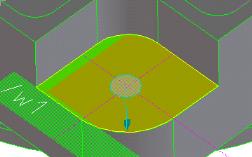
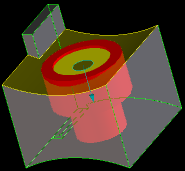
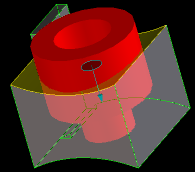
通过 OSD 2003 已实施新的反馈功能,可显示已存在于创建或修改命令中的特征周围的安全区域。可定义命令内那些安全区域的厚度。如同 Machining 模块内的普通体积反馈一样,当用户输入了足够的数据来计算安全区域时,那些安全区域即会显示。
该反馈将主要协助问题区域的可视检测,但也会有某些问题是由计算机检测出来的,从而产生警告或错误消息。
| 由于起始曲面的原因,此安全区域被向上拉至略先于孔特征的位置,因此其不会显示问题 |
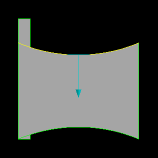
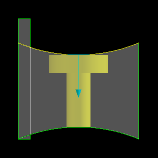
| 如果增加沉孔周围的安全区域的厚度,您将在它开始接触零件的其他面时,立即看到安全区域在轴的相反方向“跳跃”。您可能出于装配所需的空间的原因想要避免此类情况,或者您可能想要避免凹槽效果。 |
阶梯孔默认值
如果创建阶梯孔,则可在定义各个阶梯时尽可能多地重复使用信息。您可重复使用的信息量将根据具体情况而有所不同。因此,获取对话框默认值的对话框已通过以下选项进行扩展:
对话框字段 (关键字) | 类型 | 说明 |
|---|
直径公差 (:use_diameter_tolerance) | 布尔型 | 将实际阶梯的直径公差用作下一阶梯的默认值。 |
部分深度 (:use_partial_depth) | 布尔型 | 如果创建其他部分带公差或部分带螺纹的阶梯,则将实际部分带公差或部分带螺纹的阶梯的部分深度用作下一阶梯的默认值。 |
部分深度公差 (:use_partial_depth_tolerance) | 布尔型 | 如果创建其他部分带公差或部分带螺纹的阶梯,则将实际部分带公差或部分带螺纹的阶梯的部分深度公差用作下一阶梯的默认值。 |
盲孔深度 (:use_blind_hole_depth) | 布尔型 | 如果下一阶梯为盲孔或通孔的阶梯,则将实际盲孔阶梯的深度用作下一阶梯的默认值。 |
盲孔深度公差 (:use_blind_hole_depth_tolerance) | 布尔型 | 如果下一阶梯为盲孔或通孔的阶梯,则将实际盲孔阶梯的深度公差用作下一阶梯的默认值。 |
最大深度为孔深度 (:use_max_depth_as_through_hole_depth) | 布尔型 | 将最大深度用作通孔阶梯的默认深度。 |
通孔深度 (:use_through_hole_depth) | 布尔型 | 如果下一阶梯为盲孔或通孔的阶梯,则将实际通孔阶梯的深度用作下一阶梯的默认值。 |
通孔深度公差 (:use_through_hole_depth_tolerance) | 布尔型 | 如果下一阶梯为盲孔或通孔的阶梯,则将实际通孔阶梯的深度公差用作下一阶梯的默认值。 |
重复使用盲孔深度或重复使用通孔深度意味着,盲孔深度将被用作下一阶梯的默认值,而无论所创建的类型为何。“类型”列指定从中抓取的类型而不是向其传播的类型。设置将被存储在“产品开发系统”(PDS) 中。
设置面颜色
使用面颜色菜单设置加工面的颜色。颜色将被自动分配以指示面已被分配了螺纹、曲面质量或公差。单击 > > > 。将打开面颜色对话框。默认设置为:
• 螺纹:蓝色代表螺纹孔。
• 曲面质量:绿色代表曲面质量因子。
• 公差:深红色代表公差值。
启用和停用适配器
启动 Machining 时,它会启用 ma_customize 文件内指定的导出适配器或链接。
| 必须启用“导出适配器”,才能在文件格式的文件/保存列表中看到它们。 |
要从用户界面中启用和停用导出适配器:
1. 单击 > > > 。将打开适配器对话框和适配器浏览器。适配器对话框包含可用导出适配器及其实际状态的列表。
2. 仅需双击某个条目,即可选择适配器 (或选择适配器并单击应用)。
3. 单击确定以启用或停用导出适配器。
| • 如果停用 Machining,则所有活动的导出链接也会被停用 (许可证将被发布)。然而, Modeling 会记住这些链接曾经是活动的,并将在启用 Machining 模块时尝试重新启用它们。 • 记得要以普通方式保存零件/装配数据。这是因为在您使用专用于数据交换而非存储的导出适配器时,仅会导出特征信息。 |
适配器状态
此表显示已安装适配器的当前状态 (活动或非活动)。请参阅上述内容,了解如何激活/停用适配器。
设置加工导出参数
您可以对嵌入在适配器文件中的加工信息指定导出参数;这些加工信息包括:
• 适配器、
• 精度值、
• 双精度值的导出格式以及
• 是否导出螺纹类型。
要设置加工导出参数,
1. 单击 > > > 。导出设置对话框和适配器浏览器随即打开。适配器浏览器包含可用导出适配器的列表。
2. 在适配器浏览器中,双击适配器即可将其选中 (或选择适配器并单击应用)。
3. 在导出设置对话框的精度框中,指定导出精度值。导出精度值应介于 0 至 16 之间。
4. 指定双精度值的导出格式 (数据大小最大为 8 字节):
◦ 自动:双精度值的导出格式视默认设置而定。
◦ 固定:双精度值以绝对格式导出;例如,0.00001234。
◦ 科学:双精度值以指数格式导出;例如,1.234e-05。
5. 指定是否导出螺纹类型:
◦ 默认:螺纹类型导出与否视默认设置而定。
◦ 否:不导出螺纹类型。
◦ 是:导出螺纹类型;例如,BSW (英国标准惠氏螺纹)、BSF (英国标准细牙螺纹) 或 BSP (英国标准管道螺纹)。
6. 单击确定。