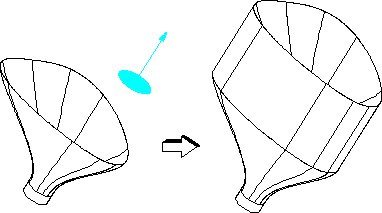
拉伸面零件或边
可以通过拉伸面零件从面零件创建实体零件。此操作类似于在
修改 3D 组中的
Modeling 选项卡上进行
 拖拉
拖拉操作。
可以沿任何方向、超出定义的距离或朝平面拉伸面零件。图中显示了类似于漏斗形状的面零件,然后将拉伸该面零件以创建实体零件。
如果拉伸面零件超出指定距离,则创建的零件在拉伸路径的两端具有相同的面。这两个面具有原始面零件的形状。
如果朝平面拉伸,则仅一个面呈现原始面零件的形状。拉伸路径末端与平面相交的面变为平面。
要拉伸面零件,
1. 激活 Surfacing 模块。
a. 单击 > 。将打开模块对话框。
b. 在模块窗格中,单击已授权下的 Surfacing。
2. 单击
Surfacing,然后在
高级曲面设计组中单击
 拉伸面零件
拉伸面零件。将打开
拉伸面对话框。
3. 如有必要,可更改零件旁的零件名称。默认情况下,Creo Elements/Direct Modeling 显示新零件或空零件的名称。
4. 如有必要,可在面零件旁的数据输入字段中指定面零件。默认情况下,Creo Elements/Direct Modeling 显示活动面零件的名称。
5. 指定拉伸面操作的类型:
◦ 要拉伸到平面,请单击至平面并通过轴 3D CoPilot 指定要拉伸到的平面。
◦ 要沿某方向拉伸指定距离,请单击方向和距离。使用矢量 3D CoPilot 指定方向和距离。系统会给出预览反馈。
要修改方向和距离,请再次单击方向和距离。Vector 3D CoPilot 处于修改模式下。使用 CoPilot 更改方向和/或距离。
6. 要在实体零件的侧面上创建锥度,请单击“拔模角度”并键入角度值。
7. 如有必要,可更改“保持面零件”选项 (保持·FP)。
8. 单击

完成操作。
Creo Elements/Direct Modeling 拉伸指定面零件,从而创建具有一个或两个与原始面零件相同的面的新零件。如果拉伸至平面,则仅面零件位置处的面呈现该形状。拉伸路径另一末端的面为平面。
如果使用选项方向和距离,则拉伸路径另一末端的面呈现原始面零件的形状。
拉伸边
1. 激活 Surfacing 模块。
a. 单击 > 。将打开模块对话框。
b. 在模块窗格中,单击已授权下的 Surfacing。
2. 单击
Surfacing,然后在
高级曲面设计组中单击
 拉伸边
拉伸边。将打开
拉伸边对话框。
3. 输入零件名称。
4. 选择要拉伸的边。
5. 使用矢量 3D 工具指定拉伸方向和拉伸距离。
◦ 将光标悬停在某条边上。单击以应用方向。移动箭头以指定距离。
◦ 或者,将光标悬停在工作平面上方并单击以应用方向。单击 U、V 或 W 箭头。移动箭头以指定距离。
要修改方向和距离,请再次单击“方向和距离”。Vector 3D CoPilot 处于修改模式下。使用 CoPilot 更改方向和/或距离。
6. 要在所选边上创建锥面,请单击拔模角度并键入角度值。所选边保持固定。
7. 单击
完成操作。
如果连接这些边,生成的面将变为一个零件。如果这些边相交,面将变为两个零件。