创建 2D 样条
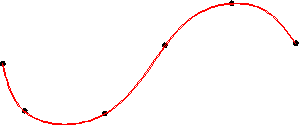
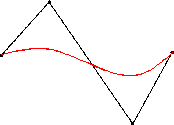
可以通过指定曲线经过的一系列插值点或定义控制多边形来创建样条。
使用插值点创建的某个样条将正好通过用于定义该样条的插值点。
可以修改由一系列插值点组成的样条曲线。有关详细信息,请参阅
更改样条上的点。
使用控制多边形创建样条时,样条的形状受由控制点形成的控制多边形的影响。样条将经过起点和终点,并受控制点影响。
| 如果尝试使用样条来模拟解析几何 (例如通过使用样条创建直线或圆),则零件稍后可能会损坏。为避免该问题,可对稍后要作为解析元素 (面、球等) 参考的任何几何使用线和圆命令。 |
要使用插值点创建样条,
1. 单击
Modeling,然后在
绘制组中单击
 样条
样条旁的箭头。
2. 单击
样条部分下的
插值。将打开
插值对话框。
3. 单击工作区以设置插值点。
4. 如果要为第一个点指定切线条件,
◦ 在切线旁的数据输入字段中输入角度。
◦ 单击切线,并在用户输入行输入角度,或者为角度指定点。
5. 如果要更改切线条件,
◦ 要清除切线,可单击关闭切线指示器。
◦ 要更改切线,可使用步骤 6 中描述的方法。
6. 如果要创建封闭样条,可单击封闭。
7. 单击更多点来定义样条的形状。可以为它们中的任一个输入切线。
8. 如果错误地指定了某个点,可通过单击后退回溯到该点。
9. 如果要将样条平滑地连接到其他几何的打开元素,可单击附加至并单击其他元素的端点。可使用样条的两个端点。
10. 单击
确定
完成操作。
要使用控制多边形创建样条,
1. 单击
Modeling,然后在
绘制组中单击
样条旁的箭头。
2. 单击样条部分下的控制。将打开控制对话框。
3. 如果要创建封闭样条,可单击控制对话框中的封闭。
4. 单击一系列点以定义工作平面中样条的形状。
5. 如果错误地指定了某个点,可单击“控制”对话框中的后退回溯到该点。
6. 单击
确定 完成操作。