展开钣金件
在开始实际制造前的最后几步中,其中一步是提供 2D 绘图。此 2D 绘图将设计显示为平整钣金件,即原始钣金件在折弯之前的形状。
Creo Elements/Direct Sheet Metal 只能展开已附加材料的零件。还必须指定制造钣金库。此外,如果设计包含尖角折弯,还必须在 sha_customize 文件中为这些折弯指定默认半径。
生成的平整视图基于钣金库的折弯余量。如果选择不同的钣金库,参数及生成的平整视图可能会发生变化。
展开无止裂折弯
flat-generation 算法已经能够处理no relief情况。平整视图中使用no reliefs的区域将进行连接。此行为类似于用来移除现有止裂槽的替换宏。该功能已在主算法中实施,因此不需要额外进行任何处理。这也适用于工作平面。
在展开零件时,使用 7.5 或更早版本的 CoCreate Sheet Metal 创建的钣金件不包含较新版本使用的额外信息。Creo Elements/Direct Sheet Metal 使用此信息在 2D 展开中检索折弯区域 (包括冲孔折弯) 的原始解析曲线;如果没有此数据,曲线可能会展开为 2D 样条。因此,使用 8.0 之前版本的 Creo Elements/Direct Sheet Metal 创建的零件可能无法按预期展开为 2D 形式。
可以直接在 Creo Elements/Direct Modeling 的 Creo Elements/Direct Annotation 模块中生成平整视图。Creo Elements/Direct Annotation 设置 组中的 > 可以生成钣金件的平整视图,该绘图随后可以使用 Annotation 的各种关联 2D 绘图工具进行注释。
也可以将平整视图写入工作平面、MI 文件或 Creo Elements/Direct Drafting。
如果将输出写入工作平面,Creo Elements/Direct Sheet Metal 将平行于您通过单击而选作基面的面来定位包含平整视图的新工作平面。此平整视图只包含展开的几何与折弯线。这样便可对平整视图进行有限的可视检查,以了解其是否存在重叠或其他问题。平整视图不会显示任何附加的属性、标记的错误区域,以及注释文本。要查看任何附加信息,必须在 Creo Elements/Direct Annotation 中创建平整视图,或将其写入 MI 文件或直接写入 Creo Elements/Direct Drafting。
如果 Creo Elements/Direct Drafting 正在运行,您可以将输出写入 Creo Elements/Direct Drafting,绘图将在其中显示。
您也可以在 Creo Elements/Direct Drafting 或工作平面坐标系中定义平整视图的位置。
展开带有非正交侧面的钣金件
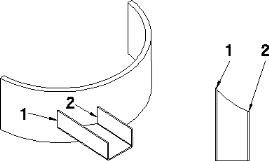
设计要与构造的其他零件齐平的钣金件时,可能需要对边进行“锥形化”,如下图所示。此类非正交侧面会在平整视图的各“侧”形成不同 (不一致) 的面几何。
在钣金库中,以下两种方式通常会生成非正交侧面:
• 向钣金件添加材料。为此,可以使用加法工艺,如焊接。这种情况下,平整长度较短时适用。
• 从钣金件移除材料。为此,可以使用减法工艺,如磨销和火焰切割。这种情况下,平整长度较长时适用。
下图显示的是具有用于附加到其他零件的非正交侧面 (1 和 2) 的此类钣金件。
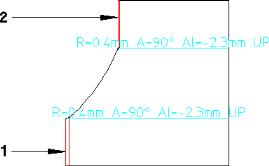
如果将“内部”面和“外部”面同时考虑在内,则此类钣金件的平整视图将如下所示:
要在展开时考虑非正交侧面,请执行以下步骤:
1. 单击
Sheet Metal,然后在
后处理组中单击
 展开 2D
展开 2D。
展开对话框随即打开。
2. 单击基面。(除非在下一步中选择双侧,否则所选的基面将控制平整绘图的大小。)
3. 如果希望平整绘图同时考虑双侧,请选择双侧。
4. 单击盲特征将盲特征投影到平面。
展开非平面曲面
Creo Elements/Direct Sheet Metal 允许您展开以下非平面的曲面类型:
• 圆柱曲面
• 圆锥曲面
• 线性扫描 B 样条曲面
展开侧面
Creo Elements/Direct Sheet Metal 可正确展开具有特征 (如倒角) 的侧面。也可对刀具处理进行控制,以显示平面上内部刀具的几何细节。有关详细信息,请参阅
控制输出到展开图的信息。
 从属视图 >
  创建平整可以生成钣金件的平整视图,该绘图随后可以使用 Annotation 的各种关联 2D 绘图工具进行注释。