拖拉角度 ( ) 可以:
) 可以:
) 可以:) 可以:
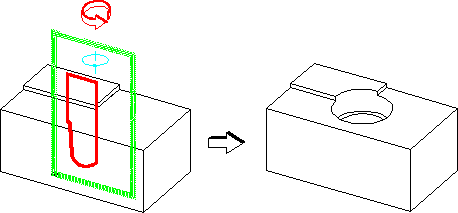
 拉旁边的箭头。
 拖拉角度。将打开拉对话框。
 | 默认情况下,拉对话框中的轮廓处于选中状态。 |
| | 操作框中的默认选项为自动。Creo Elements/Direct Modeling 会根据拉对话框中的其他选项自动选择最合适的操作。如果系统建议的操作不是所需要的操作,您也可以选取操作框中的添加材料或移除材料。 |
 | 要在现实反馈和快速反馈之间切换,请参阅
更改 Modeling 设置。 |
 完成操作。
完成操作。 修改旁边的箭头。
 拖拉。将打开拉对话框。
| | 默认情况下,拉对话框中的面处于选定状态。 |
| | 操作框中的默认选项为自动。Creo Elements/Direct Modeling 会根据拉对话框中的其他选项自动选择最合适的操作。如果系统建议的操作不是所需要的操作,您也可以选取操作框中的添加材料或移除材料。 |
| | • 如果选取类型框中的轴,可使用下一步分多个阶段拖拉面。最近拖拉的面会保持选中状态,因此您无需重新选择。也可使用上一步返回上一级角度拖拉操作。 • 如果选取类型框中的尺寸,则在视区中选择尺寸以拖拉面。根据选定角度尺寸设置轴。从该尺寸获取初始角度。 |
| | • 如果您怀疑某零件已损坏,可单击检查并修复。检查并修复功能检查自相交、刀刃和空壳并尝试进行修复。如果某个零件无法检查和修复,它将不会被修改而是保持原始状态。 |
完成操作。