创建新的钣金件
每个钣金件设计都以某一制造钣金库和特定材料的确定开始。然后继续创建基础钣金件。必须首先使用工作平面并创建定义新基础钣金件的精确轮廓的 2D 几何。然后使用
对薄板建模组中的一个
 新建方式
新建方式按钮创建钣金件。
使用哪个
新建方式按钮取决于开始的 2D 几何。可按折线 (它是一串连接线) 创建钣金件,或使用封闭轮廓。封闭轮廓必须是有效的
Creo Elements/Direct Modeling 轮廓。您还可以通过连接两个平行轮廓或环来创建钣金。
按其轮廓创建钣金件
要按其轮廓创建新的钣金件,必须首先创建 2D 轮廓。可使用任何轮廓形状,只要它有效。
要使 2D 轮廓有效,该轮廓必须是封闭且必须不包含任何重叠。有关详细信息,请参阅Creo Elements/Direct Modeling Concepts Guide。
此外,您必须指定材料和零件名称,或者接受默认值。
可使用反转方向按钮对钣金件的创建方向进行切换。
要创建多个新钣金件,首先在同一工作平面上创建多个单独的轮廓。每个轮廓可以具有唯一的形状。每个创建的钣金件都是单独的零件并接受唯一的零件名称。这些钣金件均由相同材料构成且厚度相同。
| 只有通过 Creo Elements/Direct Sheet Metal 创建的薄板才具有 Creo Elements/Direct Sheet Metal 属性。在 Creo Elements/Direct Modeling 中创建的常规零件 (例如薄壁板) 不包含此信息。 |
要查看
Creo Elements/Direct Sheet Metal 属性,可使用
后处理组中的
 查询
查询按钮。
示例:要使用矩形轮廓创建钣金件
1. 确保具有活动的工作平面。
2. 单击
建模,然后在
绘制组中单击
 矩形
矩形旁边的箭头。
3. 单击
矩形。
4. 单击工作平面上的一点作为矩形的起始位置。反馈会显示矩形的大小。
5. 单击工作平面上的一点作为矩形的终止位置。要创建矩形,还可在命令行中输入矩形的拐角点 (例如 0,0 50,100)。
6. 单击
Sheet Metal,然后在
对薄板建模组中单击
新建方式旁边的箭头。
7. 单击
轮廓。将打开
按轮廓新建钣金件对话框。
8. 指定零件名称或接受默认值。默认为活动零件。
9. 指定工作平面或接受默认值。默认设置是活动工作平面 (如果它包含有效轮廓)。将选择该工作平面上的所有轮廓。
10. 如果需要,单击选定的选择工作平面上的特定轮廓。
11. 从钣金件表中指定材料或接受默认值。默认为在基于钣金库的设置对话框中设置的材料。
12. 单击 3D CoPilot 并对其进行拖动以设置薄板的厚度。可视反馈会指示厚度。或者,您可以键入厚度的值。
| 只能设置可用于选定材料的厚度值。如果键入值,则必须将其更正为选定材料的最近可用厚度。 |
13. 单击

。
Creo Elements/Direct Sheet Metal 从矩形轮廓创建新的钣金件。
| 如果单击选定的,则将打开选择对话框。选择轮廓并单击结束。 |
按折线创建钣金件
要按折线创建新的钣金件,必须首先创建由一个或多个 2D 线性元素组成的非封闭轮廓来表示钣金件的侧视图。
使用“按折线”每次只能创建一个零件。
不能将样条、弧和椭圆用作折线。仅使用直线并指定折弯半径以创建所需的形状。
如果折线生成具有多个折弯的钣金件,则 Creo Elements/Direct Sheet Metal 此时将为零件中创建的所有折叠使用指定的折弯半径。
如果需要,稍后可更改折弯半径。
此外,您必须指定材料和零件名称,或者接受默认值。
可使用“反转方向”按钮来对钣金件的创建方向进行切换。
只有通过 Creo Elements/Direct Sheet Metal 创建的薄板才具有 Creo Elements/Direct Sheet Metal 属性。在 Creo Elements/Direct Modeling 中创建的常规零件 (例如薄壁板) 不包含此信息。
要查看
Creo Elements/Direct Sheet Metal 属性,可使用
后处理组中的
查询按钮。
示例:要按折线创建钣金件
1. 单击
建模,然后在
绘制组中单击
 线/弧
线/弧。
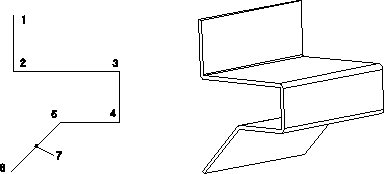
2. 通过选择下图所示的点 1 至 6 创建非封闭的轮廓。选择自己的尺寸。2D CoPilot 将使用对长度和角度的反馈进行指导。
3. 单击
Sheet Metal,然后在
对薄板建模组中单击
新建方式旁边的箭头。
4. 单击
 折线
折线。将打开
按折线新建钣金件对话框。
5. 指定零件名称或接受默认值。默认为活动零件。
6. 指定工作平面或接受默认值。默认设置是活动工作平面 (如果它包含有效折线)。
7. 从钣金件表中指定材料或接受默认值。默认为在基于钣金库的设置对话框中设置的材料。
8. 指定折弯工艺,例如自由折弯。默认为设置菜单中所设置的工艺。
9. 指定折弯半径或接受默认值。默认为在基于钣金库的设置对话框中设置的折弯半径。
10. 单击侧。
11. 单击上图的点 7 以指定材料侧。单击折线上一个截面右侧的任意位置。反馈线指示相对于上一个折线截面的材料侧。
12. 指定钣金件长度 (例如 100)。
13. 单击
。
Creo Elements/Direct Sheet Metal 创建新的 3D 钣金件,由一系列连接的薄板组成。
按实体创建钣金件
您可以按实体、折弯的多种选择、切口和给定锐边内核块上的开放面定义钣金件。
示例:要按实体创建钣金件
1. 创建实体块。
a. 创建 2D 矩形。
b. 将矩形拉伸为实体块。
2. 单击
Sheet Metal,然后在
对薄板建模组中单击
新建方式旁边的箭头。
3. 单击
 实体
实体。将打开
按实体新建钣金件对话框。
4. 选择块上的边。将突出显示共享此边的两个面。
| Connect 为默认设置,通常在使用折弯创建钣金件时使用。 显示了指示边状态的临时标签。缩写的标签及其含义如下: 标签 | 含义 |
|---|
NE | 相邻边 | TU | 相切未使用的边 | MU | 未使用的斜接 (边) | UN | 未使用的边 | BO | 边界边 | TE | 相切边 | TB | 相切边界边 | M D={1} | 斜接边 (D= 斜接间隙距离) | R={1} | 相邻折弯边 (R= 折弯半径) | C D={1} | 剪切边 (D= 剪切距离) | TN | 相切相邻边 | NM | 相邻斜接边 | MB | 斜接边界边 |
|
5. 选择另一条边以突出显示更多面。实体可同时选择零件上的多条边以创建钣金件。
6. 单击
。
Creo Elements/Direct Sheet Metal 创建新的 3D 钣金件。
实体特定的选项包括:
• 剪切将现有折弯边替换为剪切边并将选定零件分为两部分。Cut-Gap 定义剪切间隙。
• 单一钣金创建不带折弯的单一钣金。
• 创建斜接创建斜接边。
• 相邻折弯定义相邻零件的折弯。
• 相邻边定义未与实际零件一起定义的零件的相邻边。
• 位于内部将选定面定义为选定零件的内部或外部外壳。
• 自动相邻将打开 (默认) 或关闭相邻边和折弯的自动检测。
通过连接轮廓创建钣金件
您可以通过连接两个平行平面轮廓或环来创建钣金件。此轮廓可以是工作平面上的 2D 边,也可以取自 3D 零件。
有效轮廓或环必须符合以下条件:
• 所有边必须位于平面上。
• 轮廓或环必须平行。
• 轮廓或环必须封闭。
• 边应为凸边。
下图说明了如何创建钣金件。
示例:要通过连接轮廓来创建钣金
1. 确保具有活动的工作平面。
2. 单击 Modeling,然后使用绘制组创建第一个轮廓。
3. 使用新建组创建平行工作平面。
4. 使用绘制组创建第二个轮廓。
5. 单击
Sheet Metal,然后在
对薄板建模组中单击
新建方式旁边的箭头。
6. 单击
 连接
连接。将打开
按连接新建钣金件对话框。
7. 单击从,然后选择第一个轮廓的一条边。
| Creo Elements/Direct Sheet Metal 将在您选择边之后对该轮廓进行标识。如果无法标识该轮廓 (例如,3D 零件的一条边上具有两个相邻平表面时),您必须选择一个面。 |
8. 单击至,然后选择第二个轮廓的一条边。如有必要,选择一个面。
9. 从钣金件表中指定材料或接受默认值。默认值为在基于钣金库的设置对话框中设置的材料。
10. 在拐角半径框中,指定一个值或接受默认值。如果轮廓包含尖角,则 Creo Elements/Direct Sheet Metal 会使用拐角半径将尖角圆角化为一个圆角。
11. 在折弯数框中,指定一个值或接受默认值。Creo Elements/Direct Sheet Metal 将按照指定的折弯数创建钣金件。
12. 指定折弯工艺 (如折弯折叠) 或接受默认值。您可以使用 Creo Elements\Direct Modeling [Version]\personality\sd_customize\SheetAdvisor\ 中 sha_demoshop.lsp 文件的 sha-set-default-connect-bend-process 功能来设置默认值。
13. 指定折弯半径或接受默认值。您可以使用 Creo Elements\Direct Modeling [Version]\personality\sd_customize\SheetAdvisor\ 中 sha_demoshop.lsp 文件的 sha-set-default-connect-bend-radius 功能来设置默认值。
14. 单击预览来预览钣金件。