Creo Elements/Direct Annotation 索引
每个新创建的注释都包括对该注释进行分类的索引。默认情况下,索引编号自动生成,但也可以更改此行为。每个索引对于其注释所有者而言都是唯一的。
按以下方式修改注释时,可对索引进行更改 (通常按 1 递增):
• 通过修改模型或编辑值来更改尺寸值。
• 公差值发生更改。
• 固定文本发生更改。
• 尺寸参考元素发生更改。
一些更新行为可通过修改默认的索引更新设置来更改。
以下情况下索引不会发生更改:
• 重定位尺寸标签。
• 将注释连接到不同的标注平面或变为自由注释。
• 尺寸参考元素的位置发生更改,但尺寸值未更改。例如,如果移动尺寸完全位于其上的面,则会以物理方式移动尺寸,但尺寸值不受影响。
可以对索引进行编辑和重新编号,也可以为特定所有者的注释指定不同的起始索引。还可以关闭索引条目的显示。
可按新索引的默认值设置索引外观,也可按现有索引的默认值设置索引外观。可以指定索引在注释标签上的位置、索引周围的边框以及索引颜色和尺寸。
虽然索引编号是自动分配的,但也可以对注释应用不同的索引编号。Creo Elements/Direct Modeling 会提示您是否尝试应用已经使用的索引编号;不过,您也可以选择分配此索引并从其他注释中将其移除。
要编辑索引,
1. 单击
插入,然后在
索引组中单击
 编辑
编辑。将打开
编辑索引对话框。
2. 单击要编辑其索引的注释。值框中将显示选定注释的索引,除非尚未分配索引,此时字段为空。
3. 输入索引的新值。
4. 要完全移除索引值,单击移除。此操作将释放该索引编号以用于其他注释。
5. 单击

完成此操作。
要重新组织索引,
可通过两种常规方法来组织属于特定所有者的所有注释中的现有索引:一种方法是移除所有索引,另一种方法是从指定的基础索引中对其进行重新编号。可通过自定义函数来控制默认启用的开关。
1. 单击
插入,然后在
索引组中单击
 重新组织
重新组织。将打开
重新组织索引对话框。
2. 单击要重新组织注释索引的所有者。
3. 指定要对索引执行的操作:
◦ 单击移除复选框可从注释中移除所有索引。
◦ 单击重新编号复选框可对所有索引重新编号。菜单展开以显示基础框,可在该框中输入最小索引编号。此基础索引必须大于索引范围对话框中设置的起始索引值。
4. 单击
完成此操作。
请注意,在随后的重新编号操作中,不会向已经移除索引的注释提供新索引。必须先为注释分配索引值。
要显示索引,
1. 单击
插入,然后在
索引组中单击
 显示
显示。将打开
显示索引对话框。
2. 单击要显示或隐藏索引的注释,也可使用“选择”工具选择多个注释。
3. 切换选定注释中的索引显示:
◦ 单击显示开可显示索引。
◦ 单击显示关可隐藏索引。
4. 单击
完成显示会话,同时保留显示设置。
要显示隐藏的索引,必须再次使用“显示”并选择相关注释。
要更改索引范围,
可在索引范围对话框中查看特定所有者的注释中的现有索引范围。也可在此处指定“起始索引”- 给定所有者索引范围中的最小编号。这有助于将各组索引值保留用于特定零件或装配。
例如,通过将所有其他装配和零件的起始索引设置为 1001 或更大,即可将 1 至 1000 保留用于 /assy1。因此,可将 /assy2 的起始索引设置为 1001,将 /assy3 的起始索引设置为 1501,从而将 1001 至 1501 保留用于 /assy2,以此类推。
要查看索引范围:
1. 单击
插入,然后在
索引组中单击
 范围
范围。将打开
索引范围对话框。
2. 单击要查看其注释索引的所有者。索引范围在菜单中显示如下:
◦ 起始索引是为选定所有者的注释定义的最小允许索引编号。
◦ 当前最高是当前选定注释中的最高索引值。
◦ 当前最低是当前选定注释中的最低索引值。
3. 要为选定所有者的注释定义不同的起始索引,请在框中输入一个值。
4. 单击
完成此操作。
要更改索引设置,
索引的外观和行为由一组参数控制。可以更改这些设置来影响新创建的索引,但也可以修改现有索引,均在同一菜单中实现。自定义函数可用于定义其中一些参数的默认设置。
要更改默认设置:
1. 单击 > > > 。将打开索引设置对话框。
2. 指定下列任意开关和参数:
◦ 自动创建索引:单击此复选框可在所有新注释中创建索引。
◦ 针对模型更改:在某个尺寸因测量模型被修改而发生更改之后,单击此复选框可向该尺寸分配新的索引编号。
◦ 针对公差更改:在更改某个尺寸的公差值之后,单击此复选框可将向该尺寸分配新的索引编号。
◦ 针对前缀或后缀更改:在更改某个尺寸的至少一个前缀或后缀之后,单击此复选框可将向该尺寸分配新的索引编号。
◦ 框架类型:选择索引条目周围的框架类型。可选择框、球标或无框架 (关)。
◦ 大小:选择索引的字体大小。
◦ 颜色:在“颜色选择器”工具中为索引指定不同的颜色。
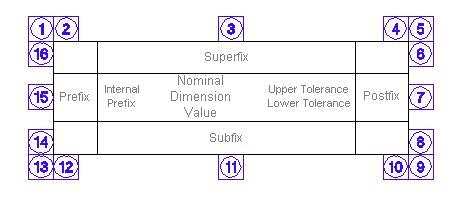
◦ 位置:选择一个新位置作为新索引的默认位置。下图显示了十六个位置,其编号为 1 至 16。
3. 继续更改设置,或单击
来接受更改并完成操作。
请注意,索引的框架、大小和颜色与注释的框架、大小和颜色无关。更改索引设置不会影响注释设置。
要更改现有索引的设置:
1. 单击插入,然后在索引组中单击更多旁边的箭头。
2. 单击
属性下的
 索引
索引。将打开
索引属性对话框。
3. 选择要更改索引设置的注释,也可使用“选择”工具选择多个注释。对话框将显示选定注释的 (通用) 索引设置。
4. 按上述方法更改索引的框架类型、大小、颜色和位置。请注意,调整索引位置时,还可以单击定位箭头 (<< 和 >>) 以围绕注释动态移动索引。
5. 继续更改设置,或单击
来接受更改并完成操作。