Microsoft SQL Server 2019 für Creo Elements/Direct Manager Server installieren und konfigurieren
Dieses Dokument hilft Ihnen bei der Installation, Verwaltung und Konfiguration von Microsoft SQL Server 2019 für Creo Elements/Direct Manager Server. Creo Elements/Direct Manager Server unterstützt Microsoft SQL Server 2019 Express, Business Intelligence, Standard und Enterprise Edition. Einen Funktionsvergleich finden Sie in der Microsoft-Dokumentation.
• Installation von SQL Server 2019 Express
Installation von SQL Server 2019 Express
1. Laden Sie Microsoft .NET Framework 3.5 SP1 oder höher von der Microsoft-Website herunter, und installieren Sie die Software. Microsoft SQL Server 2019 Express Edition benötigt .NET Framework 3.5 SP1 oder höher.
2. Laden Sie Microsoft SQL Server 2019 Express Edition von der Microsoft-Website herunter.
3. Doppelklicken Sie auf die Datei setup.exe, um das Installationsprogramm von SQL Server 2019 Express zu starten. Die Seite Lizenzbedingungen wird geöffnet.
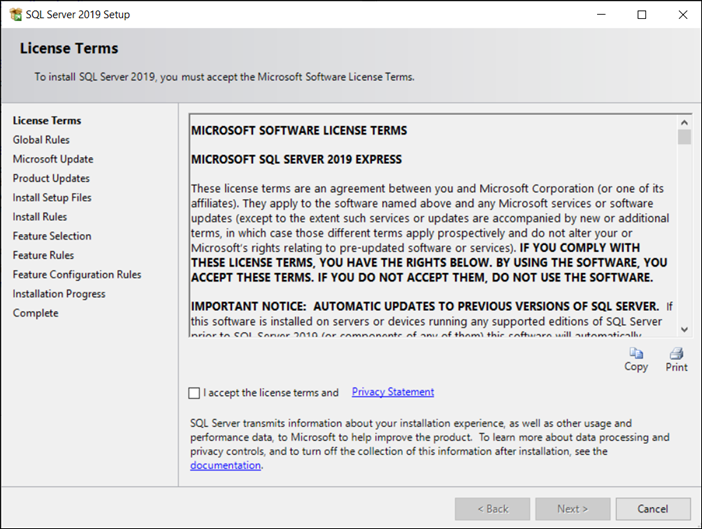
4. Lesen Sie die Lizenzbedingungen, und klicken Sie auf Ich akzeptiere die Lizenzbedingungen.
5. Klicken Sie auf Weiter. Die Seite Microsoft Update wird geöffnet.
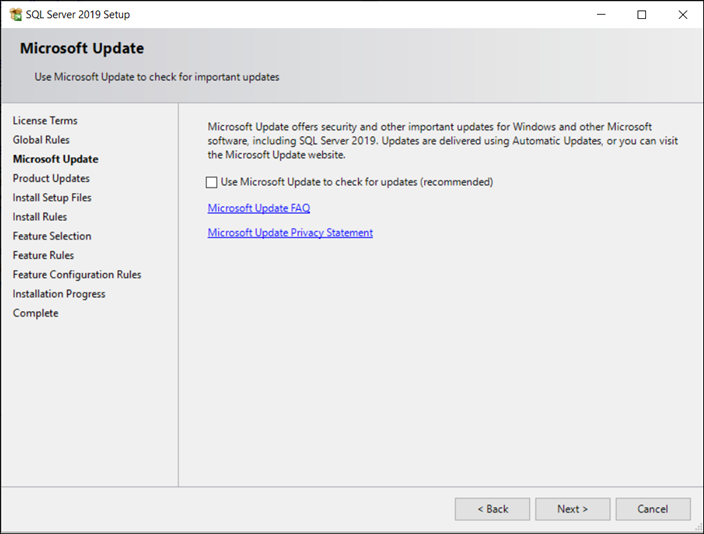
6. Aktivieren Sie das Kontrollkästchen Mit Microsoft Update nach Updates suchen, um mit Microsoft Update nach Updates zu suchen.
7. Klicken Sie auf Weiter. Die Seite Setupdateien installieren wird geöffnet. Die SQL Server-Setupdateien werden auf dem Computer installiert. Dies dauert ein paar Minuten.
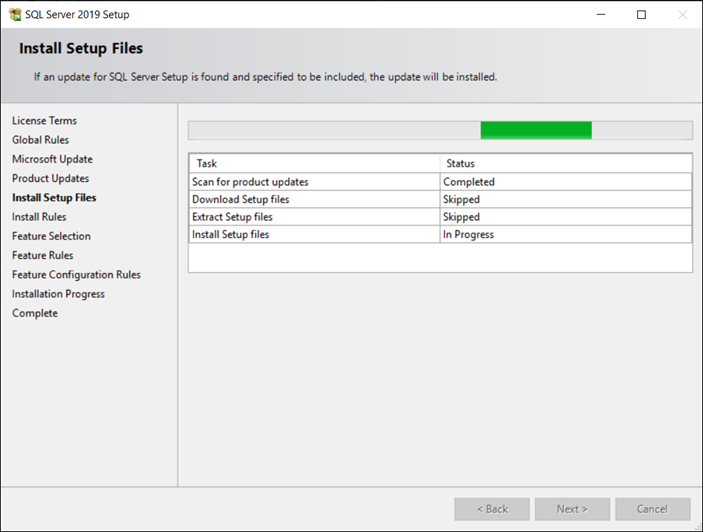
8. Klicken Sie auf Weiter. Die Seite Installationsregeln wird geöffnet und zeigt den Status der Regeln an.
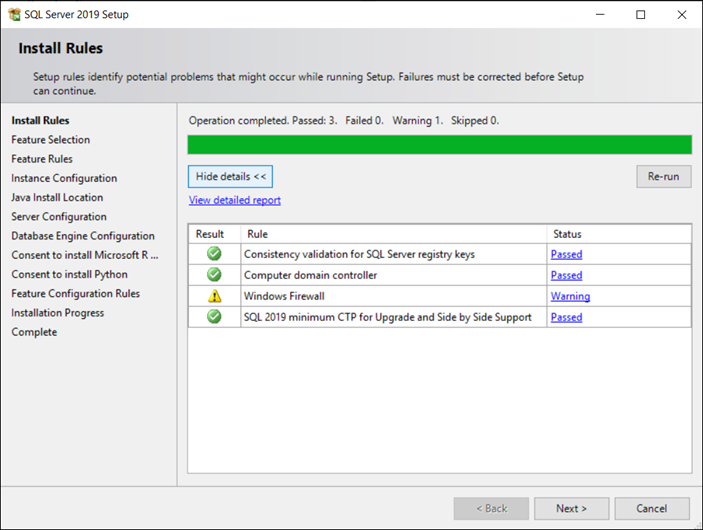
9. Klicken Sie auf Weiter. Die Seite Funktionsauswahl wird geöffnet.
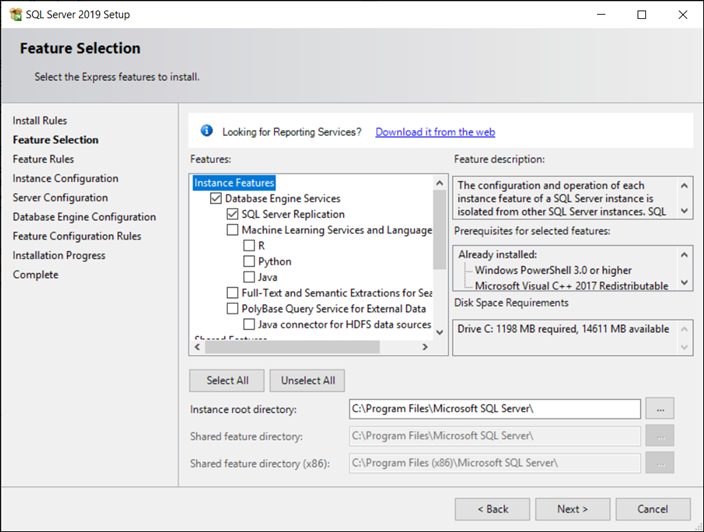
10. Wählen Sie die erforderlichen Funktionen aus, und klicken Sie auf Weiter. Die Seite Instanzkonfiguration wird geöffnet.
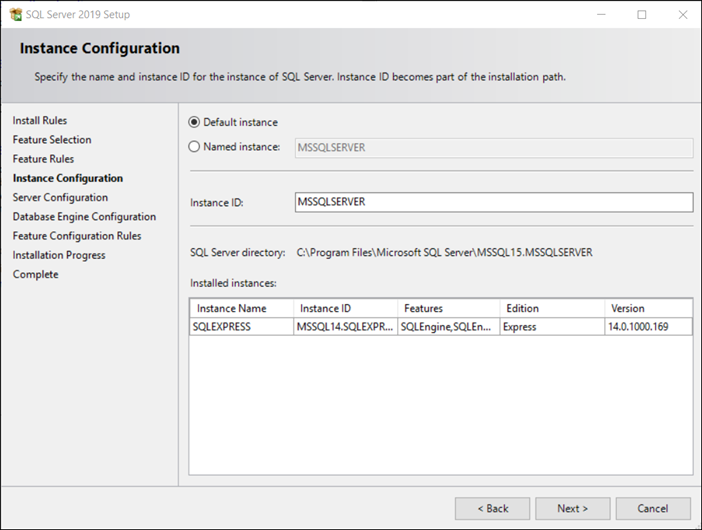
11. Klicken Sie auf Benannte Instanz, und geben Sie einen Wert ein. Beispiel: MSSQLSERVER.
12. Klicken Sie auf Weiter. Die Seite Serverkonfiguration wird geöffnet.
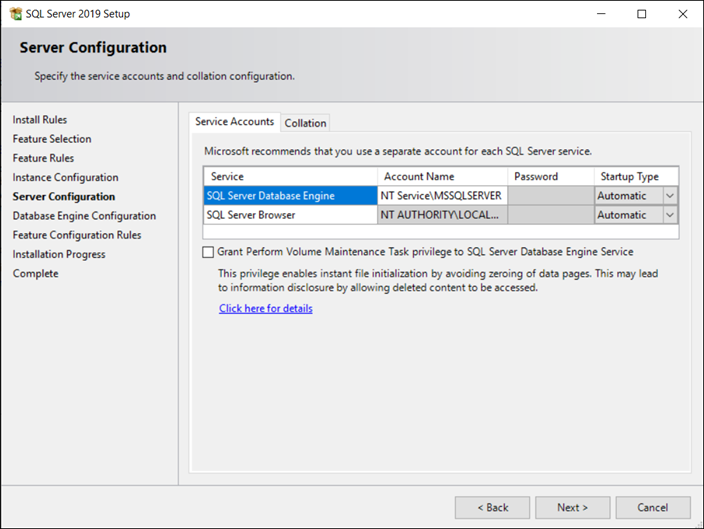
13. Wählen Sie auf der Registerkarte Dienstkonten den Kontonamen aus der verfügbaren Liste für jeden SQL Server-Dienst aus. Sie können auch einen neuen Kontonamen und ein Kennwort eingeben.
14. Klicken Sie auf Weiter. Die Seite Datenbankmodulkonfiguration wird geöffnet.
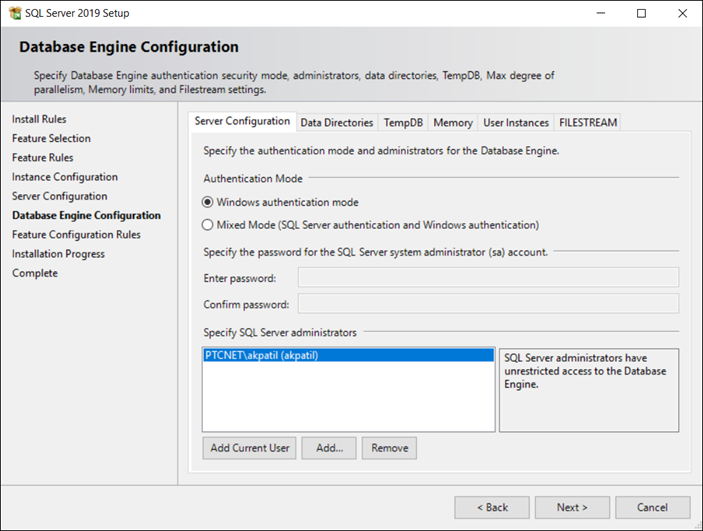
15. Die Seite Datenbankmodulkonfiguration weist die folgenden Registerkarten auf:
◦ Serverkonfiguration: Ermöglicht die Angabe des Authentifizierungsmodus und des Administrators für die Datenbank-Engine.
a. Klicken Sie auf Windows-Authentifizierungsmodus oder Gemischter Modus, um den Authentifizierungsmodus zu wählen.
b. Wenn Sie als Authentifizierungsmodus "Gemischter Modus" auswählen, müssen Sie ein Kennwort angeben. Der standardmäßige SQL Server-Administrator für den gemischten Modus ist sa.
c. Sie können SQL Server-Administratoren angeben, indem Sie neue Benutzer oder den aktuellen Benutzer hinzufügen.
◦ Datenverzeichnisse: Gibt den Speicherort der verschiedenen Datenverzeichnisse an.
◦ FILESTREAM: Ermöglicht das Zulassen oder Einschränken von Zugriff auf die FILESTREAM-Informationen.
16. Klicken Sie auf Weiter. Die Seite Installationsstatus wird geöffnet.
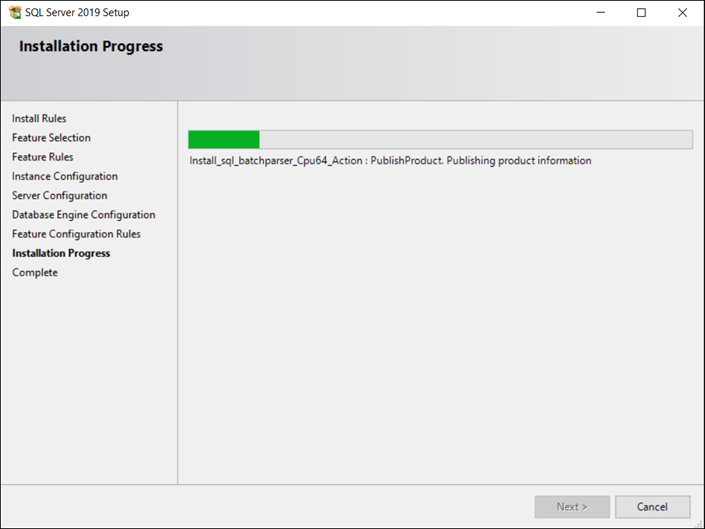
17. Nach einer erfolgreichen Installation wird die Seite Abgeschlossen angezeigt. Klicken Sie auf Schließen, um den Vorgang zu beenden.
 |
Wenn Sie den Creo Elements/Direct Datenbankserver nicht auf dem Computer installieren, auf dem Sie gerade SQL Server 2019 installiert haben, müssen Sie die Netzwerkprotokolle konfigurieren.
|
Konfiguration von Netzwerkprotokollen
Dies ist nur dann erforderlich, wenn Sie Ihren Creo Elements/Direct Datenbankserver auf einem anderen Computer als dem SQL Server 2019-Computer installieren.
1. Klicken Sie auf dem SQL Server-Computer auf > > > > . Die Seite SQL Server Configuration Manager wird geöffnet.
2. Erweitern Sie SQL Server 2019-Netzkonfiguration, und klicken Sie auf Protokolle für SQLExpress.
3. Klicken Sie mit der rechten Maustaste auf Named Pipes, und klicken Sie im Kontextmenü auf Aktivieren. Eine Warnung wird angezeigt.
4. Klicken Sie auf OK.
5. Klicken Sie mit der rechten Maustaste auf TCP/IP, und klicken Sie im Kontextmenü auf Aktivieren. Eine Warnung wird angezeigt.
6. Klicken Sie auf OK.
7. Klicken Sie auf Protokolle für SQLExpress, und stellen Sie sicher, dass der Status von Named Pipes und TCP/IP "Aktiviert" ist.
8. Klicken Sie mit der rechten Maustaste auf SQL Server 2019-Dienste, und klicken Sie im Kontextmenü auf Neu starten, um die SQL Server-Dienste neu zu starten.
Installation von SQL Server 2019 Business Intelligence, Standard oder Enterprise
1. Laden Sie Microsoft .NET Framework 3.5 SP1 oder höher von der Microsoft-Website herunter, und installieren Sie die Software. Microsoft SQL Server 2019 Enterprise Edition benötigt .NET Framework 3.5 SP1 oder höher.
2. Laden Sie Microsoft SQL Server 2019 Enterprise Edition von der Microsoft-Website herunter.
3. Doppelklicken Sie auf die Datei setup.exe, um das Installationsprogramm von SQL Server 2019 zu starten. Die Seite Globale Regeln wird geöffnet. Globale Regeln überprüfen Ihren Computer und identifizieren Probleme, die während der Installation auftreten können. Bei einem Installationsfehler müssen Sie die Installation beenden und den Fehler beheben, bevor Sie die Installation fortsetzen können. Starten Sie die SQL Server 2019-Installation manuell neu, nachdem Sie den Fehler behoben haben.
4. Klicken Sie auf Weiter. Die Seite Microsoft Update wird geöffnet.
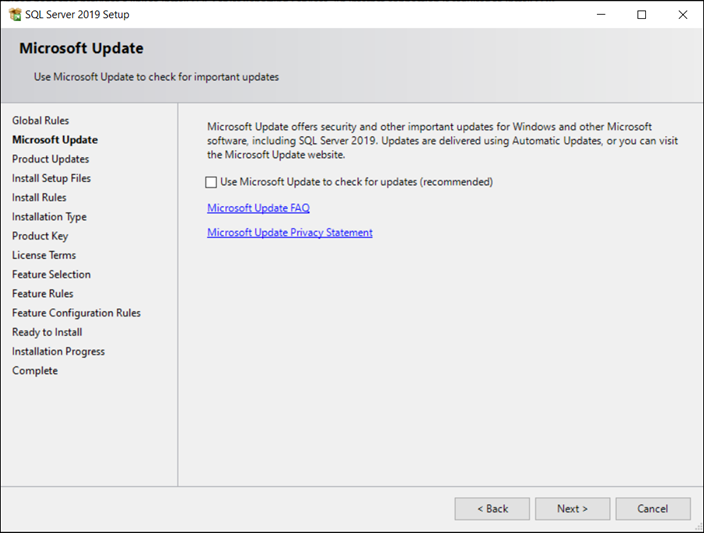
5. Aktivieren Sie das Kontrollkästchen Mit Microsoft Update nach Updates suchen, um mit Microsoft Update nach Updates zu suchen.
6. Klicken Sie auf Weiter. Die Seite Setupdateien installieren wird geöffnet. Die SQL Server-Setupdateien werden auf dem Computer installiert. Dies dauert ein paar Minuten.
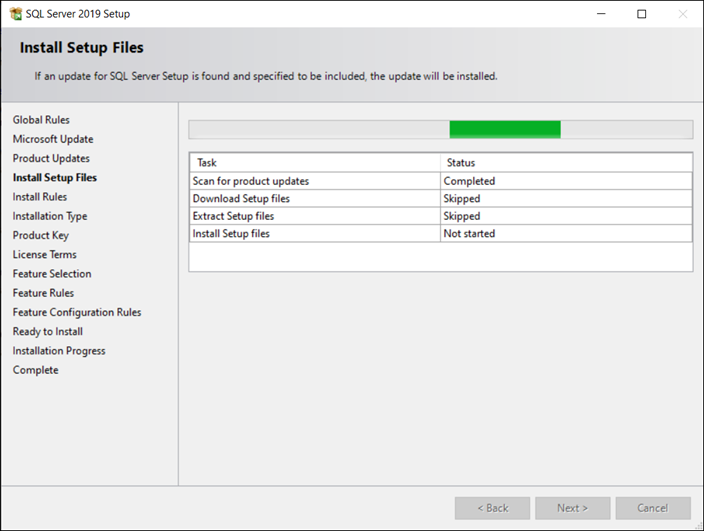
7. Klicken Sie auf Weiter. Die Seite Installationsregeln wird geöffnet und zeigt den Status der Regeln an.
8. Klicken Sie auf Weiter. Die Seite Installationstyp wird geöffnet.
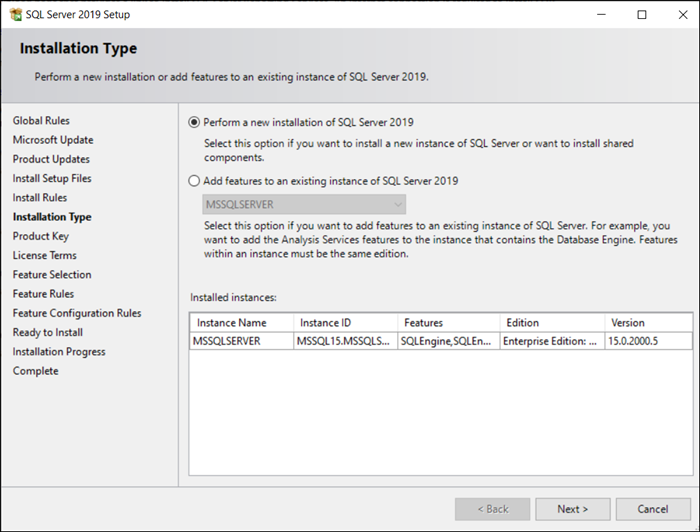
9. Wählen Sie die SQL Server 2019 neu installieren aus, und klicken Sie auf Weiter. Die Seite Product Key wird geöffnet.
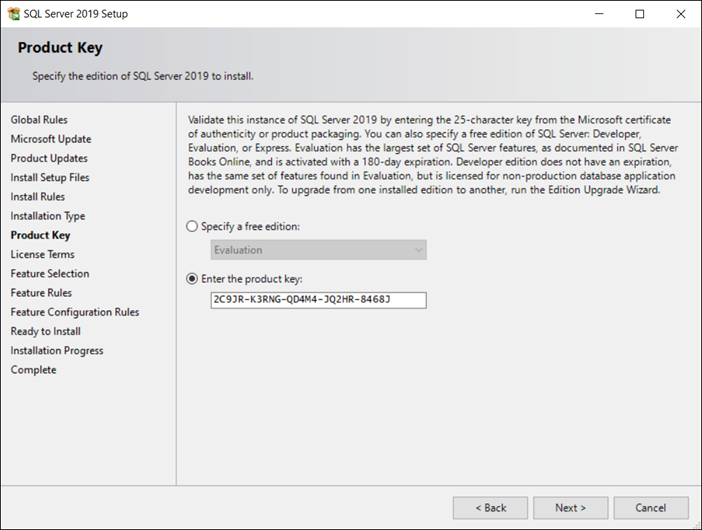
10. Geben Sie im Feld Geben Sie den Product Key ein den 25-stelligen Microsoft-zertifizierten Authentifizierungsschlüssel für SQL Server 2019 ein.
11. Klicken Sie auf Weiter. Die Seite Lizenzbedingungen wird geöffnet.
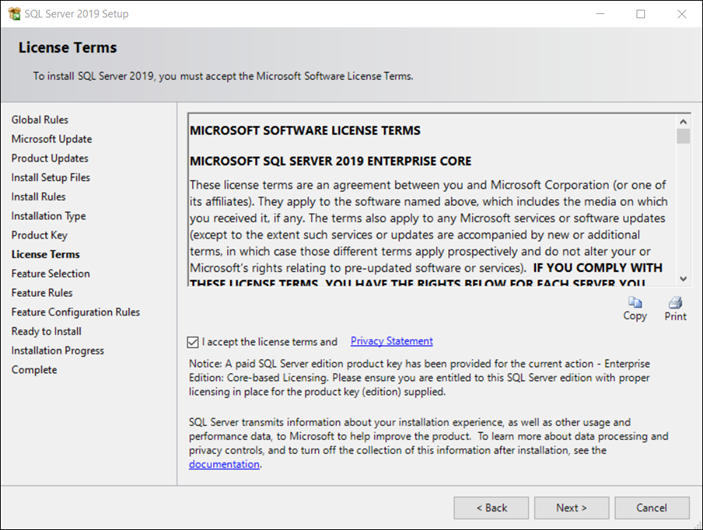
12. Lesen Sie die Lizenzbedingungen, und klicken Sie auf Ich akzeptiere die Lizenzbedingungen.
13. Klicken Sie auf Weiter. Die Seite Funktionsauswahl wird geöffnet.
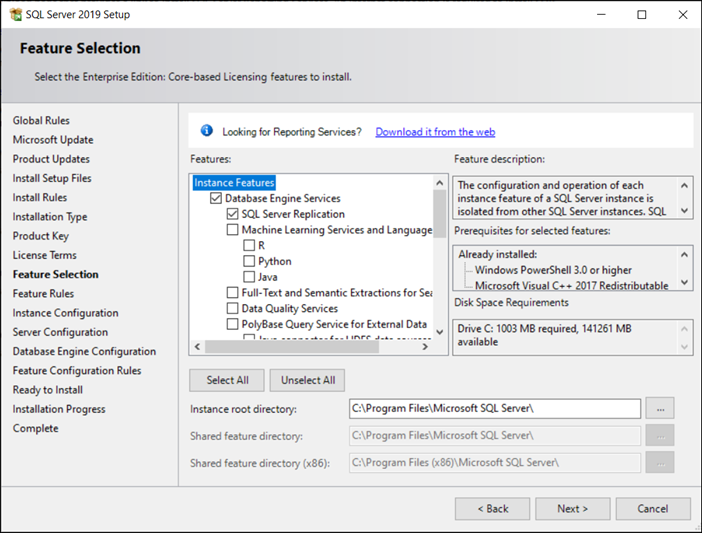
14. Wählen Sie die erforderlichen Funktionen aus, und klicken Sie auf Weiter. Die Seite Funktionsregeln wird geöffnet.
15. Klicken Sie auf Weiter. Die Seite Instanzkonfiguration wird geöffnet.
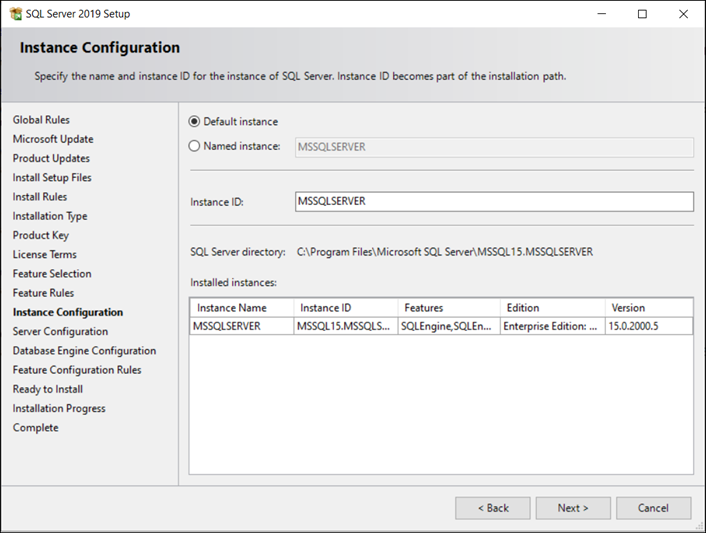
16. Klicken Sie auf Benannte Instanz, und geben Sie einen Wert ein. Beispiel: MSSQLSERVER.
17. Klicken Sie auf Weiter. Die Seite Serverkonfiguration wird geöffnet.
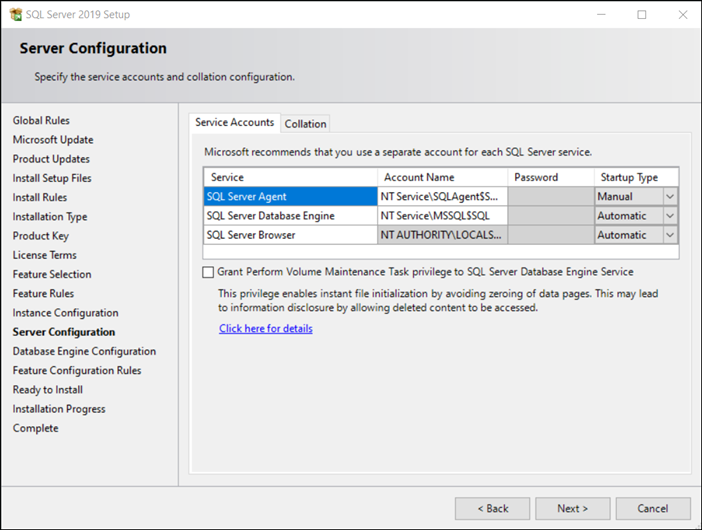
18. Wählen Sie auf der Registerkarte Dienstkonten den Kontonamen aus der verfügbaren Liste für jeden SQL Server-Dienst aus. Sie können auch einen neuen Kontonamen und ein Kennwort eingeben.
19. Klicken Sie auf Weiter. Die Seite Datenbankmodulkonfiguration wird geöffnet.
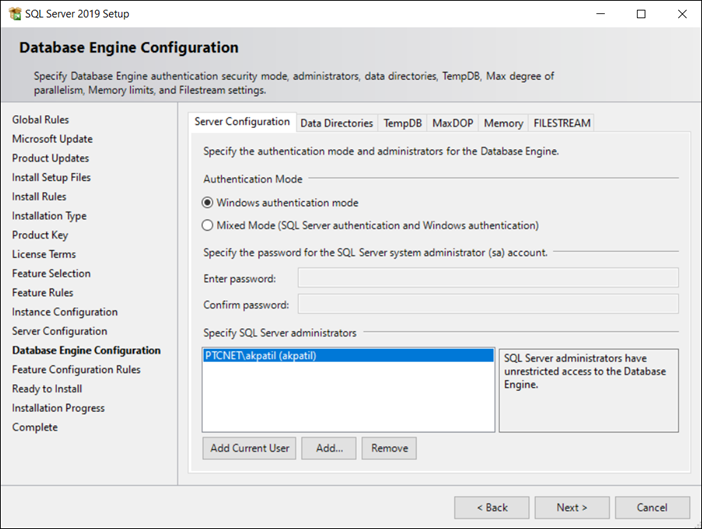
20. Die Seite Datenbankmodulkonfiguration weist die folgenden Registerkarten auf:
◦ Serverkonfiguration: Ermöglicht die Angabe des Authentifizierungsmodus und des Administrators für die Datenbank-Engine.
a. Klicken Sie auf Windows-Authentifizierungsmodus oder Gemischter Modus, um den Authentifizierungsmodus zu wählen.
b. Wenn Sie als Authentifizierungsmodus "Gemischter Modus" auswählen, müssen Sie ein Kennwort angeben. Der standardmäßige SQL Server-Administrator für den gemischten Modus ist sa.
c. Sie können SQL Server-Administratoren angeben, indem Sie neue Benutzer oder den aktuellen Benutzer hinzufügen.
◦ Datenverzeichnisse: Gibt den Speicherort der verschiedenen Datenverzeichnisse an.
◦ FILESTREAM: Ermöglicht das Zulassen oder Einschränken von Zugriff auf die FILESTREAM-Informationen.
21. Klicken Sie auf Weiter. Die Seite Funktionskonfigurationsregeln wird geöffnet.
22. Klicken Sie auf Weiter. Die Seite Installationsbereit wird geöffnet.
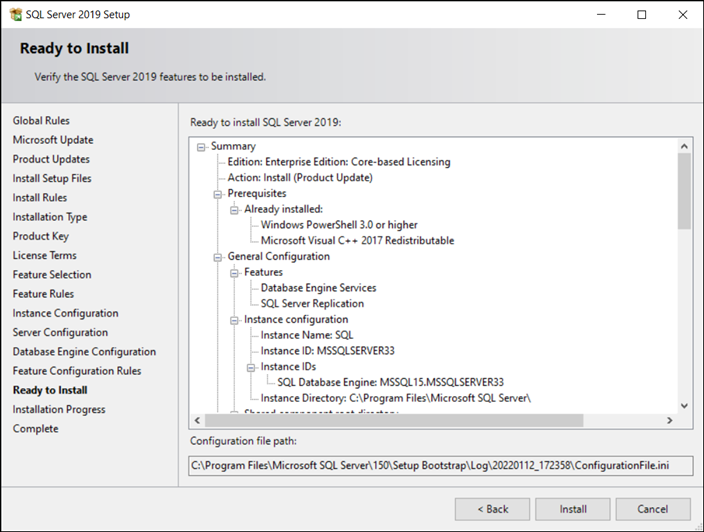
23. Klicken Sie auf Installieren. Die Seite Installationsstatus wird geöffnet. Die Installation von SQL Server 2019 kann einige Minuten dauern.
24. Nach einer erfolgreichen Installation wird die Seite Abgeschlossen angezeigt. Klicken Sie auf Schließen, um den Vorgang zu beenden.
Microsoft SQL Server Native Client
Der Microsoft SQL Server Native Client wird im Rahmen der Installation von SQL Server 2019 installiert. Wenn sich Ihre SQL Server 2019-Datenbank auf einem anderen Computer als dem Creo Elements/Direct Datenbankserver befindet, müssen Sie nur den Microsoft SQL Server Native Client auf dem Computer mit dem Creo Elements/Direct Datenbankserver installieren.
1. Klicken Sie auf https://www.microsoft.com/de-de/download/details.aspx?id=36434, und navigieren Sie zum Microsoft SQL Server Native Client.
2. Laden Sie das Paket für Ihren Datenbankserver-Computer herunter, und installieren Sie es. SQL Server 2019 installiert Native Client 11.0.
3. Die Seite Willkommen wird angezeigt, wenn Sie die Installation starten. Klicken Sie auf Weiter. Die Seite Lizenzvertrag wird geöffnet.
4. Lesen Sie die Lizenzbedingungen, und klicken Sie auf Ich akzeptiere die Bedingungen.
5. Klicken Sie auf Weiter. Die Seite Registrierungsinformationen wird geöffnet.
6. Geben Sie die Registrierungsinformationen an.
7. Klicken Sie auf Weiter. Die Seite Funktionsauswahl wird geöffnet.
8. Wählen Sie Clientkomponenten aus.
9. Klicken Sie auf Weiter. Die Seite Bereit das Programm zu installieren wird geöffnet.
10. Klicken Sie auf Installieren. Die Installation dauert einige Minuten.
11. Klicken Sie auf Fertig stellen, um den Vorgang zu beenden.