Oracle 19c für Creo Elements/Direct Manager Server installieren
In diesem Dokument wird die Installation von Oracle 19c für Creo Elements/Direct Manager Server unter Windows Server 2019 beschrieben.
 |
Warnung: Das Kennwort für den Oracle 19c-Benutzer "medmgr" (Standardkonto) für Creo Elements/Direct Manager Server läuft in 180 Tagen ab. Wenn Sie das Kennwort nicht innerhalb von 180 Tagen ändern, wird das Standardkonto gesperrt. Wenn Sie Creo Elements/Direct Manager Server zum ersten Mal mit einer Oracle 19c-Datenbank installieren, wird der Kennwortablauf automatisch vom Installationsprogramm entsperrt und deaktiviert. Sie müssen einen der folgenden Schritte ausführen, um den Kennwortablauf für eine vorhandene Creo Elements/Direct Manager Server Installation mit einer Oracle 19c-Datenbank zu entsperren und zu deaktivieren:
• Stellen Sie mit der Oracle 19c-UNICODE-Datenbank eine Verbindung zum WorkManager Schema her, und führen Sie den folgenden Befehl aus:
ALTER PROFILE DEFAULT LIMIT FAILED_LOGIN_ATTEMPTS UNLIMITED PASSWORD_LIFE_TIME UNLIMITED; • Konfigurieren Sie mit der Oracle 19c-SJIS-Datenbank die Oracle 19c-Installation neu.
|
Vorbereitung
Folgendes benötigen Sie vor der Installation von Oracle:
• Eine statische IP-Adresse für den Computer, auf dem Sie Oracle 19c installieren möchten. Wenn Sie versuchen, Oracle 19c ohne statische IP-Adresse zu installieren, werden Sie angewiesen, einen Loopback-Adapter zu installieren. Die Verwendung eines Loopback-Adapters führt dazu, dass der Creo Elements/Direct Datenbankserver und Dateiserver nicht ordnungsgemäß ausgeführt werden können.
• Mindestens 500 MB freier Speicherplatz für temporäre Installationsdateien.
• Mindestens 4 GB physischer RAM für die Oracle 19c Standard Edition und Enterprise Edition. Die Größe des virtuellen Arbeitsspeichers muss der Größe des RAM entsprechen, wenn der RAM zwischen 2 GB und 16 GB groß ist, bzw. 16 GB bei einem größeren RAM-Speicher.
• Mindestens 10 GB freier Speicherplatz für die Basisinstallation.
• Die Oracle 19c-Installations-CDs.
• Die entsprechenden Oracle-Lizenzen und Supportverträge.
PTC empfiehlt, dass Sie Oracle 19c auf einem System installieren, auf dem sich vorher keine Oracle-Installation befand.
|
|
Der Datenbankadministrator muss nach der Installation von Oracle 19c und Creo Elements/Direct Manager Server die folgenden Befehle ausführen:
|
Diese Anweisungen sind speziell für Creo Elements/Direct Manager Server ausgelegt. Weitere Informationen über Oracle finden Sie in der Online-Dokumentation unter http://www.oracle.com/technology/documentation/.
Nach der Installation von Oracle 19c müssen Sie den Computer neu starten. Erst dann können Sie den Creo Elements/Direct Manager Server Datenbankserver installieren. Andernfalls kann ein ORA-12560-Fehler auftreten: TNS protocol error, nach dem die Installation nicht fortgesetzt werden kann. Eine Wiederherstellung ist u. U. nicht möglich. Weitere Information finden Sie unter Fehlgeschlagene Installation beheben.
Beginn der Installation
Legen Sie die Oracle Installations-CD ein, und beginnen Sie mit der Installation
1. Melden Sie sich am Computer als lokaler Administrator oder als Benutzer an, der zur Administratorgruppe gehört. Weitere Informationen finden Sie unter Benutzernamen überprüfen.
2. Beenden Sie alle anderen Anwendungen.
3. Legen Sie die CD in das CD-ROM-Laufwerk ein.
4. Wenn das Installationsprogramm nicht automatisch startet, wählen Sie > aus, und geben Sie N:\setup.exe ein, wobei N der Laufwerksbuchstabe ist. Die Seite Select Configuration Option wird geöffnet.
Firewall und Virenerkennungssoftware können zu Problemen bei der Installation führen.
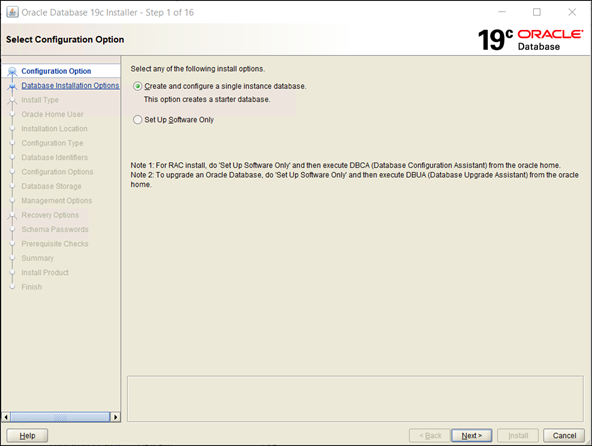
5. Aktivieren Sie das Kontrollkästchen Create and configure a single instance database.
6. Klicken Sie auf Weiter. Die Seite Select System Class wird geöffnet.
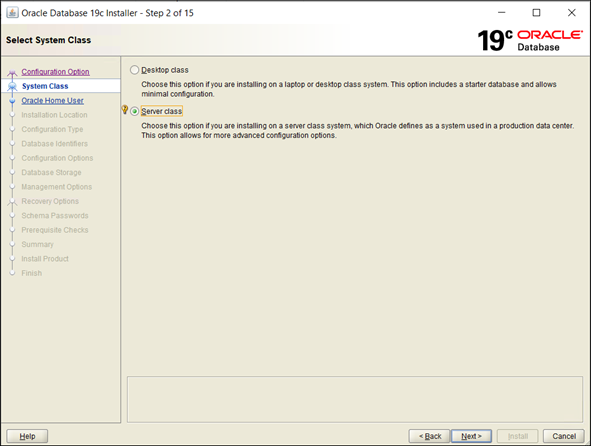
7. Wählen Sie eine Option aus.
8. Klicken Sie auf Weiter. Die Seite Select Install Type wird geöffnet.
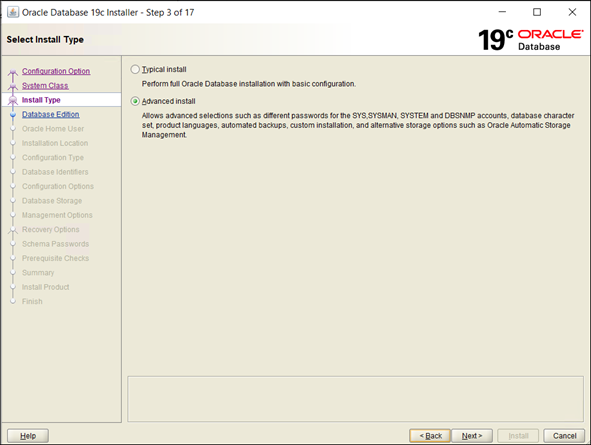
9. Wählen Sie den Typ aus, und klicken Sie auf Next. Die Seite Select Database Edition wird geöffnet.
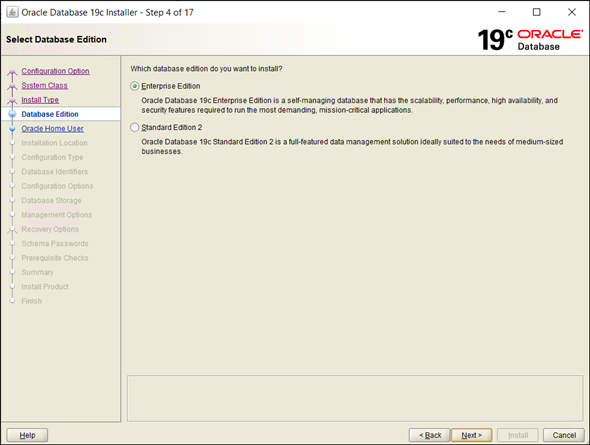
10. Wählen Sie die Datenbankedition aus, und klicken Sie auf Next. Die Seite Specify Oracle Home User wird geöffnet. Wählen Sie ein Benutzerkonto aus, und geben Sie die erforderlichen Anmeldeinformationen ein.
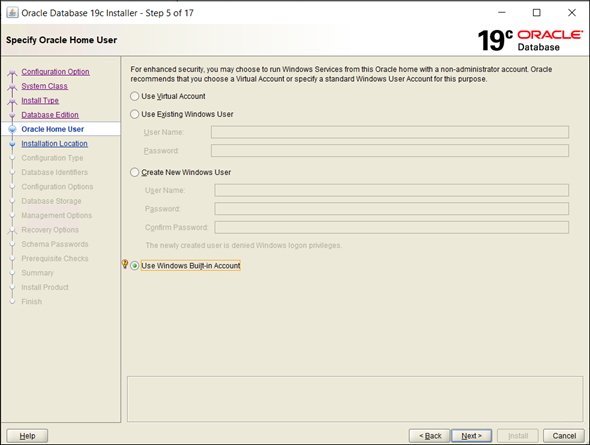
11. Klicken Sie auf Weiter. Die Seite Specify Installation Location wird geöffnet. Der Standard-Basisspeicherort wird empfohlen, Sie können den Wert jedoch bei Bedarf ändern.
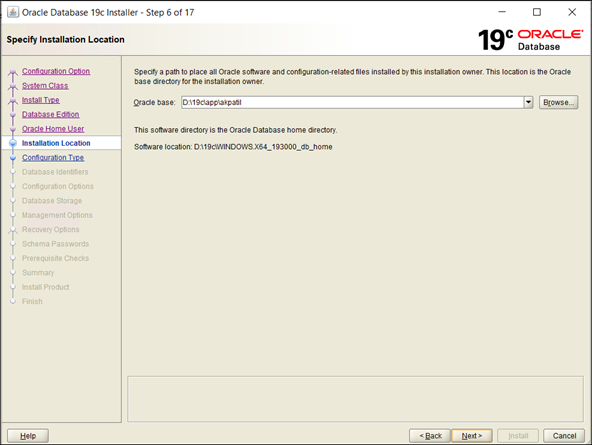
12. Klicken Sie auf Weiter. Die Seite Select Configuration Type wird geöffnet. Wählen Sie den Datenbanktyp aus.
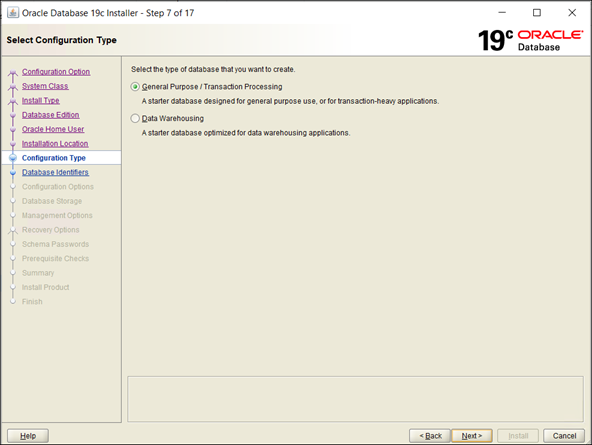
13. Klicken Sie auf Weiter. Die Seite Specify Database Identifiers wird geöffnet. Geben Sie die erforderlichen Informationen an.
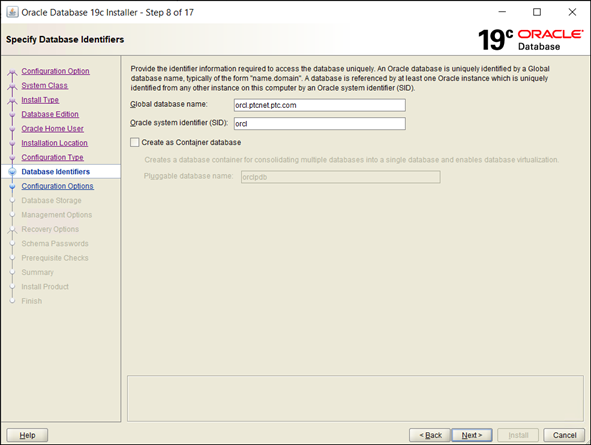
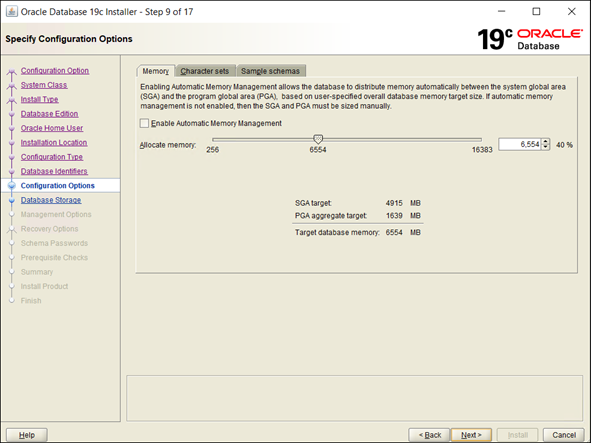
14. Klicken Sie auf Weiter. Die Seite Specify Configuration Options wird geöffnet. Geben Sie die Konfigurationsinformationen auf den Registerkarten Memory, Character sets und Sample schemas an.
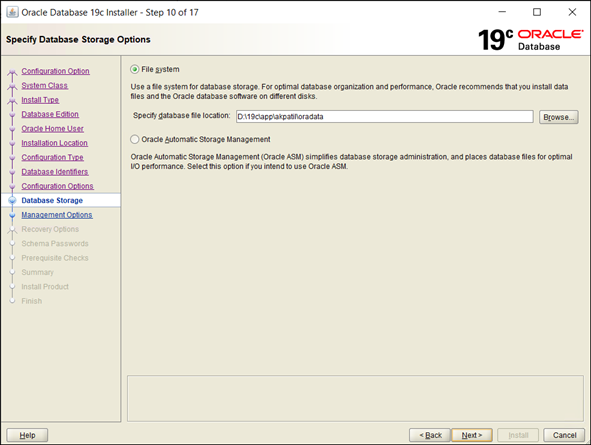
15. Klicken Sie auf Weiter. Die Seite Specify Database Storage Options wird geöffnet. Geben Sie den Speichertyp an, ein Dateisystem oder Oracle Automatic Storage Management.
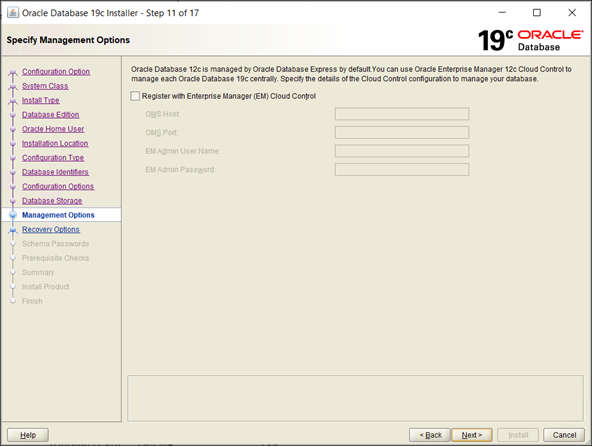
16. Klicken Sie auf Weiter. Die Seite Specify Management Options wird geöffnet. Geben Sie ggf. die Details der Cloud Control-Konfiguration an.
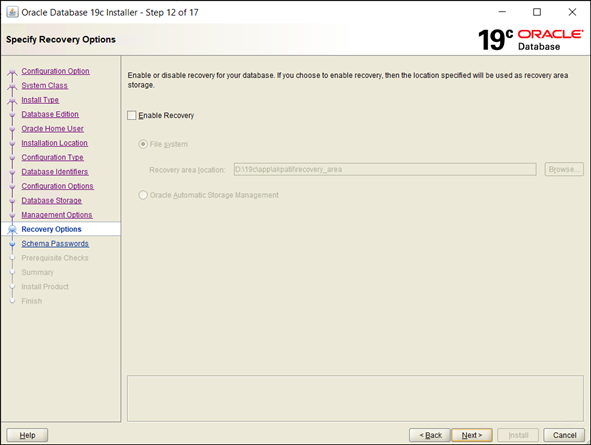
17. Klicken Sie auf Weiter. Die Seite Specify Recovery Options wird geöffnet. Aktivieren Sie ggf. die Datenbankwiederherstellung, und geben Sie den Speicherort an.
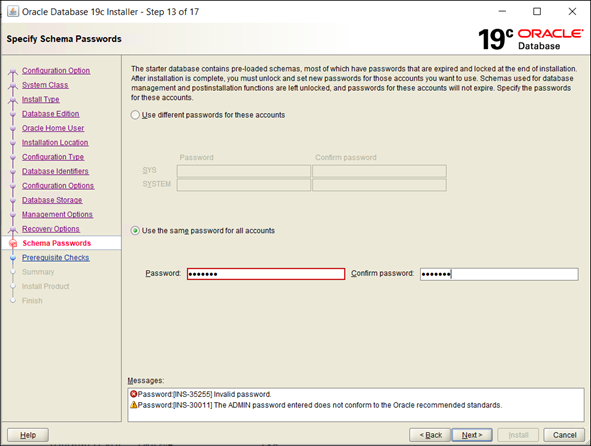
18. Klicken Sie auf Weiter. Die Seite Specify Schema Passwords wird geöffnet. Geben Sie die Kennwortinformationen an.
19. Klicken Sie auf Weiter. Die Seite Prerequisite Checks wird geöffnet. Ihr System wird darauf überprüft, ob es die Mindestanforderungen für die Installation erfüllt. Nach Abschluss der Voraussetzungsprüfungen wird die Seite Summary geöffnet.
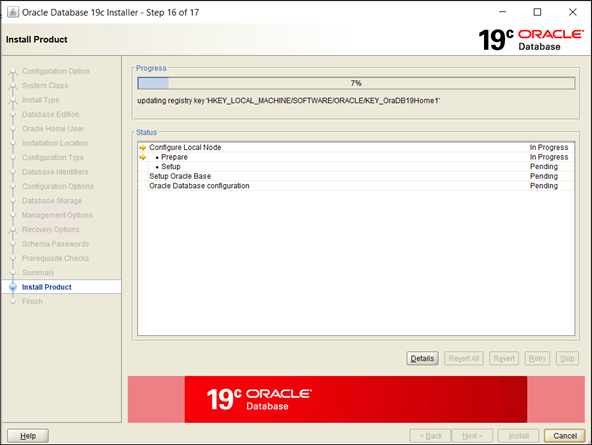
20. Klicken Sie auf Install. Die Seite Install Product wird geöffnet.
21. Der Installationsvorgang kann einige Minuten dauern. Nach einer erfolgreichen Installation wird die Seite Finish angezeigt. Klicken Sie auf Schließen.
 |
Standardmäßig ordnet Creo Elements/Direct Manager Server der Oracle 19c-Datenbank 6 GB Arbeitsspeicher für MEMORY_MAX_TARGET und 5 GB Arbeitsspeicher für MEMORY_TARGET zu. Wenn Sie die Arbeitsspeicherzuordnung für die Oracle 19c-Datenbank ändern möchten, öffnen Sie den SQL-Editor für Oracle, und aktualisieren Sie die folgenden Befehle:
WRITE_FILE 5 "ALTER SYSTEM SET MEMORY_MAX_TARGET=6G SCOPE=SPFILE;" |
Benutzernamen überprüfen
Sie müssen überprüfen, ob der Benutzername mit den Administratorrechten, den Sie bei der Installation der Datenbank in Creo Elements/Direct Manager Server verwenden, in der Gruppe ORA_DBA aufgeführt ist.
1. Klicken Sie mit der rechten Maustaste auf Ihrem Desktop auf Arbeitsplatz.
2. Klicken Sie im Menü auf Verwalten.
3. Doppelklicken Sie im linken Bereich auf Lokale Benutzer und Gruppen.
4. Klicken Sie links auf den Ordner Gruppen.
5. Doppelklicken Sie im rechten Bereich auf ora_dba.
6. Wenn der Benutzername nicht aufgeführt ist:
a. Klicken Sie auf Hinzufügen.
b. Geben Sie den Benutzernamen ein.
c. Klicken Sie auf OK.
Neustart
Vor der Installation von Creo Elements/Direct Manager Server müssen Sie den Computer neu starten. Fahren Sie danach mit der Installation von Creo Elements/Direct Manager Server fort.