Creo Elements/Direct Manager Server 用 Microsoft SQL Server 2019 のインストールと設定
ここでは、Creo Elements/Direct Manager Server で使用する Microsoft SQL Server 2019 のインストール、管理、設定について説明します。Creo Elements/Direct Manager Server は、Microsoft SQL Server 2019 の Express、Business Intelligence、Standard、Enterprise の各 Edition をサポートしています。各機能の比較については、Microsoft 社のドキュメントを参照してください。
• SQL Server 2019 Express のインストール
SQL Server 2019 Express のインストール
1. Microsoft の Web サイトから Microsoft .NET Framework 3.5 SP1 以上をダウンロードしてインストールします。Microsoft SQL Server 2019 Express Edition には .NET Framework 3.5 SP1 以上が必要です。
2. Microsoft の Web サイトから Microsoft SQL Server 2019 Express Edition をダウンロードします。
3. setup.exe をダブルクリックして SQL Server 2019 Express のインストーラを開始します。「ライセンス条項」ページが開きます。
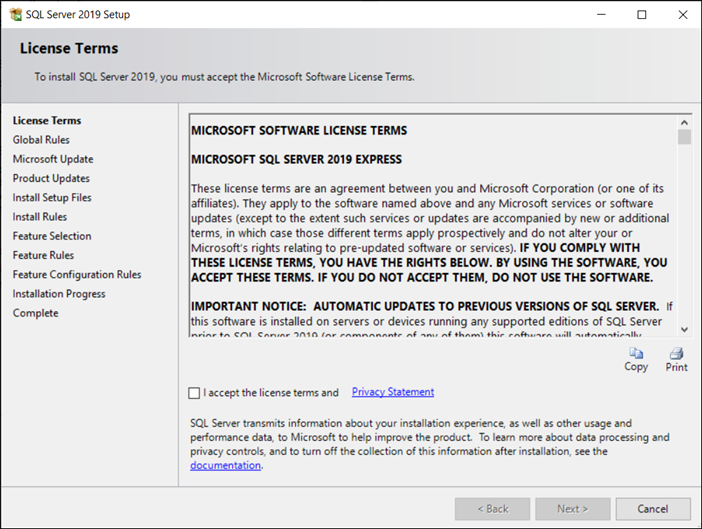
4. ライセンス条項を読み、「ライセンス条項に同意する」をクリックします。
5. 「次へ」をクリックします。「Microsoft Update」ページが開きます。
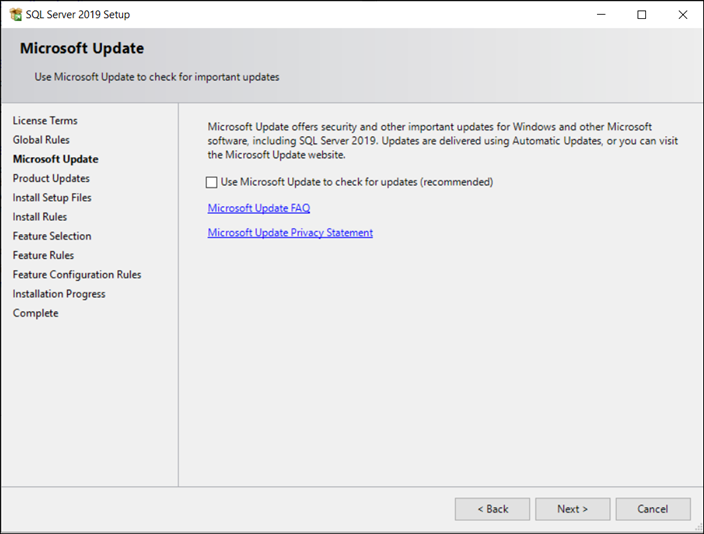
6. Microsoft Update を使用して更新プログラムを確認するため、「Microsoft Update を使用して更新プログラムを確認する」チェックボックスをオンにします。
7. 「次へ」をクリックします。「セットアップファイルのインストール」ページが開きます。SQL Server のセットアップファイルがコンピュータにインストールされます。この作業には数分かかります。
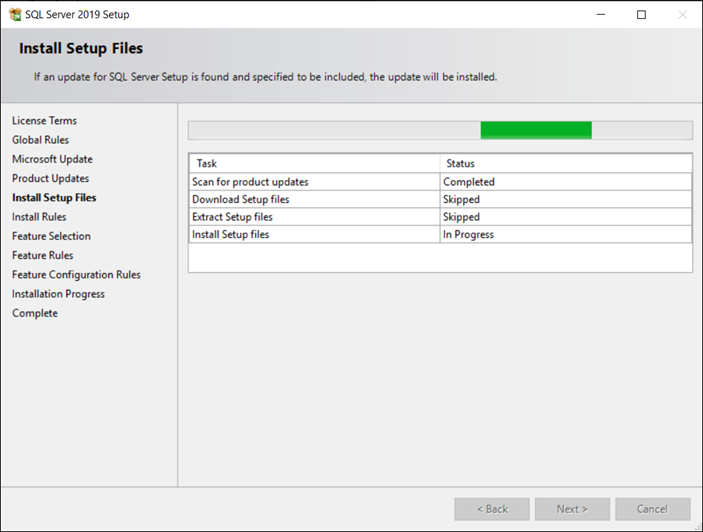
8. 「次へ」をクリックします。「インストールルール」ページが開き、ルールのステータスが表示されます。
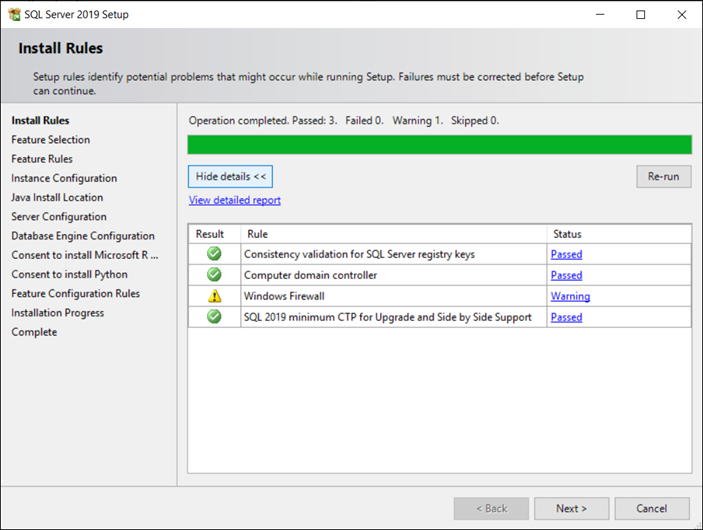
9. 「次へ」をクリックします。「機能の選択」ページが開きます。
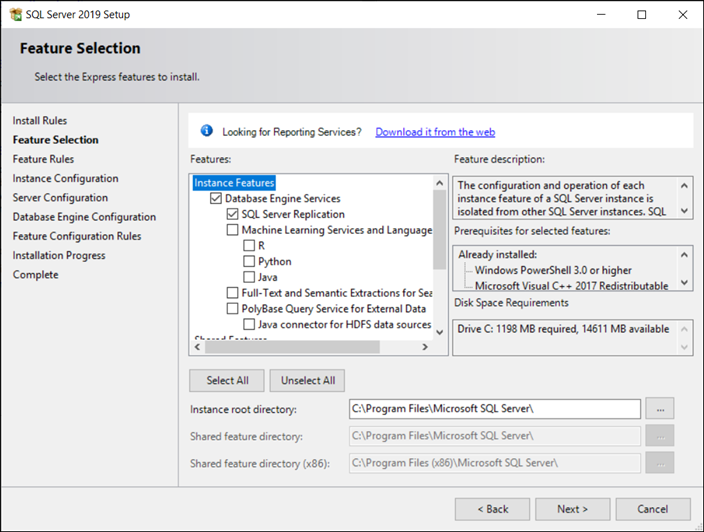
10. 必要な機能を選択し、「次へ」をクリックします。「インスタンスの構成」ページが開きます。
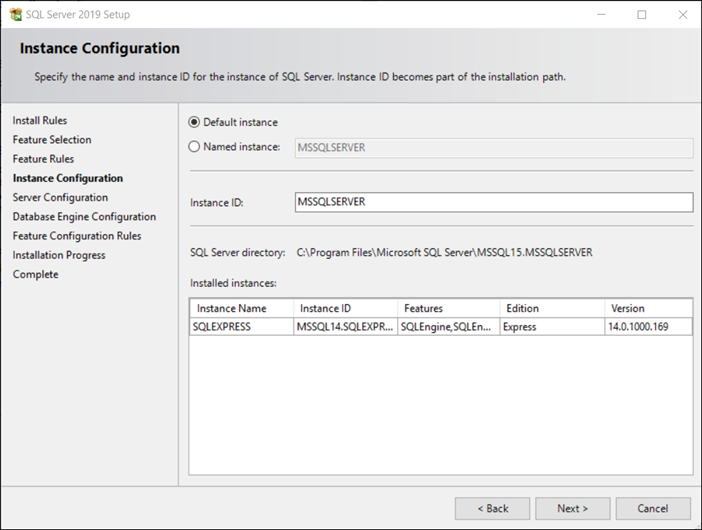
11. 「名前付きインスタンス」をクリックし、値を指定します。たとえば、MSSQLSERVER と入力します。
12. 「次へ」をクリックします。「サーバーの構成」ページが開きます。
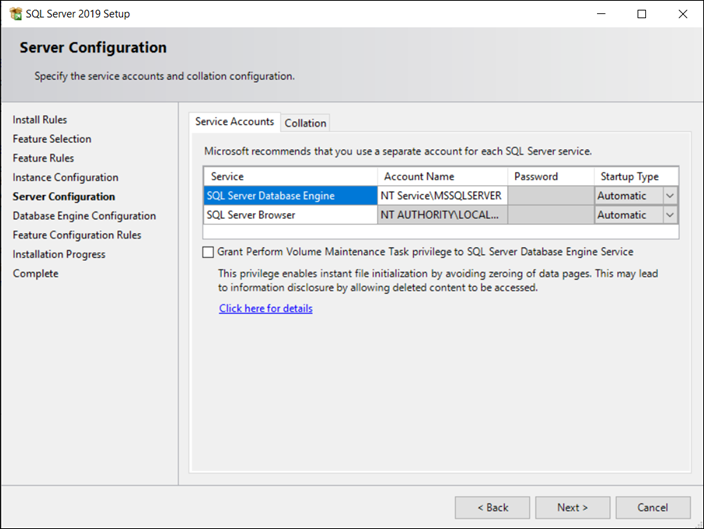
13. 「サービスアカウント」タブで、各 SQL Server サービスに使用するアカウント名をリストから選択します。新しいアカウント名およびパスワードを指定することもできます。
14. 「次へ」をクリックします。「データベースエンジンの構成」ページが開きます。
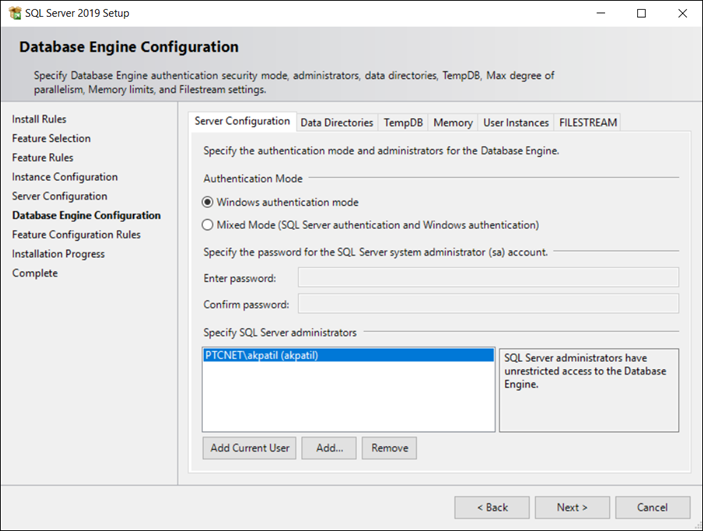
15. 「データベースエンジンの構成」ページには次のタブがあります。
◦ 「サーバーの構成」: データベースエンジンの認証モードと管理者を指定できます。
a. 認証モードとして「Windows 認証モード」または「混合モード」をクリックします。
b. 認証モードとして「混合モード」を選択した場合は、パスワードを指定する必要があります。混合モードでのデフォルトの SQL Server 管理者は sa です。
c. 新規ユーザまたはカレントユーザを追加して、SQL サーバ管理者を指定できます。
◦ 「データディレクトリ」: さまざまなデータベースディレクトリの場所を指定します。
◦ 「FILESTREAM」: FILESTREAM 情報へのアクセスを許可または制限できます。
16. 「次へ」をクリックします。「インストールの進行状況」ページが開きます。
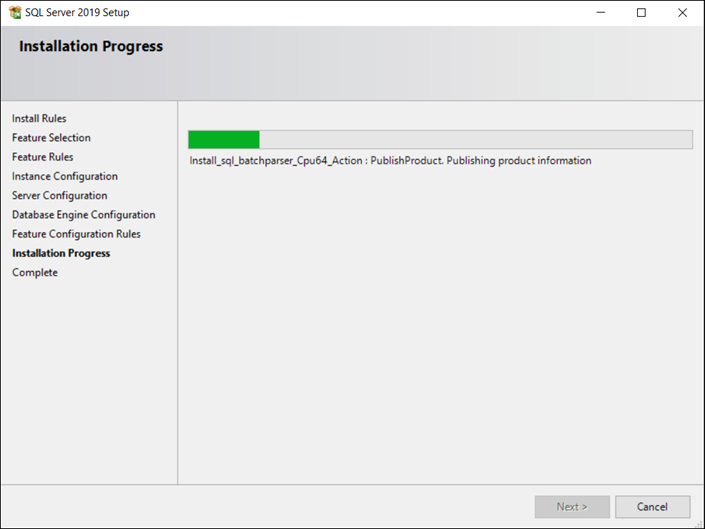
17. インストールが完了すると「完了」ページが開きます。「閉じる」をクリックして終了します。
 | SQL Server 2019 をインストールしたコンピュータ以外のコンピュータに Creo Elements/Direct データベースサーバをインストールする場合は、ネットワークプロトコルを設定する必要があります。 |
ネットワークプロトコルの設定
この作業は、SQL Server 2019 コンピュータ以外のコンピュータに Creo Elements/Direct データベースサーバをインストールする場合にのみ必要です。
1. SQL Server コンピュータで、 > > > > の順にクリックします。「SQL Server 構成マネージャ」ページが開きます。
2. 「SQL Server 2019 ネットワークの構成」を展開し、「SQLEXPRESS のプロトコル」をクリックします。
3. 「名前付きパイプ」を右クリックし、コンテキストメニューの「有効化」をクリックします。警告が表示されます。
4. 「OK」をクリックします。
5. 「TCP/IP」を右クリックし、コンテキストメニューの「有効化」をクリックします。警告が表示されます。
6. 「OK」をクリックします。
7. 「SQLEXPRESS のプロトコル」をクリックし、「名前付きパイプ」および「TCP/IP」の両方の状態が「有効」になっていることを確認します。
8. SQL Server サービスを再起動するため、「SQL Server 2019 のサービス」を右クリックし、コンテキストメニューの「再起動」をクリックします。
SQL Server 2019 Business Intelligence、Standard、Enterprise のインストール
1. Microsoft の Web サイトから Microsoft .NET Framework 3.5 SP1 以上をダウンロードしてインストールします。Microsoft SQL Server 2019 Enterprise Edition には .NET Framework 3.5 SP1 以上が必要です。
2. Microsoft の Web サイトから Microsoft SQL Server 2019 Enterprise Edition をダウンロードします。
3. setup.exe をダブルクリックして SQL Server 2019 のインストーラを開始します。「グローバルルール」ページが開きます。「グローバルルール」がコンピュータをチェックし、インストール中に生じる可能性のある問題を識別します。インストールエラーが発生した場合は、インストールを終了して、インストールを続行する前にエラーを解決する必要があります。エラーを解決してから、SQL Server 2019 のインストールを手動で再開します。
4. 「次へ」をクリックします。「Microsoft Update」ページが開きます。
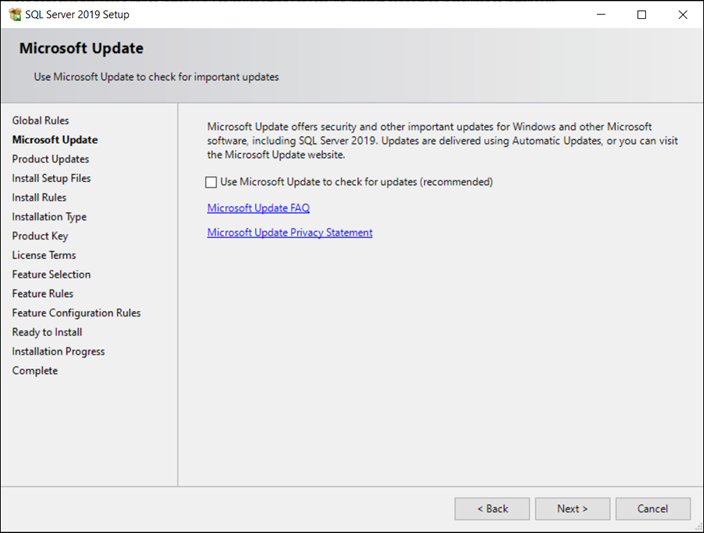
5. Microsoft Update を使用して更新プログラムを確認するため、「Microsoft Update を使用して更新プログラムを確認する」チェックボックスをオンにします。
6. 「次へ」をクリックします。「セットアップファイルのインストール」ページが開きます。SQL Server のセットアップファイルがコンピュータにインストールされます。この作業には数分かかります。
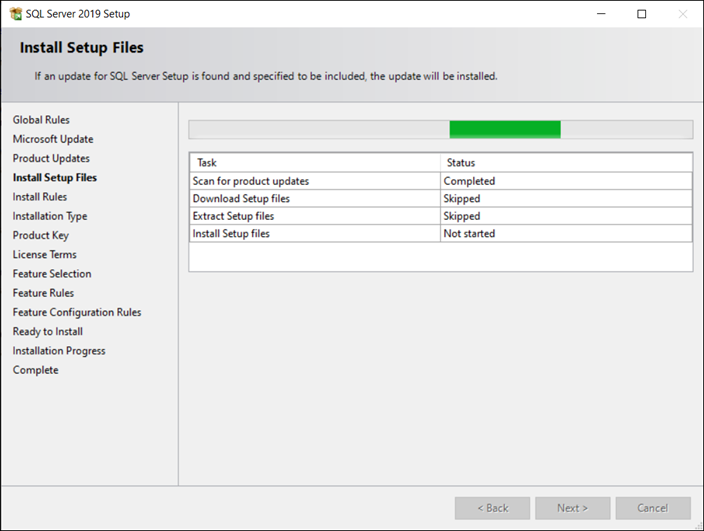
7. 「次へ」をクリックします。「インストールルール」ページが開き、ルールのステータスが表示されます。
8. 「次へ」をクリックします。「インストールの種類」ページが開きます。
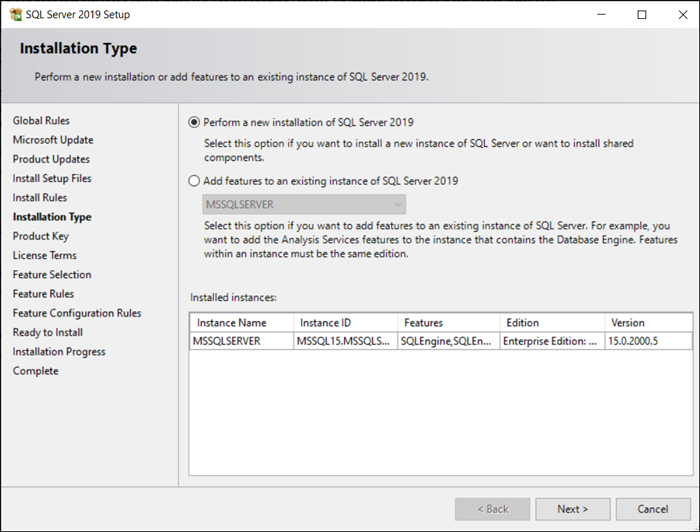
9. 「SQL Server 2019 の新規インストールを実行する」を選択し、「次へ」をクリックします。「プロダクトキー」ページが開きます。
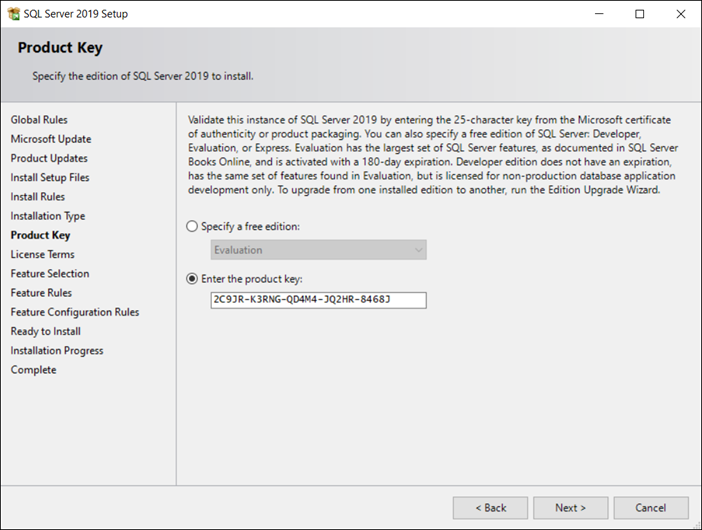
10. 「プロダクトキーを入力する」ボックスに、Microsoft によって認証された 25 文字の SQL Server 2019 用認証キーを入力します。
11. 「次へ」をクリックします。「ライセンス条項」ページが開きます。
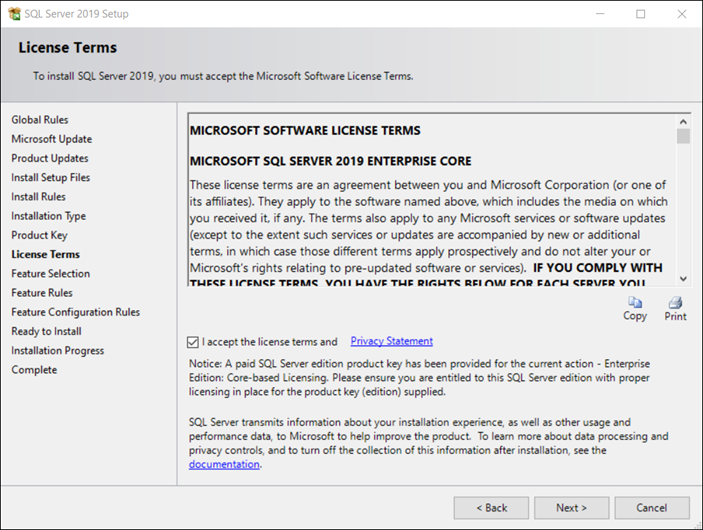
12. ライセンス条項を読み、「ライセンス条項に同意する」をクリックします。
13. 「次へ」をクリックします。「機能の選択」ページが開きます。
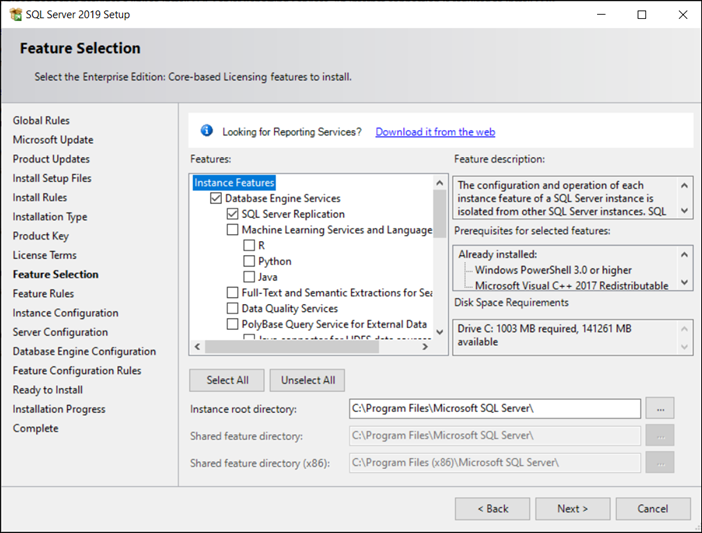
14. 必要な機能を選択し、「次へ」をクリックします。「機能ルール」ページが開きます。
15. 「次へ」をクリックします。「インスタンスの構成」ページが開きます。
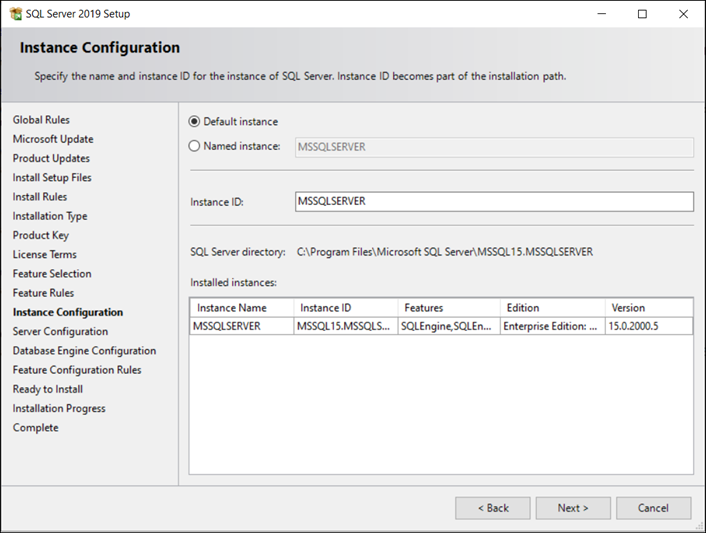
16. 「名前付きインスタンス」をクリックし、値を指定します。たとえば、MSSQLSERVER と入力します。
17. 「次へ」をクリックします。「サーバーの構成」ページが開きます。
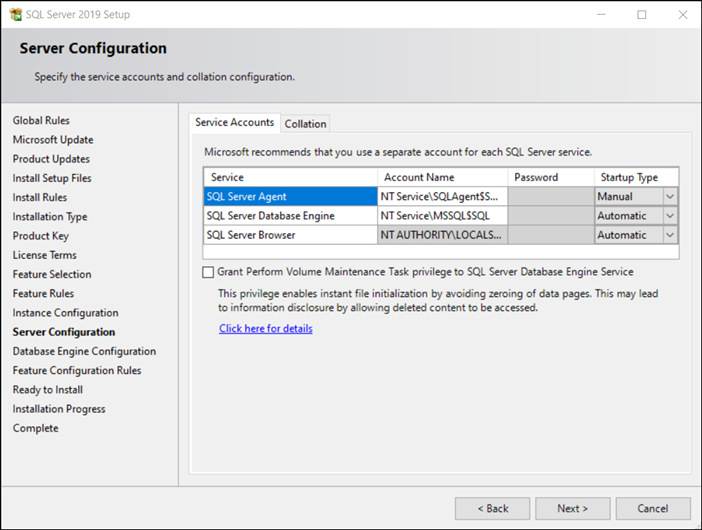
18. 「サービスアカウント」タブで、各 SQL Server サービスに使用するアカウント名をリストから選択します。新しいアカウント名およびパスワードを指定することもできます。
19. 「次へ」をクリックします。「データベースエンジンの構成」ページが開きます。
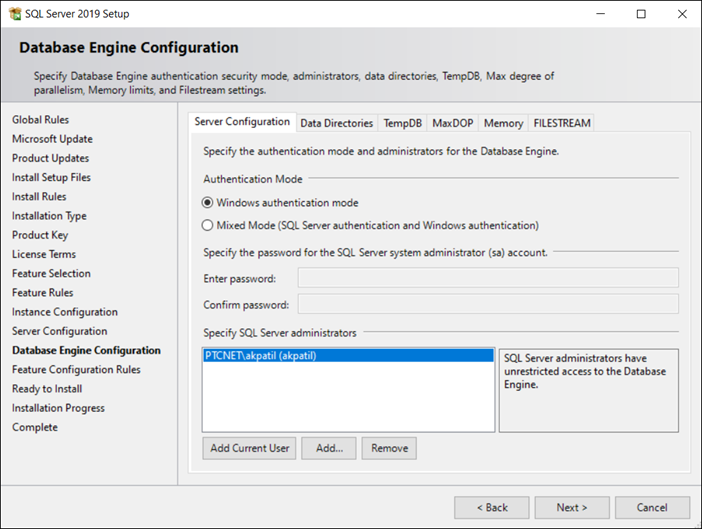
20. 「データベースエンジンの構成」ページには次のタブがあります。
◦ 「サーバーの構成」: データベースエンジンの認証モードと管理者を指定できます。
a. 認証モードとして「Windows 認証モード」または「混合モード」をクリックします。
b. 認証モードとして「混合モード」を選択した場合は、パスワードを指定する必要があります。混合モードでのデフォルトの SQL Server 管理者は sa です。
c. 新規ユーザまたはカレントユーザを追加して、SQL サーバ管理者を指定できます。
◦ 「データディレクトリ」: さまざまなデータベースディレクトリの場所を指定します。
◦ 「FILESTREAM」: FILESTREAM 情報へのアクセスを許可または制限できます。
21. 「次へ」をクリックします。「機能構成ルール」ページが開きます。
22. 「次へ」をクリックします。「インストールの準備完了」ページが開きます。
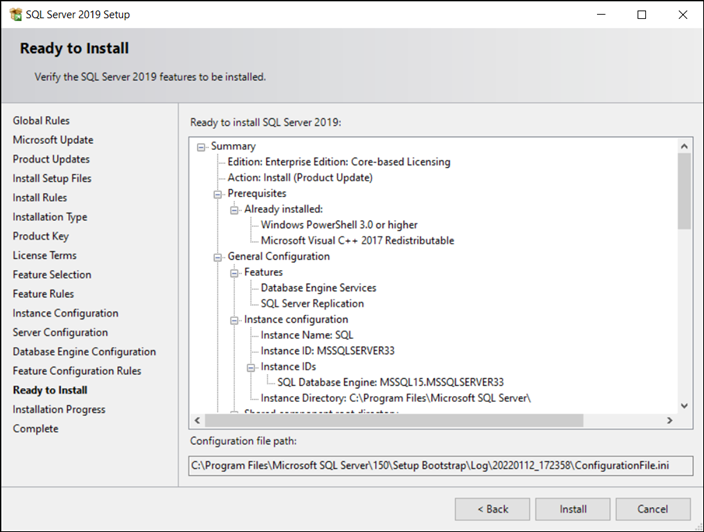
23. 「インストール」をクリックします。「インストールの進行状況」ページが開きます。SQL Server 2019 のインストールには数分かかります。
24. インストールが完了すると「完了」ページが開きます。「閉じる」をクリックして終了します。
Microsoft SQL Server Native Client
Microsoft SQL Server Native Client は、SQL Server 2019 インストールの一部としてインストールされます。使用する SQL Server 2019 データベースが、Creo Elements/Direct データベースサーバとは異なるコンピュータに存在する場合は、Microsoft SQL Server Native Client を Creo Elements/Direct データベースサーバコンピュータにインストールする必要があります。
1. https://www.microsoft.com/en-us/download/details.aspx?id=36434 をクリックし、Microsoft SQL Server Native Client を表示します。
2. お使いの Database Server コンピュータに適切なパッケージをダウンロードしてインストールします。SQL Server 2019 で Native Client 11.0 がインストールされます。
3. インストールを開始すると、「ようこそ」ページが開きます。「次へ」をクリックします。「使用許諾契約書」ページが開きます。
4. ライセンス条項を読み、「同意する」をクリックします。
5. 「次へ」をクリックします。「登録情報」ページが開きます。
6. 登録情報を指定します。
7. 「次へ」をクリックします。「機能の選択」ページが開きます。
8. 「クライアントコンポーネント」を選択します。
9. 「次へ」をクリックします。「プログラムインストールの準備完了」ページが開きます。
10. 「インストール」をクリックします。インストールには数分かかります。
11. 「完了」をクリックして終了します。