Creo Elements/Direct Manager Server 用 Oracle 19c のインストール
このドキュメントでは、Windows Server 2019 上で Creo Elements/Direct Manager Server 用に Oracle 19c をインストールする方法について説明します。
 |
警告: Creo Elements/Direct Manager Server で使用する Oracle medmgr (デフォルトアカウント) のパスワードは、180 日間で有効期限が切れます。180 日以内にパスワードを変更しなかった場合、デフォルトアカウントがロックされます。Oracle 19c データベースとともに Creo Elements/Direct Manager Server を初めてインストールした場合、パスワードの期限切れが解除され、パスワードが有効になります。Oracle 19c データベースとともにインストール済みの Creo Elements/Direct Manager Server でパスワードの期限切れを解除するには、次のいずれかの操作を行う必要があります。
• Oracle 19c UNICODE データベースで、WorkManager スキーマに接続し、次のコマンドを実行します。
ALTER PROFILE DEFAULT LIMIT FAILED_LOGIN_ATTEMPTS UNLIMITED PASSWORD_LIFE_TIME UNLIMITED;
• Oracle 19c SJIS データベースで、Oracle 19c のインストールを再設定します。
|
準備
Oracle をインストールする前に、次のものが必要です。
• Oracle 19c をインストールするコンピュータの静的 IP アドレス。静的 IP アドレスなしで Oracle 19c をインストールしようとすると、ループバックアダプタをインストールするように指示されます。ループバックアダプタを使用すると、Creo Elements/Direct データベースサーバおよびファイルサーバが正常に動作しません。
• インストールの一時ファイルを格納するための 500 MB 以上のディスク空き容量。
• Oracle 19c Standard Edition および Enterprise Edition 用に最低 4 GB の物理メモリ。仮想メモリのサイズは、RAM が 2 GB から 16 GB の間の場合は RAM のサイズと同じにする必要があり、RAM がこれより大きい場合には 16 GB にする必要があります。
• 基本インストールを行うための最低 10 GB のディスク空き容量。
• Oracle 19c のインストールディスク。
• 適切な Oracle のライセンスおよびサポート契約
PTC では、Oracle 19c より前の Oracle がインストールされていないシステムに Oracle 19c をインストールすることをお勧めします。
|
|
データベース管理者は、Oracle 19c および Creo Elements/Direct Manager Server をインストールした後で、次のコマンドを実行する必要があります。
DRIVE:\> sqlplus / AS SYSDBA Enter password: manager SQL>shutdown immediate SQL>startup upgrade SQL>@?/rdbms/admin/catalog.sql SQL>@?/rdbms/admin/catproc.sql SQL>shutdown immediate SQL>startup |
ここでは、Creo Elements/Direct Manager Server と共に Oracle を使用する場合について、Oracle のインストール手順を説明します。Oracle の詳細情報については、オンラインでマニュアルを入手できます (http://www.oracle.com/technology/documentation/)。
Oracle 19c をインストールした後は、コンピュータを必ず再起動してから、Creo Elements/Direct Manager Server データベースサーバをインストールしてください。再起動せずにインストールすると、ORA-12560 error:TNS protocol error が発生し、インストールがハングすることがあります。場合によっては復旧できなくなります。詳細については、「インストールに失敗した場合の回復方法」を参照してください。
インストールの開始
Oracle インストールディスクのロードとインストールの開始
1. ローカル管理者、または管理者グループに属するユーザとしてコンピュータにログインします。詳細については、ユーザ名の検証を参照してください。
2. 他のすべてのアプリケーションを停止します。
3. ディスクを CD ドライブに挿入します。
4. インストールプログラムが自動的に起動しない場合は、 > の順に選択し、N:\setup.exe と入力します (N は CD ドライブ)。「Select Configuration Option」ページが開きます。
ファイアウォールおよびウイルス検出ソフトウェアによって、インストールを完了できない場合があります。
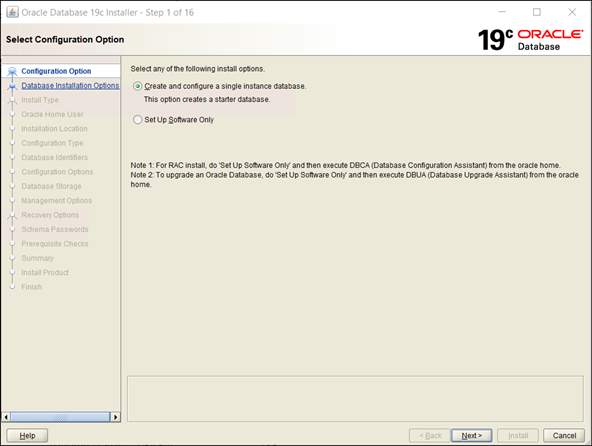
5. 「Create and configure a single instance database」ボックスを選択します。
6. 「次へ」をクリックします。「Select System Class」ページが開きます。
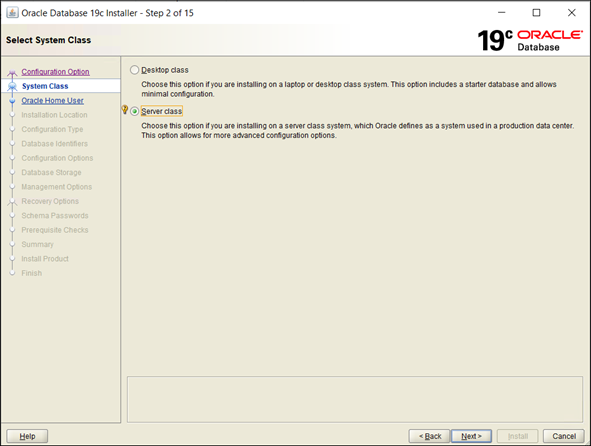
7. オプションを選択します。
8. 「次へ」をクリックします。「Select Install Type」ページが開きます。
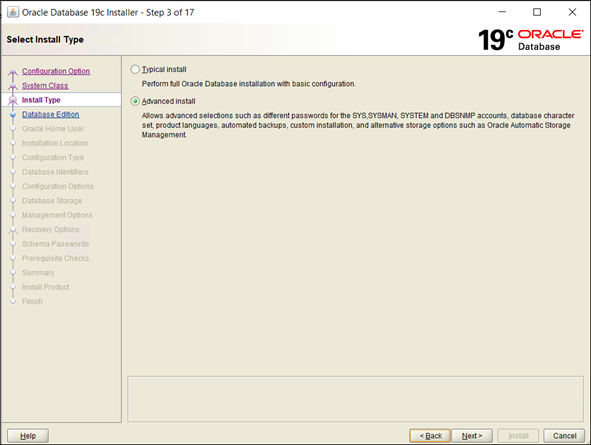
9. タイプを選択し、「Next」をクリックします。「Select Database Edition」ページが開きます。
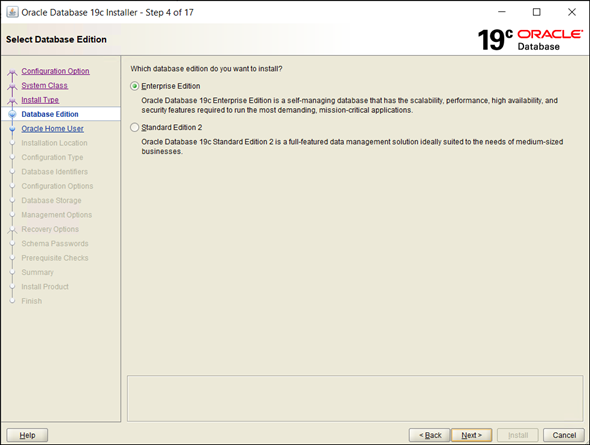
10. データベースエディションを選択し、「Next」をクリックします。「Specify Oracle Home User」ページが開きます。ユーザアカウントを選択し、必要な資格証明を入力します。
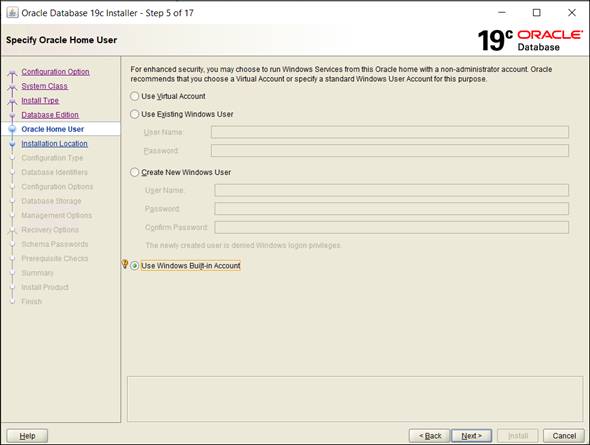
11. 「次へ」をクリックします。「インストール場所の指定」ページが開きます。デフォルトのベースの場所をお勧めしますが、必要に応じて値を変更できます。
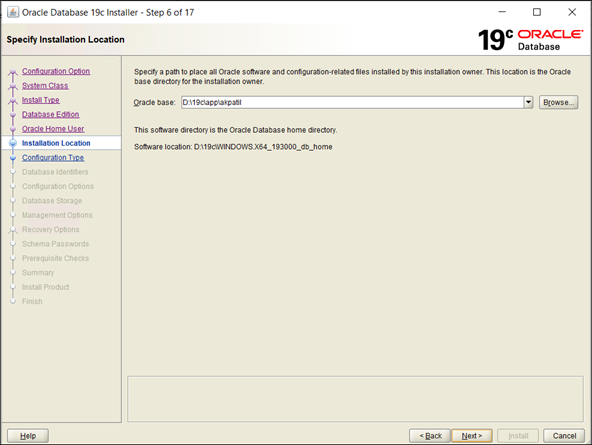
12. 「次へ」をクリックします。「Select Configuration Type」ページが開きます。データベースのタイプを選択します。
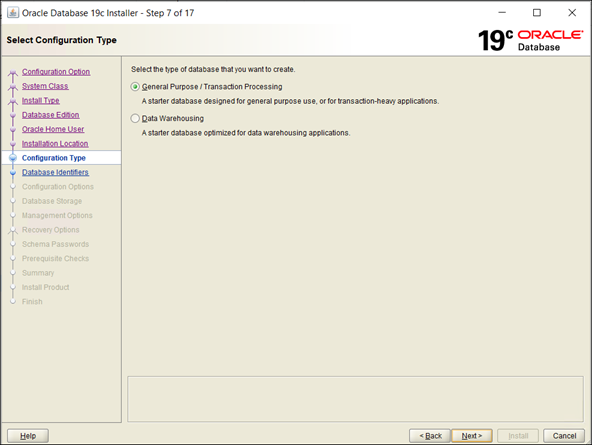
13. 「次へ」をクリックします。「Specify Database Identifiers」ページが開きます。必要な情報を指定します。
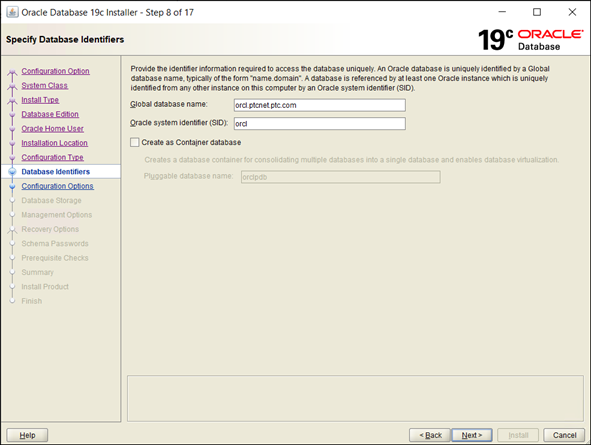
14. 「次へ」をクリックします。「Specify Configuration Options」ページが開きます。「Memory」、「Character sets」、および「Sample schemas」タブを使用して、構成情報を指定します。
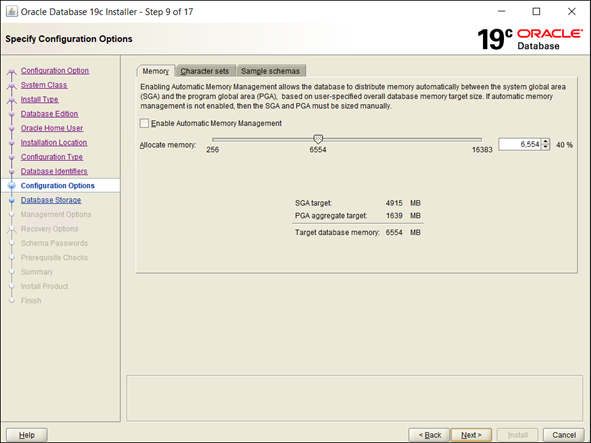
15. 「次へ」をクリックします。「Specify Database Storage Options」ページが開きます。ストレージタイプを指定します (ファイルシステムまたは Oracle Automatic Storage Management)。
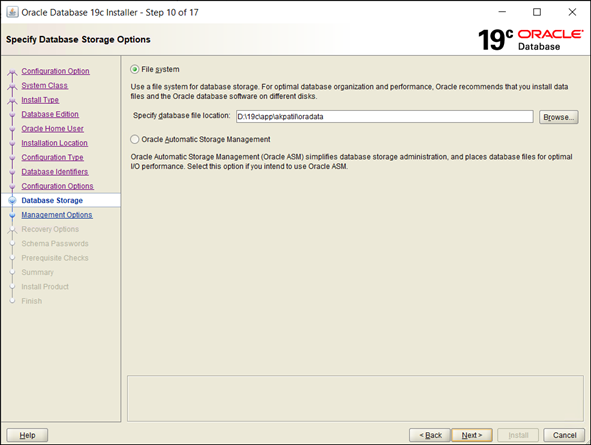
16. 「次へ」をクリックします。「Specify Management Options」ページが開きます。必要に応じて、クラウドコントロール構成の詳細を指定します。
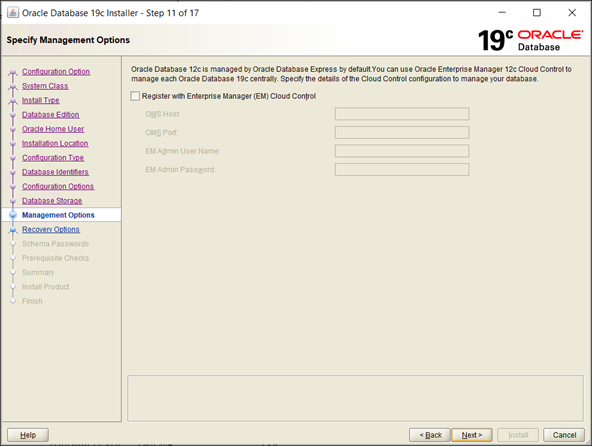
17. 「次へ」をクリックします。「Specify Recovery Options」ページが開きます。必要に応じてデータベースの回復を有効にし、保存場所を指定します。
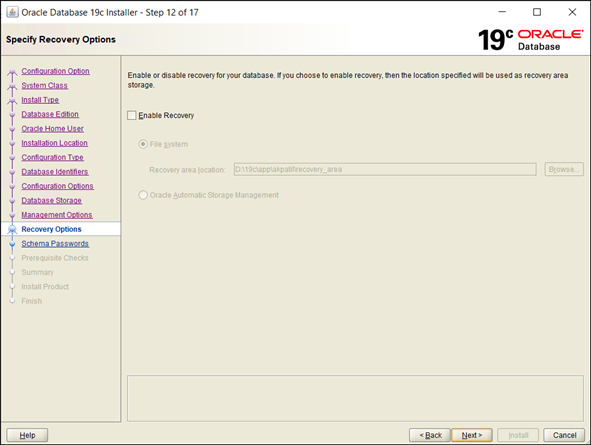
18. 「次へ」をクリックします。「Specify Schema Passwords」ページが開きます。パスワード情報を指定します。
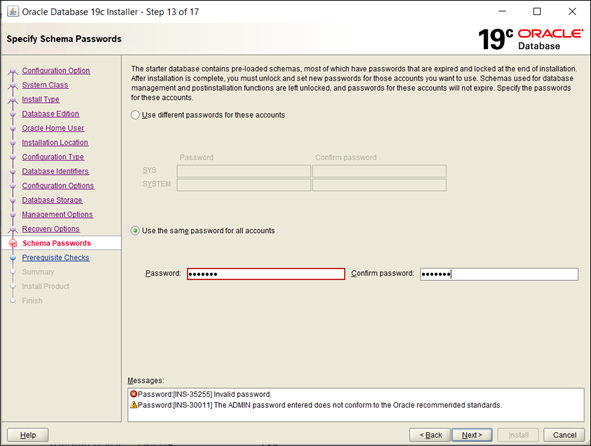
19. 「次へ」をクリックします。「Prerequisite Checks」ページが開きます。システムのチェックが実行され、インストールのための最小要件を満たしているかどうかの確認が行われます。前提条件のチェックが完了すると、「Summary」ページが開きます。
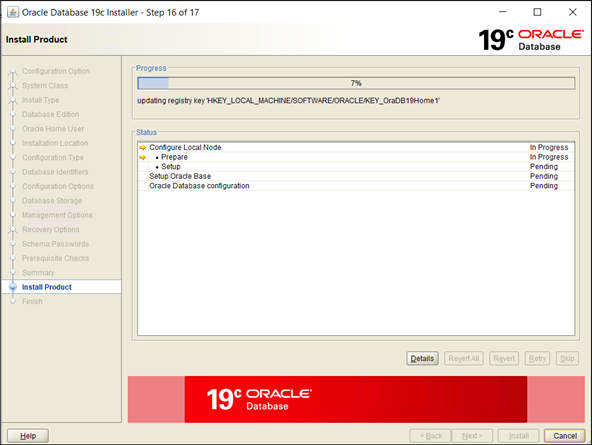
20. 「Install」をクリックします。「Install Product」ページが開きます。
21. インストールには数分かかります。インストールが完了すると「Finish」ページが開きます。「Close」をクリックします。
 | デフォルトで、Creo Elements/Direct Manager Server は Oracle 19c データベースの MEMORY_MAX_TARGET に 6 GB のメモリ、MEMORY_TARGET に 5 GB のメモリを割り当てます。Oracle 19c データベースへのメモリ割り当てを変更するには、Oracle 用 SQL エディタを開き、次のコマンドを更新します。 WRITE_FILE 5 "ALTER SYSTEM SET MEMORY_MAX_TARGET=6G SCOPE=SPFILE;" WRITE_FILE 5 "ALTER SYSTEM SET MEMORY_TARGET=5G SCOPE=SPFILE;" |
ユーザ名の検証
Creo Elements/Direct Manager Server のデータベースのインストールに必要な管理者権限を持つユーザ名が ORA_DBA グループに存在することを確認する必要があります。
1. デスクトップで「マイコンピュータ」を右クリックします。
2. メニューで「管理」を選択します。
3. 左側のパネルで「ローカルユーザーとグループ」をダブルクリックします。
4. 左側のパネルで「グループ」フォルダをクリックします。
5. 右側のパネルで ORA_DBA グループをダブルクリックします。
6. ユーザ名がリストに表示されていない場合は、次の操作を実行します。
a. 「追加...」をクリックします。
b. ユーザ名を入力します。
c. 「OK」をクリックします。
再起動
Creo Elements/Direct Manager Server をインストールする前に、コンピュータを再起動する必要があります。再起動後、Creo Elements/Direct Manager Server のインストールを実行してください。