Creo Elements/Direct Manager Server 用 Oracle 12c のインストール
このドキュメントでは、Windows Server 2008 R2 x64 Edition 上で Creo Elements/Direct Manager Server 用に Oracle 12c をインストールする方法について説明します。
 |
Creo Elements/Direct Manager Server で使用する Oracle 12c medmgr (デフォルトアカウント) のパスワードは、180 日間で有効期限が切れます。180 日以内にパスワードを変更しなかった場合、デフォルトアカウントがロックされます。Oracle 12c データベースとともに Creo Elements/Direct Manager Server を初めてインストールした場合、パスワードの期限切れが解除され、パスワードが有効になります。Oracle 12c データベースとともにインストール済みの Creo Elements/Direct Manager Server でパスワードの期限切れを解除するには、次のいずれかの操作を行う必要があります。
• Oracle 12c UNICODE データベースで、WorkManager スキーマに接続し、次のコマンドを実行します。
ALTER PROFILE DEFAULT LIMIT FAILED_LOGIN_ATTEMPTS UNLIMITED PASSWORD_LIFE_TIME UNLIMITED;
• Oracle 12c SJIS データベースで、Oracle 12c のインストールを再設定します。
|
準備
Oracle をインストールする前に、次のものが必要です。
• Oracle 12c をインストールするコンピュータの静的 IP アドレス。静的 IP アドレスなしで Oracle 12c をインストールしようとすると、ループバックアダプタをインストールするように指示されます。ループバックアダプタを使用すると、Creo Elements/Direct データベースサーバおよびファイルサーバが正常に動作しません。
• インストールの一時ファイルを格納するための 500 MB 以上のディスク空き容量。
• Oracle 12c Standard Edition および Enterprise Edition 用に最低 4 GB の物理メモリ。仮想メモリのサイズは、RAM が 2 GB から 16 GB の間の場合は RAM のサイズと同じにする必要があり、RAM がこれより大きい場合には 16 GB にする必要があります。
• 基本インストールを行うための最低 10 GB のディスク空き容量。
• Oracle 12c のインストールディスク。
• 適切な Oracle のライセンスおよびサポート契約
PTC では、Oracle 12c より前の Oracle がインストールされていないシステムに Oracle 12c をインストールすることをお勧めします。
 |
• ここでは、Creo Elements/Direct Manager Server と共に Oracle を使用する場合について、Oracle のインストール手順を説明します。Oracle の詳細情報については、オンラインでマニュアルを入手できます (http://www.oracle.com/technology/documentation/)。
• Oracle 12c をインストールした後は、コンピュータを必ず再起動してから、Creo Elements/Direct Manager Server データベースサーバをインストールしてください。再起動せずにインストールすると、ORA-12560 error: TNS protocol error が発生し、インストールがハングすることがあります。場合によっては復旧できなくなります。詳細については、「インストールに失敗した場合の回復方法」を参照してください。
|
インストールの開始
Oracle インストールディスクをロードしてインストールを開始します。
1. ローカル管理者、または管理者グループに属するユーザとしてコンピュータにログインします。詳細については、ユーザ名の検証を参照してください。
2. 他のすべてのアプリケーションを停止します。
3. ディスクを CD ドライブに挿入します。
4. インストールプログラムが自動的に起動しない場合は、 > の順に選択し、N:\setup.exe と入力します (N は CD ドライブ)。「Configure Security Updates」ページが開きます。
ファイアウォールおよびウイルス検出ソフトウェアによって、インストールを完了できない場合があります。
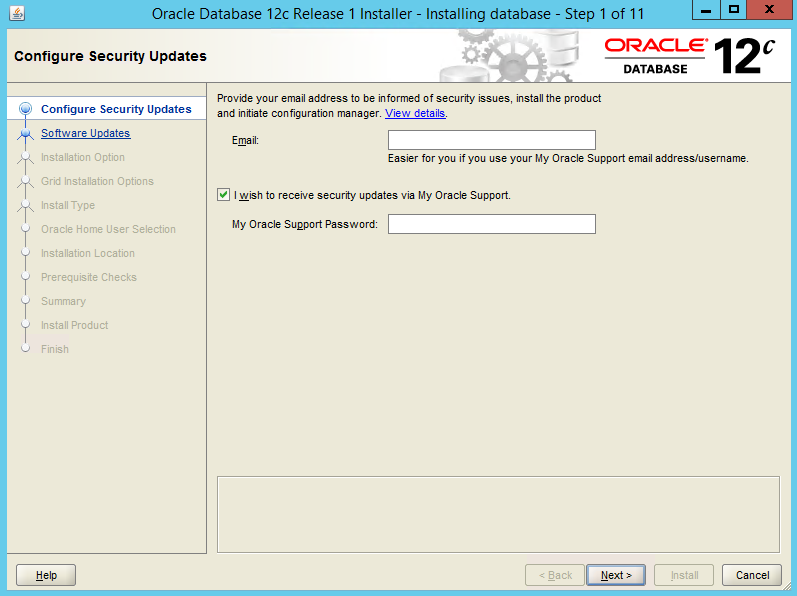
5. セキュリティアップデートについて通知を受け取る場合、「電子メール」ボックスに電子メールアドレスを入力します。Oracle Support の電子メールアドレスまたはユーザ名を使用する場合、「My Oracle Support パスワード」ボックスにパスワードを入力します。
6. 「次へ」をクリックします。「Download Software Updates」ページが開きます。オプションを選択し、必要な詳細を指定します。
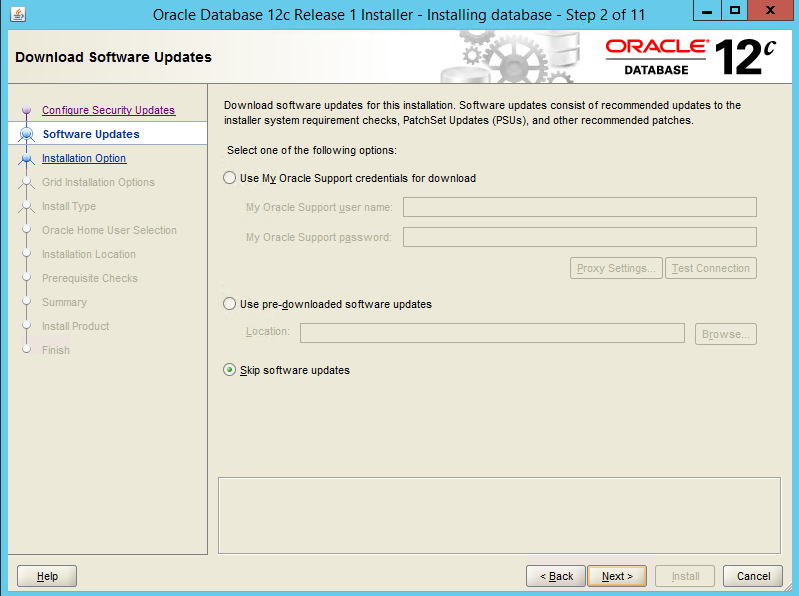
7. 「次へ」をクリックします。「インストールオプションの選択」ページが開きます。
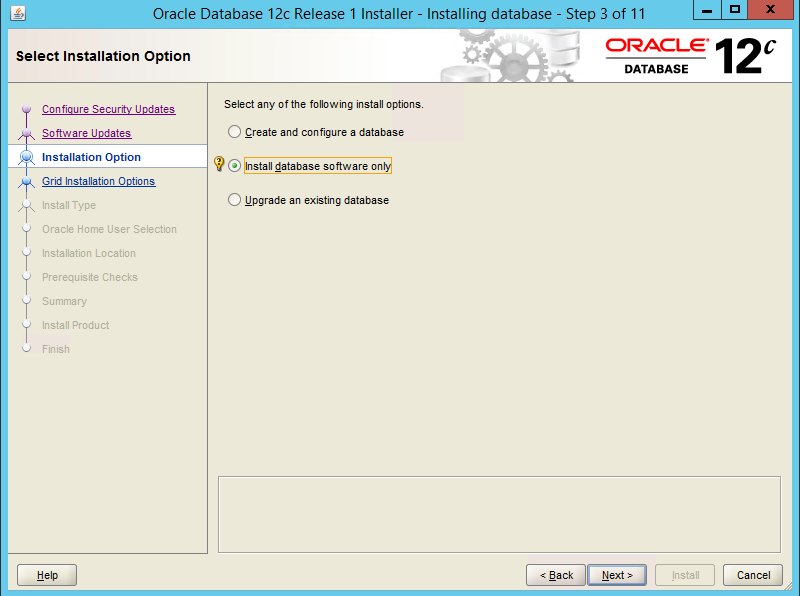
8. 「データベースソフトウェアのみインストール」をクリックして、データベースバイナリをインストールします。
9. 「次へ」をクリックします。「Grid インストールオプション」ページが開きます。
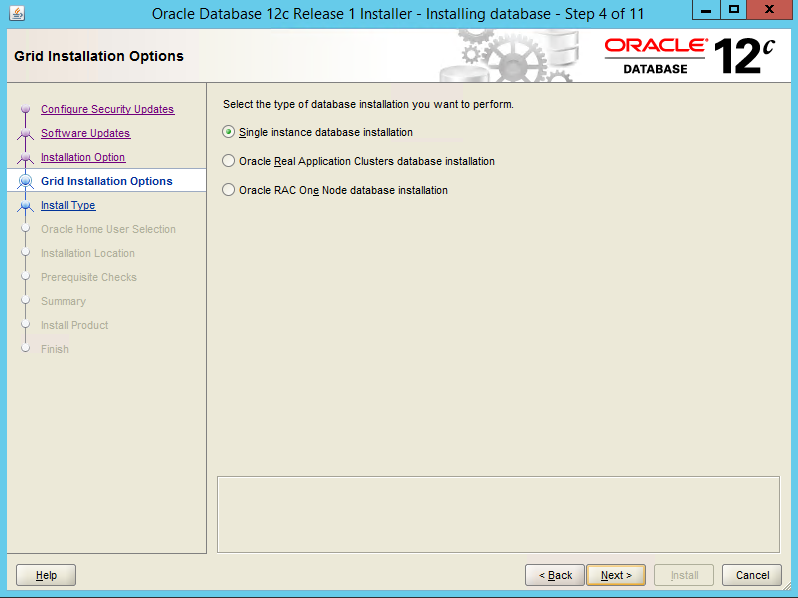
10. 「単一インスタンスデータベースのインストール」をクリックして、データベースおよびリスナーをインストールします。「次へ」をクリックします。「製品言語の選択」ページが開きます。
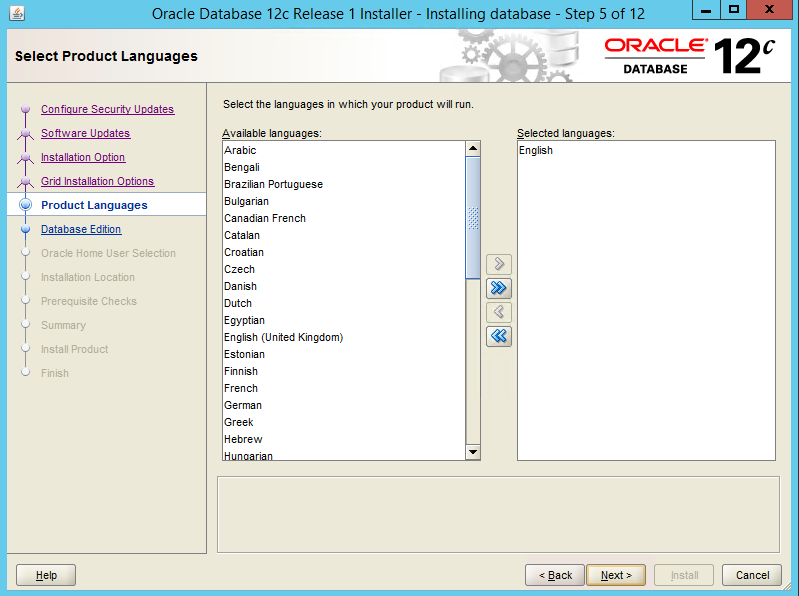
11. 必要な言語を選択し、「次へ」をクリックします。「データベースエディションの選択」ページが開きます。
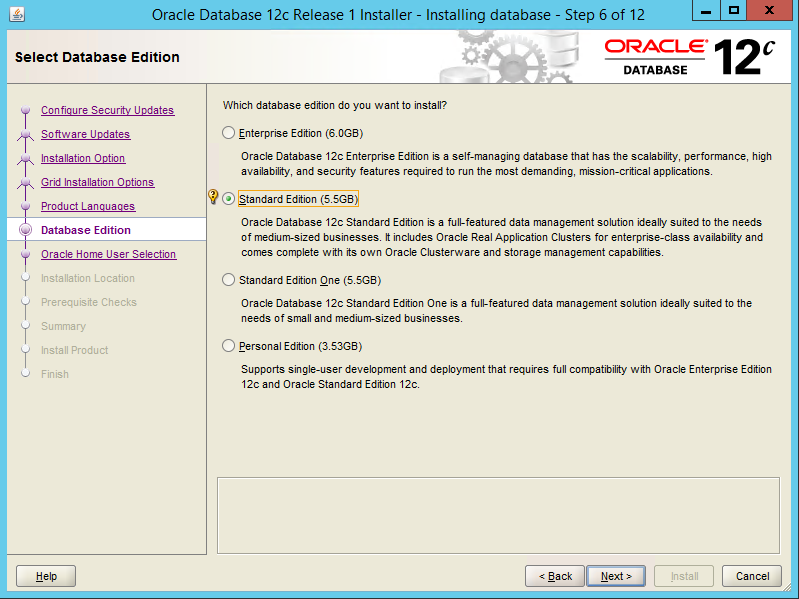
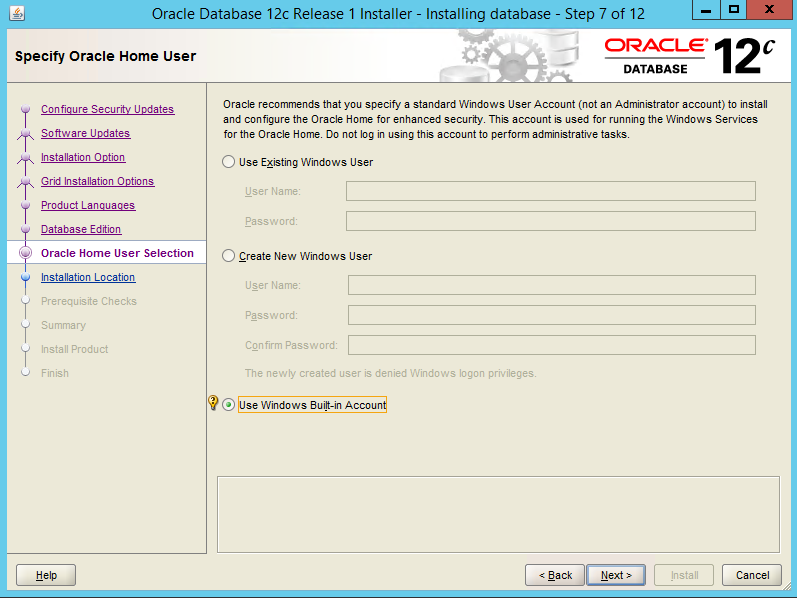
12. データベースタイプを選択し、「Next」をクリックします。「Specify Oracle Home User」ページが開きます。ユーザアカウントを選択し、必要な資格証明を入力します。
13. 「次へ」をクリックします。「インストール場所の指定」ページが開きます。デフォルトの名前と場所をそのまま使用するか、必要に応じて値を変更できます。
◦ Oracle ベース: Oracle ソフトウェアをインストールする最上位のディレクトリです。デフォルトのパスが自動的に表示されます。
◦ ソフトウェアの場所: Oracle ベース内の Oracle ホームのパスです。選択したインストールの Oracle データベースバイナリが格納されます。
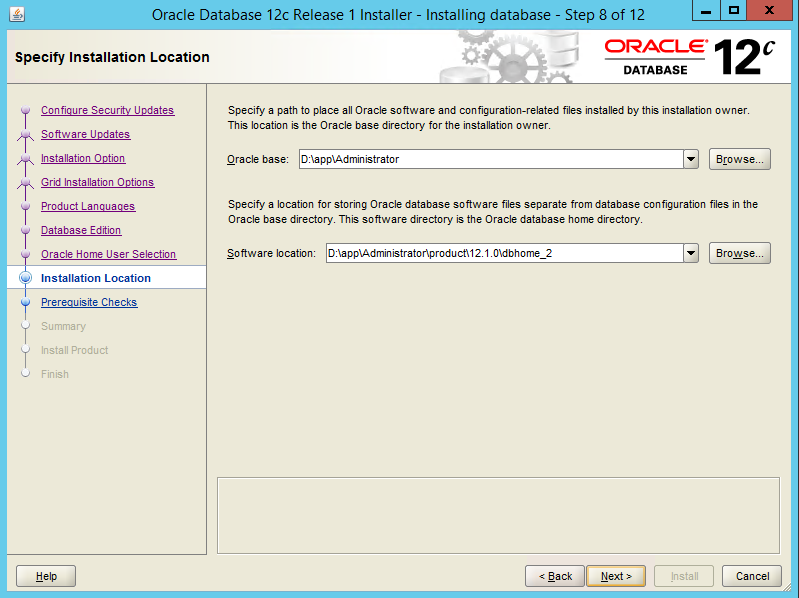
14. 「次へ」をクリックします。「前提条件チェックの実行」ページが開きます。システムのチェックが実行され、インストールのための最小要件を満たしているかどうかの確認が行われます。前提条件のチェックが完了すると、「Summary」ページが開きます。
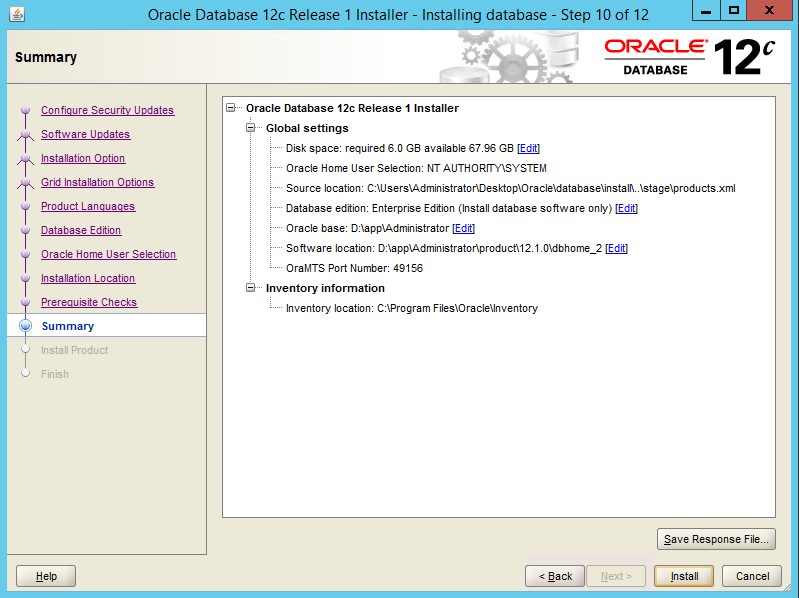
15. 「Install」をクリックします。「Install Product」ページが開きます。
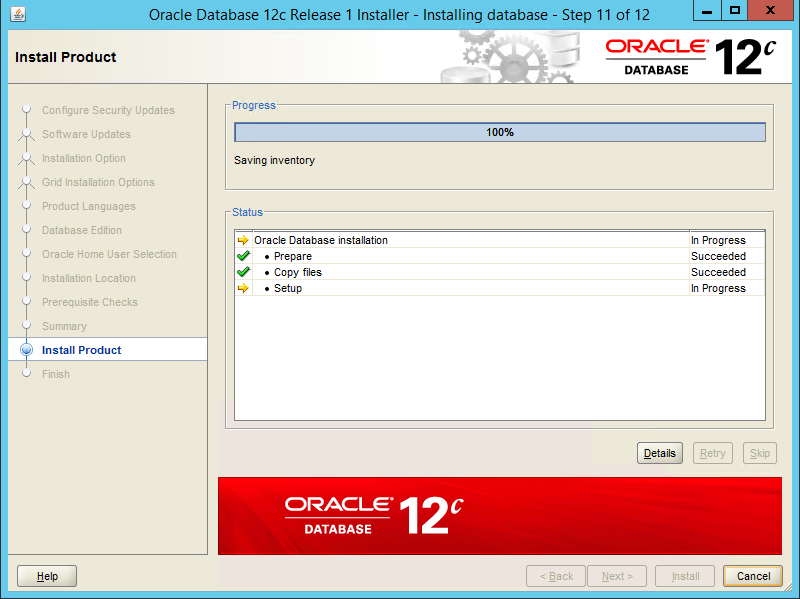
16. インストールには数分かかります。インストールが完了すると「Finish」ページが開きます。「Close」をクリックします。
| | デフォルトで、Creo Elements/Direct Manager Server は Oracle 12c データベースの MEMORY_MAX_TARGET に 6 GB のメモリ、MEMORY_TARGET に 5 GB のメモリを割り当てます。Oracle 12c データベースへのメモリ割り当てを変更するには、Oracle 用 SQL エディタを開き、次のコマンドを更新します。 WRITE_FILE 5 "ALTER SYSTEM SET MEMORY_MAX_TARGET=6G SCOPE=SPFILE;" WRITE_FILE 5 "ALTER SYSTEM SET MEMORY_TARGET=5G SCOPE=SPFILE;" |
ユーザ名の検証
Creo Elements/Direct Manager Server のデータベースのインストールに必要な管理者権限を持つユーザ名が ORA_DBA グループに存在することを確認する必要があります。
1. デスクトップで「マイコンピュータ」を右クリックします。
2. メニューで「管理」を選択します。
3. 左側のパネルで「ローカルユーザーとグループ」をダブルクリックします。
4. 左側のパネルで「グループ」フォルダをクリックします。
5. 右側のパネルで ORA_DBA グループをダブルクリックします。
6. ユーザ名がリストに表示されていない場合は、次の操作を実行します。
a. 「追加」をクリックします。
b. ユーザ名を入力します。
c. 「OK」をクリックします。
再起動
Creo Elements/Direct Manager Server をインストールする前に、コンピュータを再起動する必要があります。再起動後、Creo Elements/Direct Manager Server のインストールを実行してください。