Installazione e configurazione di Microsoft SQL Server 2022 per Creo Elements/Direct Manager Server
Questo documento offre supporto per l'installazione, l'amministrazione e la configurazione di Microsoft SQL Server 2022 per Creo Elements/Direct Manager Server. Creo Elements/Direct Manager Server supporta Microsoft SQL Server 2022 nelle edizioni Express, Business Intelligence, Standard ed Enterprise. Consultare la documentazione Microsoft per un confronto fra le funzionalità.
Installazione di SQL Server 2022 Express
1. Scaricare e installare Microsoft .NET Framework 3.5 SP1 o versione successiva dal sito Web Microsoft. Microsoft SQL Server 2022 Express Edition richiede .NET Framework 3.5 SP1 o versione successiva.
2. Scaricare Microsoft SQL Server 2022 Express Edition dal sito Web Microsoft.
3. Fare doppio clic sul file setup.exe per avviare il programma di installazione di SQL Server 2022 Express. Viene visualizzata la pagina Condizioni di licenza.
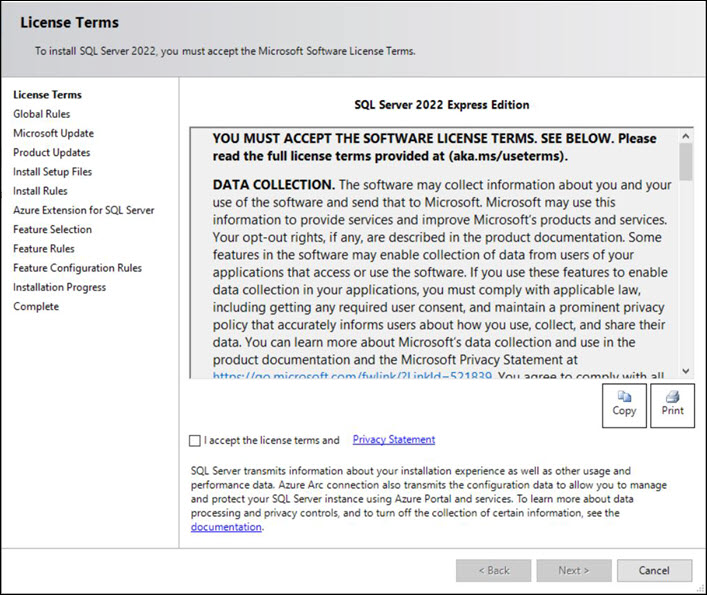
4. Leggere le condizioni della licenza e fare clic su Accetto le condizioni di licenza.
5. Fare clic su Avanti. Viene visualizzata la pagina Microsoft Update.
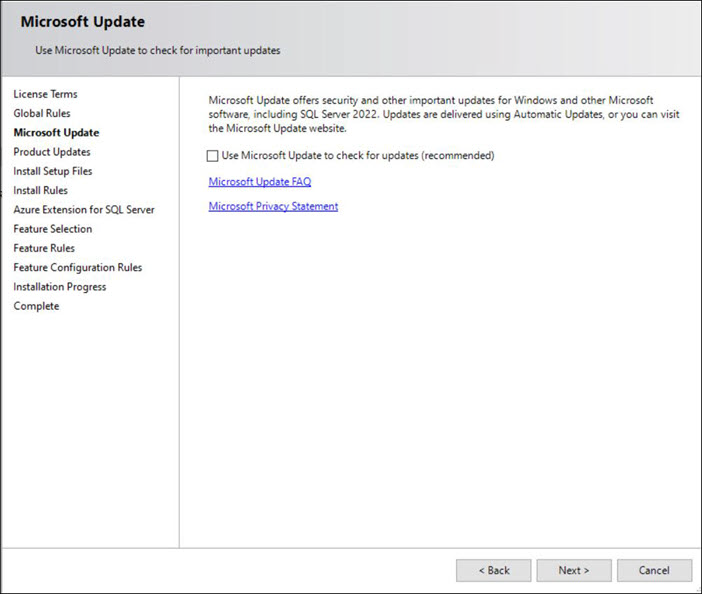
6. Selezionare la casella di controllo Utilizza Microsoft Update per verificare la disponibilità di aggiornamenti per verificare la disponibilità di aggiornamenti utilizzando Microsoft Update.
7. Fare clic su Avanti. Viene visualizzata la pagina Installazione dei file di installazione. I file di installazione di SQL Server vengono installati sul computer. Questa operazione potrebbe richiedere qualche minuto.
8. Fare clic su Avanti. Viene visualizzata la pagina Regole di installazione, in cui è indicato lo stato delle regole.
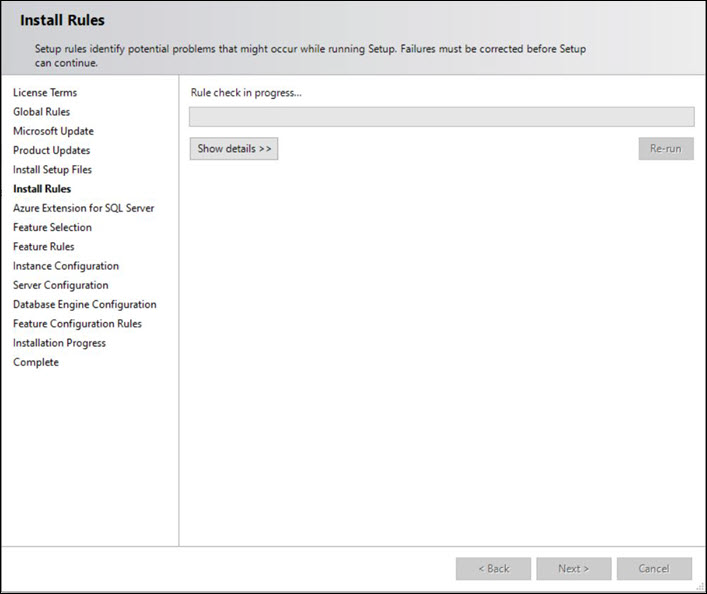
9. Fare clic su Next. Viene visualizzata la pagina Azure Extension for SQL Server.
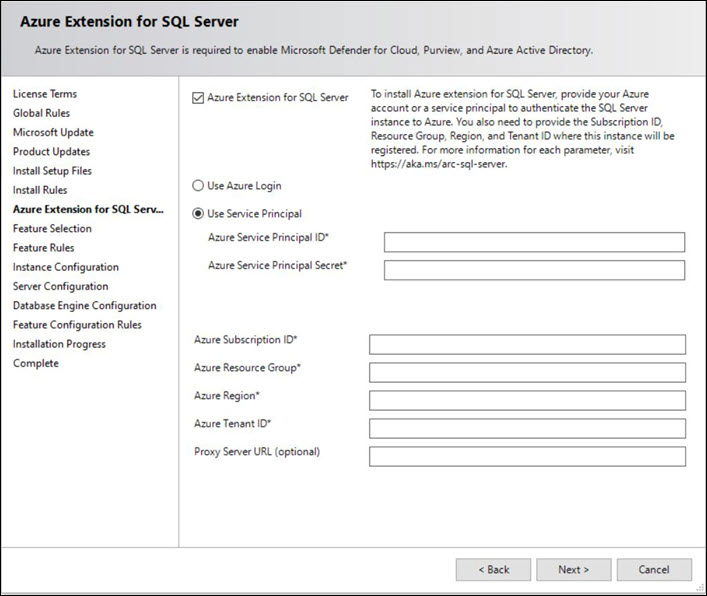
10. Immettere le informazioni per installare e attivare l'estensione di Azure e fare clic su Next. Viene visualizzata la pagina Selezione funzionalità.
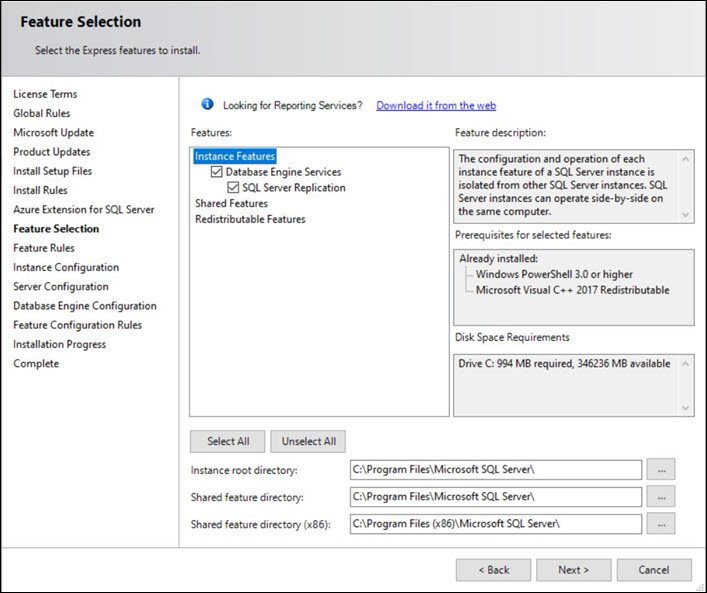
11. Selezionare le funzionalità richieste e fare clic su Avanti. Viene visualizzata la pagina Configurazione dell'istanza.
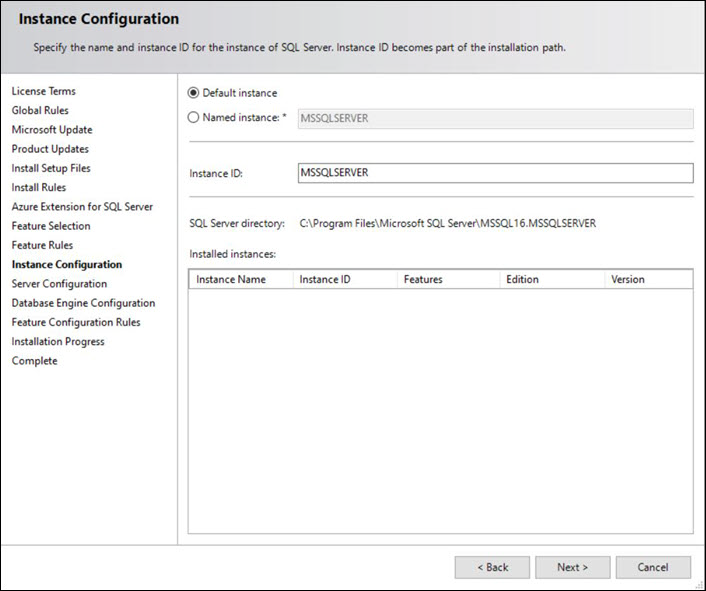
12. Fare clic su Istanza denominata e specificare un valore. Ad esempio, MSSQLSERVER.
13. Fare clic su Avanti. Viene visualizzata la pagina Configurazione server.
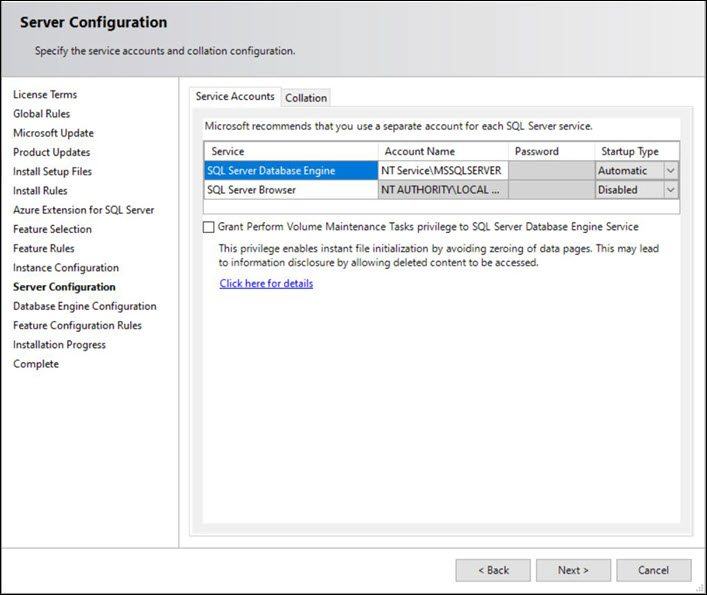
14. Nella scheda Account di servizio, selezionare Nome account dall'elenco disponibile per ciascun servizio SQL Server. È possibile anche specificare un nuovo Nome account e una nuova Password.
15. Fare clic su Avanti. Viene visualizzata la pagina Configurazione del motore di database.
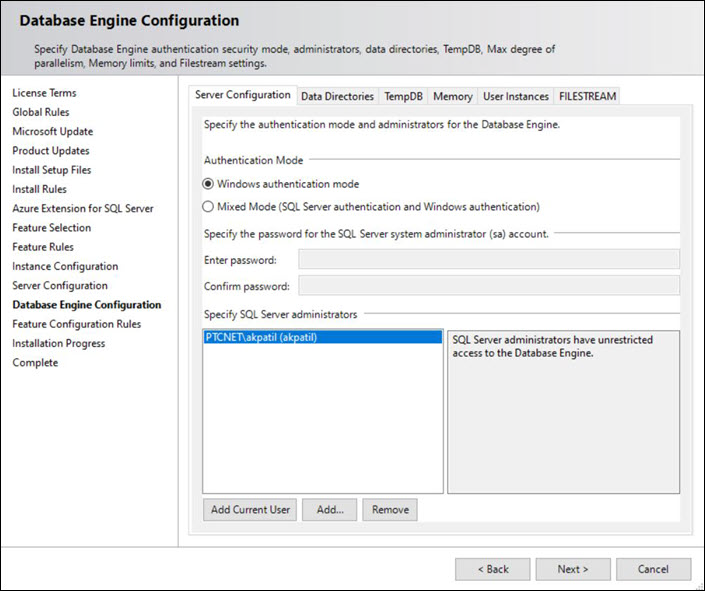
16. La pagina Configurazione del motore di database dispone delle schede descritte di seguito.
◦ Configurazione server: consente di specificare la modalità di autenticazione e l'amministratore per il motore di database.
a. Scegliere Modalità di autenticazione di Windows o Modalità mista come modalità di autenticazione.
b. Se si seleziona Modalità mista come modalità di autenticazione, è necessario specificare una password. L'amministratore predefinito di SQL Server per la modalità mista è sa.
c. È possibile specificare gli amministratori SQL Server mediante l'aggiunta di nuovi utenti o l'aggiunta dell'utente corrente.
◦ Directory dati: consente di specificare il percorso delle varie directory dei database.
◦ FILESTREAM: consente di autorizzare o limitare l'accesso alle informazioni FILESTREAM.
17. Fare clic su Avanti. Viene visualizzata la pagina Stato dell'installazione.
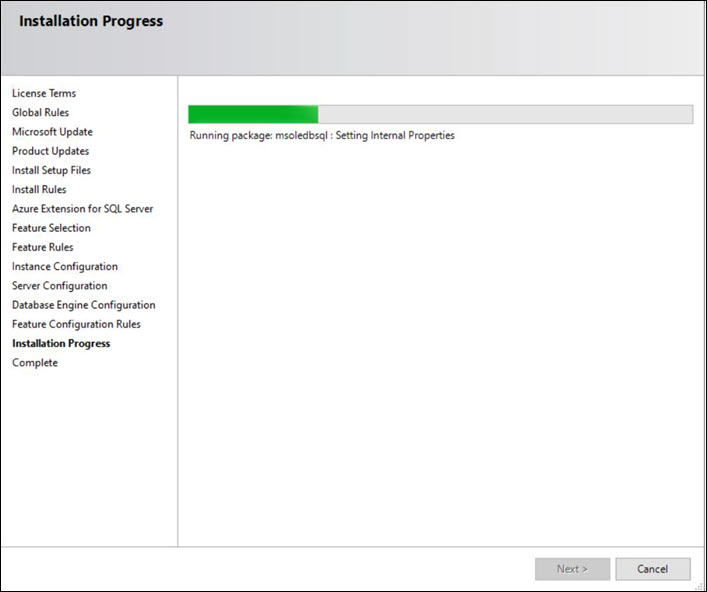
18. Al termine dell'installazione viene visualizzata la pagina Completo. Per uscire, fare clic su Chiudi.
 | Se si installa il server di database Creo Elements/Direct in un computer diverso da quello in cui è stato appena installato SQL Server 2022, è necessario configurare i protocolli di rete. |
Configurazione dei protocolli di rete
Questa operazione è necessaria solo se si intende installare il server di database Creo Elements/Direct in un computer diverso da quello in cui è stato installato SQL Server 2022.
1. Sul computer SQL Server fare clic su > > > > . Viene visualizzata la pagina Gestione configurazione SQL Server.
2. Espandere Configurazione di rete di SQL Server 2022 e fare clic su Protocolli per SQLExpress.
3. Fare clic con il pulsante destro del mouse su Named pipe e scegliere Abilita dal menu contestuale. Viene visualizzata un'avvertenza.
4. Fare clic su OK.
5. Fare clic con il pulsante destro del mouse su TCP/IP e scegliere Abilita dal menu contestuale. Viene visualizzata un'avvertenza.
6. Fare clic su OK.
7. Fare clic su Protocolli per SQLExpress e accertarsi che lo stato di Named pipe e TCP/IP sia abilitato.
8. Per riavviare i servizi SQL Server, fare clic con il pulsante destro del mouse su Servizi di SQL Server 2022 quindi scegliere Riavvia dal menu contestuale.
Installazione di SQL Server 2022 Business Intelligence, Standard o Enterprise Edition
1. Scaricare e installare Microsoft .NET Framework 3.5 SP1 o versione successiva dal sito Web Microsoft. Microsoft SQL Server 2022 Enterprise Edition richiede .NET Framework 3.5 SP1 o versione successiva.
2. Scaricare Microsoft SQL Server 2022 Enterprise Edition dal sito Web Microsoft.
3. Fare doppio clic sul file setup.exe per avviare il programma di installazione di SQL Server 2022. Viene visualizzata la pagina Regole globali. Le Regole globali controllano il computer e identificano i problemi che potrebbero verificarsi durante l'installazione. Se si verifica un errore, è necessario uscire dall'installazione e risolvere il problema prima di proseguire. Dopo aver corretto l'errore, riavviare manualmente l'installazione di SQL Server 2022.
4. Fare clic su Avanti. Viene visualizzata la pagina Microsoft Update.
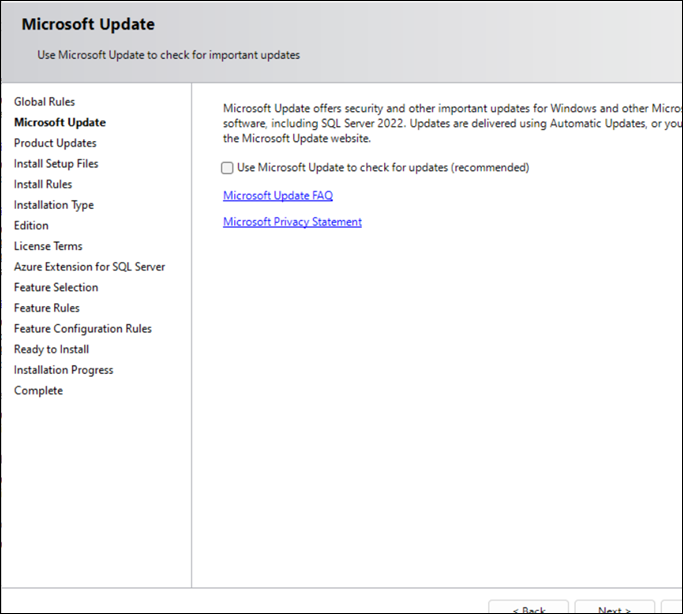
5. Selezionare la casella di controllo Utilizza Microsoft Update per verificare la disponibilità di aggiornamenti per verificare la disponibilità di aggiornamenti utilizzando Microsoft Update.
6. Fare clic su Avanti. Viene visualizzata la pagina Installazione dei file di installazione. I file di installazione di SQL Server vengono installati sul computer. Questa operazione potrebbe richiedere qualche minuto.
7. Fare clic su Avanti. Viene visualizzata la pagina Regole di installazione, in cui è indicato lo stato delle regole.
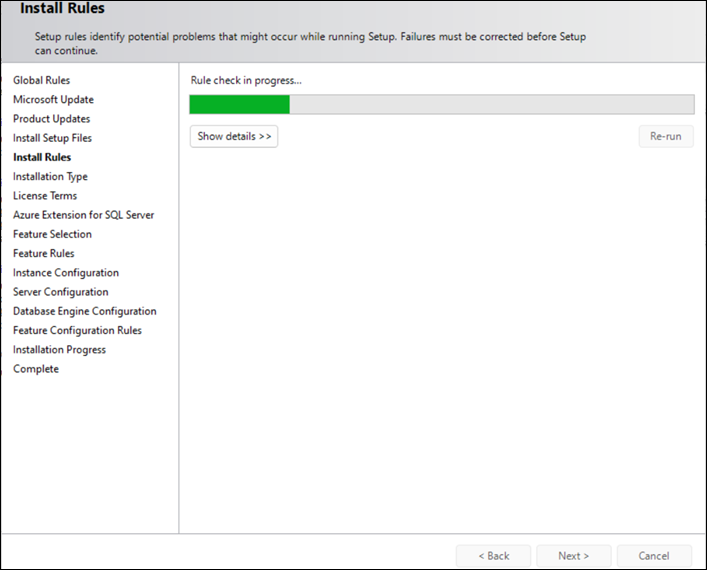
8. Fare clic su Next. Viene visualizzata la pagina Tipo di installazione.
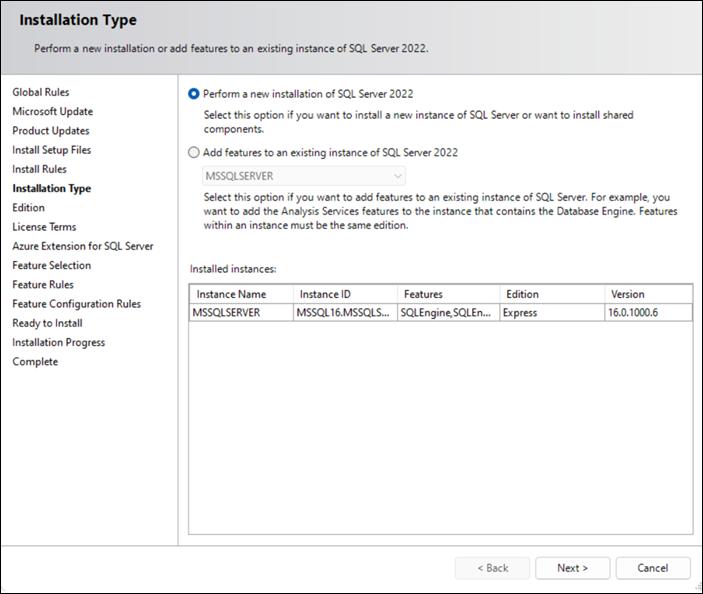
9. Selezionare Perform a new installation of SQL Server 2022 e fare clic su Avanti. Viene visualizzata la pagina Edition.
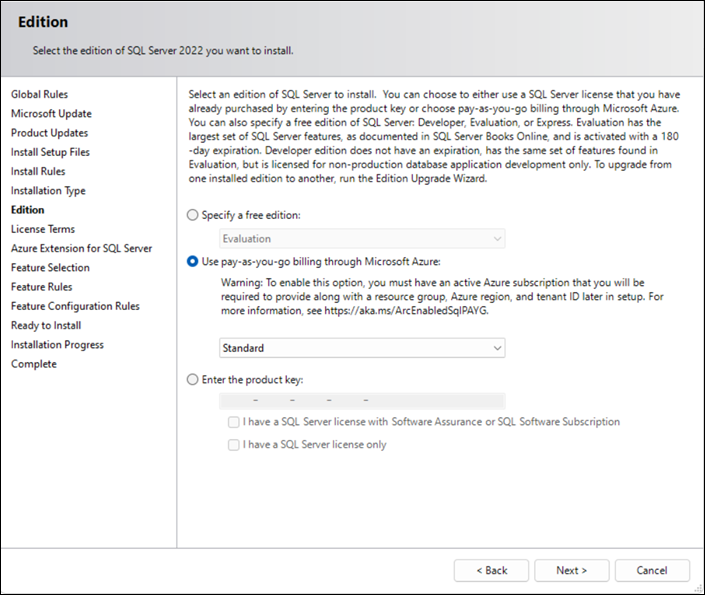
10. Nella casella Immettere il codice "Product Key", digitare la chiave di autenticazione Microsoft composta da 25 caratteri per SQL Server 2022.
11. Fare clic su Avanti. Viene visualizzata la pagina Condizioni di licenza.
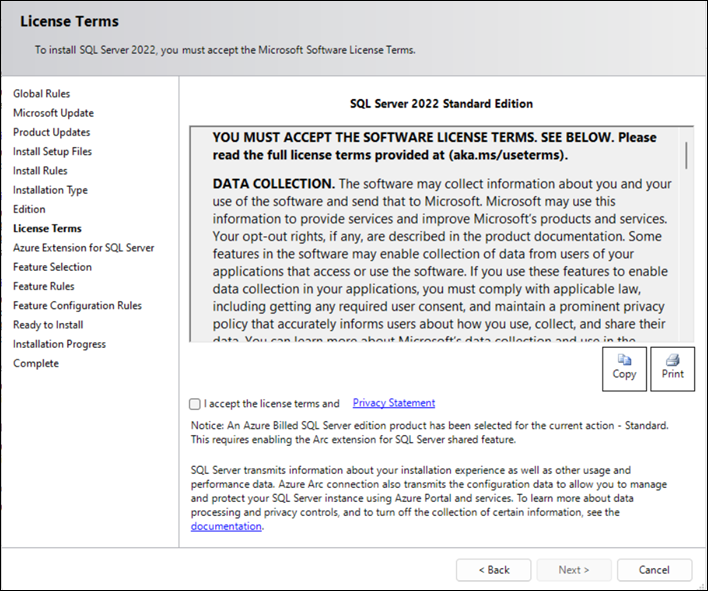
12. Leggere le condizioni della licenza e fare clic su Accetto le condizioni di licenza.
13. Fare clic su Avanti. Viene visualizzata la pagina Azure Extension for SQL Server.
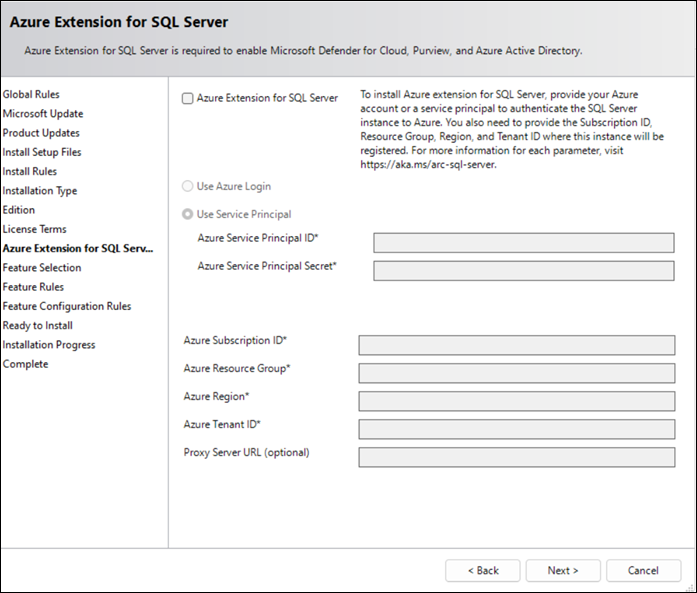
14. Immettere le informazioni per installare e attivare l'estensione di Azure e fare clic su Next. Viene visualizzata la pagina Selezione funzionalità.
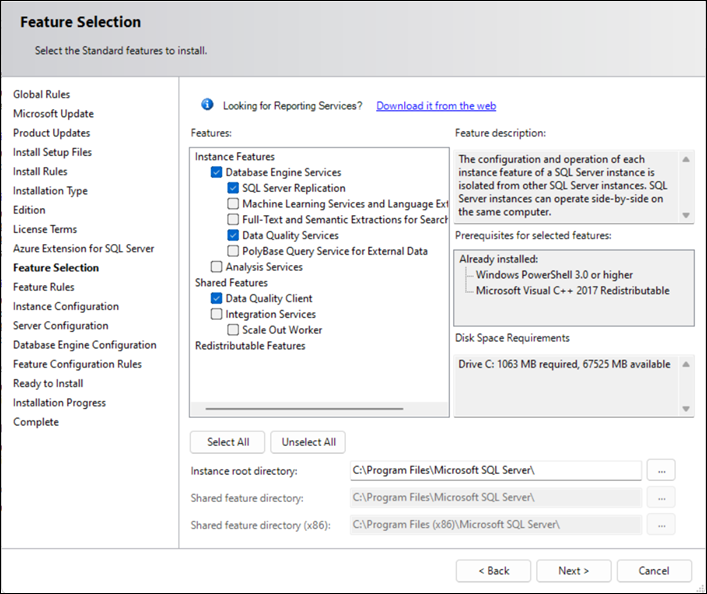
15. Selezionare le funzionalità richieste e fare clic su Avanti. Viene visualizzata la pagina Regole di funzione.
16. Fare clic su Avanti. Viene visualizzata la pagina Configurazione dell'istanza.
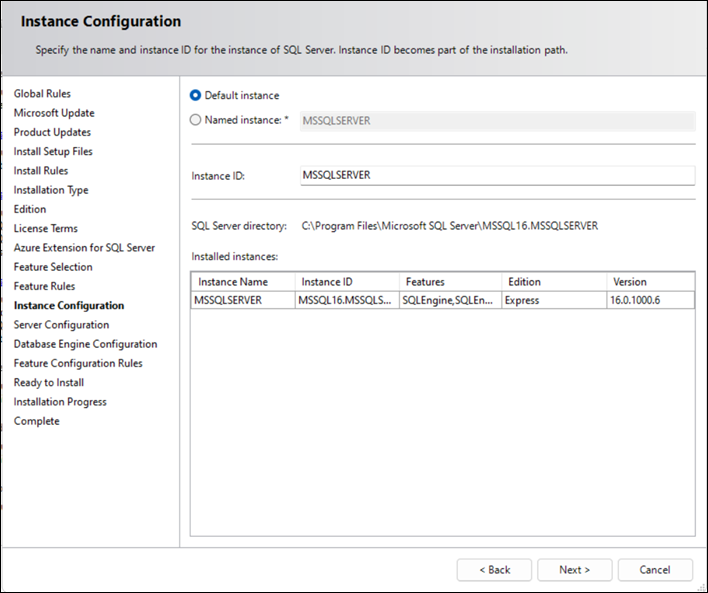
17. Fare clic su Istanza denominata e specificare un valore. Ad esempio, MSSQLSERVER.
18. Fare clic su Avanti. Viene visualizzata la pagina Configurazione server.
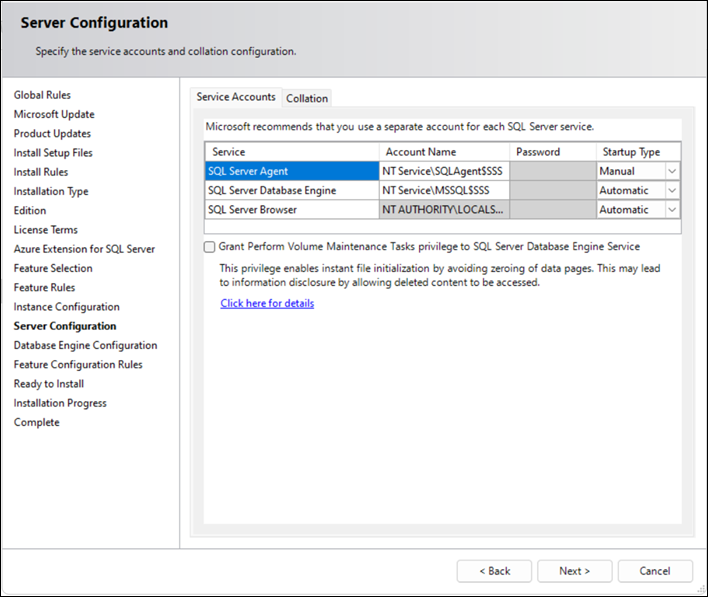
19. Nella scheda Account di servizio, selezionare Nome account dall'elenco disponibile per ciascun servizio SQL Server. È possibile anche specificare un nuovo Nome account e una nuova Password.
20. Fare clic su Avanti. Viene visualizzata la pagina Configurazione del motore di database.
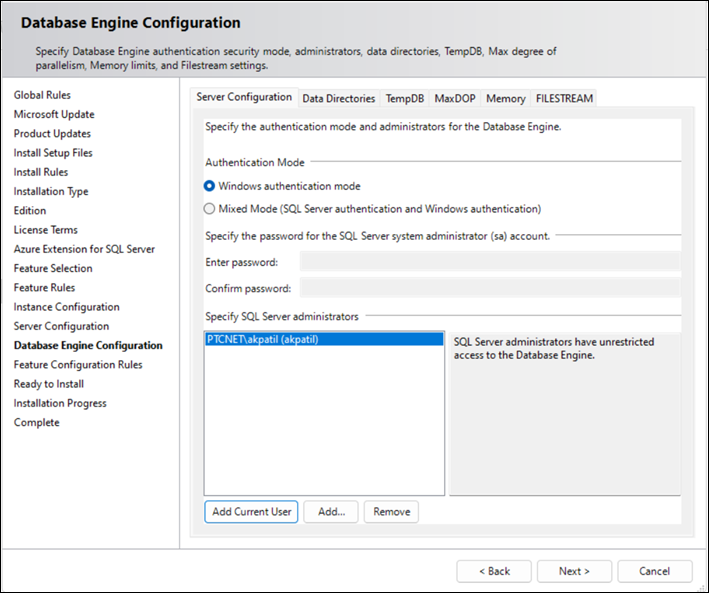
21. La pagina Configurazione del motore di database dispone delle schede descritte di seguito.
◦ Configurazione server: consente di specificare la modalità di autenticazione e l'amministratore per il motore di database.
a. Scegliere Modalità di autenticazione di Windows o Modalità mista come modalità di autenticazione.
b. Se si seleziona Modalità mista come modalità di autenticazione, è necessario specificare una password. L'amministratore predefinito di SQL Server per la modalità mista è sa.
c. È possibile specificare gli amministratori SQL Server mediante l'aggiunta di nuovi utenti o l'aggiunta dell'utente corrente.
◦ Directory dati: consente di specificare il percorso delle varie directory dei database.
◦ FILESTREAM: consente di autorizzare o limitare l'accesso alle informazioni FILESTREAM.
22. Fare clic su Avanti. Viene visualizzata la pagina Regole di configurazione installazione.
23. Fare clic su Avanti. Viene visualizzata la pagina Inizio installazione.
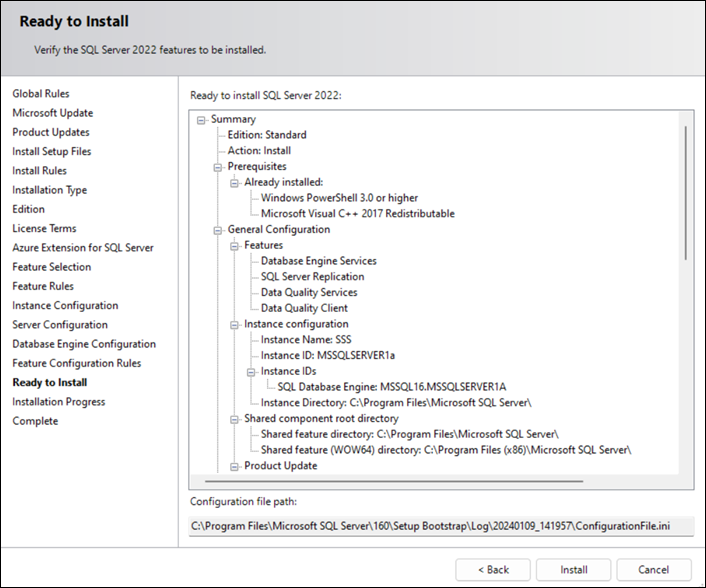
24. Fare clic su Installa. Viene visualizzata la pagina Stato dell'installazione. L'installazione di SQL Server 2022 potrebbe richiedere alcuni minuti.
25. Al termine dell'installazione viene visualizzata la pagina Completo. Per uscire, fare clic su Chiudi.
Microsoft SQL Server Native Client
Microsoft SQL Server Native Client viene installato come parte di SQL Server 2022. Se il database SQL Server 2022 si trova su un computer diverso da quello del server database Creo Elements/Direct, è necessario installare Microsoft SQL Server Native Client nel computer che esegue il server database Creo Elements/Direct.
1. Fare clic su https://www.microsoft.com/en-us/download/details.aspx?id=36434 e passare alla Microsoft SQL Server Native Client.
2. Scaricare e installare il pacchetto appropriato per il proprio server database. SQL Server 2022 installa il client nativo 11.0.
3. Dopo aver avviato l'installazione, viene visualizzata la schermata iniziale . Fare clic su Avanti. Viene visualizzata la pagina Contratto di licenza.
4. Leggere le condizioni della licenza e fare clic su Accetto le condizioni.
5. Fare clic su Avanti. Viene visualizzata la pagina Informazioni di registrazione.
6. Specificare le informazioni di registrazione.
7. Fare clic su Avanti. Viene visualizzata la pagina Selezione funzionalità.
8. Selezionare Componenti client.
9. Fare clic su Avanti. Viene visualizzata la pagina Installazione del programma.
10. Fare clic su Installa. L'installazione richiede alcuni minuti.
11. Per uscire, fare clic su Fine.