Installation et configuration de Microsoft SQL Server 2019 pour Creo Elements/Direct Manager Server
Ce document vous aide à installer, à administrer et à configurer Microsoft SQL Server 2019 pour Creo Elements/Direct Manager Server. Creo Elements/Direct Manager Server prend en charge les éditions Enterprise, Standard, Business Intelligence et Express de Microsoft SQL Server 2019. Pour obtenir une comparaison des fonctionnalités, consultez la documentation de Microsoft.
• Installation de SQL Server 2019 Express
Installation de SQL Server 2019 Express
1. Téléchargez et installez Microsoft .NET Framework 3.5 SP1 ou une version supérieure depuis le site Web de Microsoft. Microsoft SQL Server 2019 Express Edition nécessite .NET Framework 3.5 SP1 ou une version supérieure.
2. Téléchargez Microsoft SQL Server 2019 Express Edition depuis le site Web Microsoft.
3. Double-cliquez sur setup.exe pour démarrer le programme d'installation de SQL Server 2019 Express. La page Termes du contrat de licence s'ouvre.
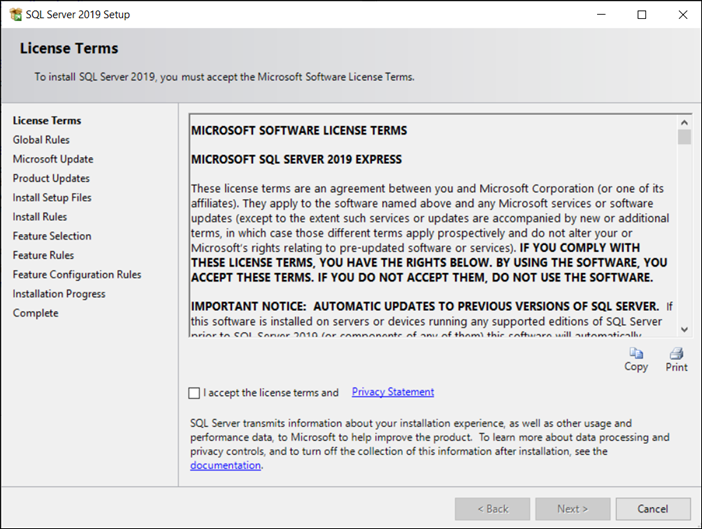
4. Lisez les termes de la licence, puis cliquez sur J'accepte les termes du contrat de licence.
5. Cliquez sur Suivant. La page Microsoft Update s'ouvre.
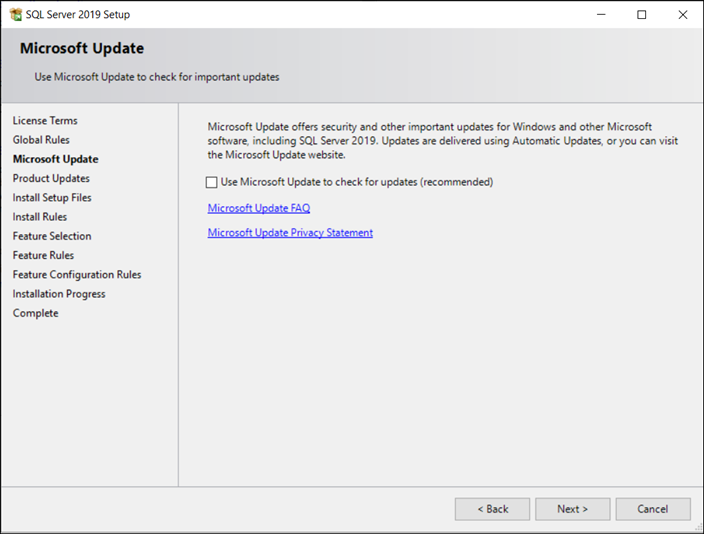
6. Cochez la case Utiliser Microsoft Update pour rechercher les mises à jour.
7. Cliquez sur Suivant. La page Installer les fichiers d'installation s'ouvre. Les fichiers d'installation de SQL Server sont en cours d'installation sur votre ordinateur. Cela peut prendre quelques minutes.
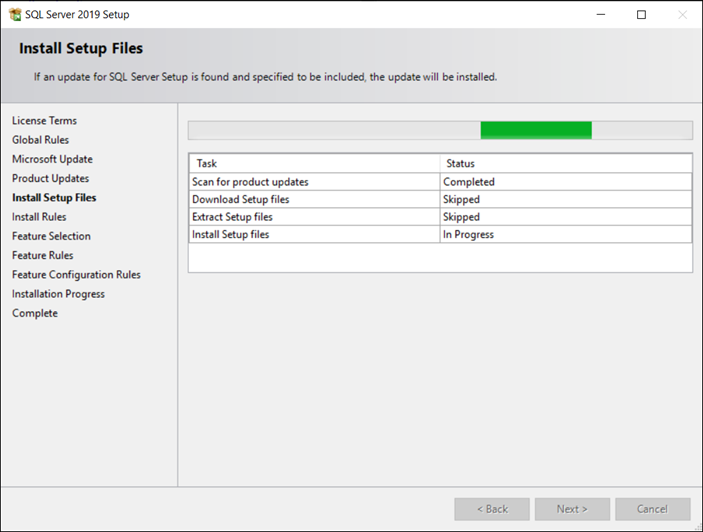
8. Cliquez sur Suivant. La page Règles d'installation s'ouvre et affiche l'état des règles.
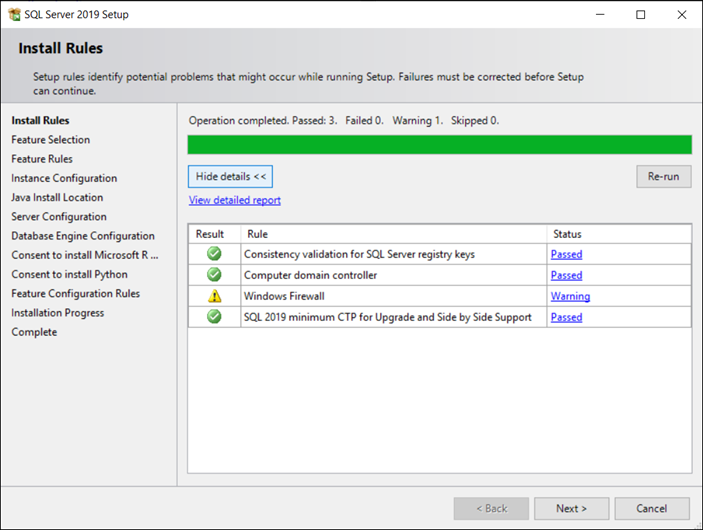
9. Cliquez sur Suivant. La page Sélection de composant s'ouvre.
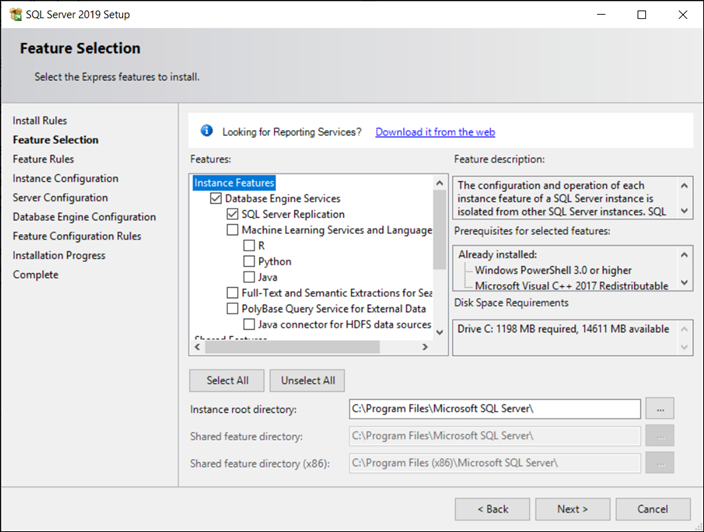
10. Sélectionnez les composants nécessaires, puis cliquez sur Suivant. La page Configuration de l'instance s'ouvre.
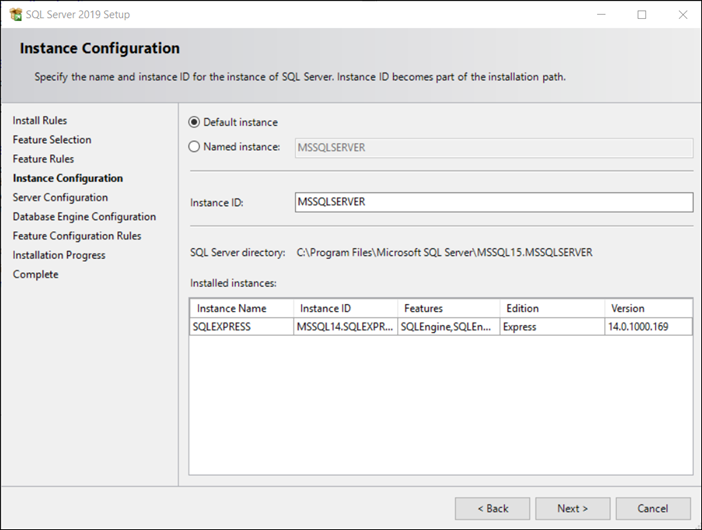
11. Cliquez sur Instance nommée et indiquez une valeur. Par exemple, MSSQLSERVER.
12. Cliquez sur Suivant. La page Configuration du serveur s'ouvre.
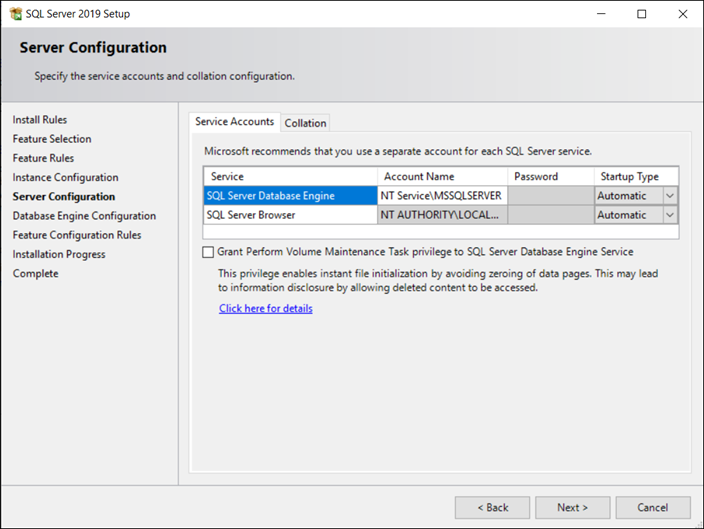
13. Dans l'onglet Comptes de service, sélectionnez le nom du compte depuis la liste disponible pour chaque service SQL Server. Vous pouvez également spécifier un nouveau nom de compte et un nouveau mot de passe.
14. Cliquez sur Suivant. La page Configuration du moteur de base de données s'ouvre.
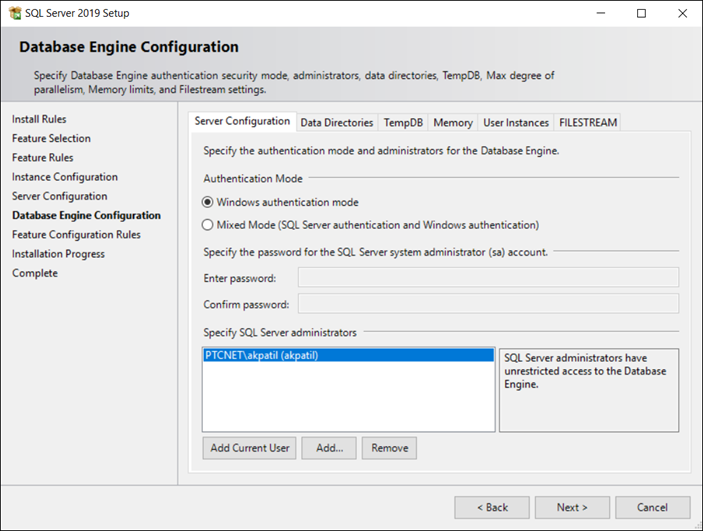
15. La page Configuration du moteur de base de données est composée des onglets suivants :
◦ Configuration du serveur : il vous permet de spécifier le mode d'authentification et l'administrateur du moteur de base de données.
a. Cliquez sur Mode d'authentification Windows ou Mode mixte pour choisir le mode d'authentification.
b. Si vous sélectionnez Mode mixte en tant que mode d'authentification, vous devez spécifier un mot de passe. L'administrateur SQL Server par défaut pour le mode mixte est sa.
c. Vous pouvez spécifier les administrateurs SQL Server en ajoutant de nouveaux utilisateurs ou en ajoutant l'utilisateur actuel.
◦ Répertoires de données : spécifie l'emplacement des différents répertoires de base de données.
◦ FILESTREAM : permet d'autoriser ou de restreindre l'accès aux informations FILESTREAM.
16. Cliquez sur Suivant. La page Progression de l'installation s'ouvre.
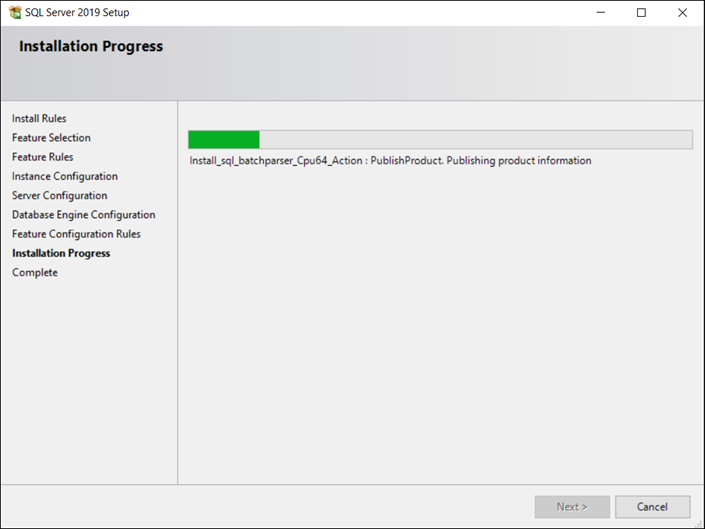
17. Une fois l'installation effectuée, la page Terminé s'ouvre. Cliquez sur Fermer pour quitter.
 | Si vous installez votre serveur de base de données Creo Elements/Direct sur un ordinateur autre que celui sur lequel vous venez d'installer SQL Server 2019, vous devez configurer les protocoles réseau. |
Configuration des protocoles réseau
Cette opération est uniquement nécessaire si vous installez le serveur de base de données Creo Elements/Direct sur un autre ordinateur que celui sur lequel SQL Server 2019 est installé.
1. Sur votre ordinateur SQL Server, cliquez sur > > > > . La page Gestionnaire de configuration SQL Server s'ouvre.
2. Développez Configuration du réseau SQL Server 2019, puis cliquez surProtocoles pour SQLExpress.
3. Cliquez avec le bouton droit sur Canaux nommés puis, dans le menu contextuel, cliquez sur Activer. Un message d'avertissement s'affiche.
4. Cliquez sur OK.
5. Cliquez avec le bouton droit sur TCP/IP puis, dans le menu contextuel, cliquez sur Activer. Un message d'avertissement s'affiche.
6. Cliquez sur OK.
7. Cliquez sur Protocoles pour SQLExpress et assurez-vous que Canaux nommés et TCP/IP affichent un statut activé.
8. Pour redémarrer les services SQL Server, cliquez avec le bouton droit sur Services SQL Server 2019 puis, dans le menu contextuel, cliquez sur Redémarrer.
Installation de l'édition Enterprise, Standard ou Business Intelligence de SQL Server 2019
1. Téléchargez et installez Microsoft .NET Framework 3.5 SP1 ou une version supérieure depuis le site Web de Microsoft. L'édition Enterprise de Microsoft SQL Server 2019 nécessite .NET Framework 3.5 SP1 ou une version supérieure.
2. Téléchargez l'édition Enterprise de Microsoft SQL Server 2019 depuis le site Web Microsoft.
3. Double-cliquez sur setup.exe pour démarrer le programme d'installation de SQL Server 2019. La page Règles générales s'ouvre. Règles générales vérifie votre ordinateur et identifie les problèmes qui pourraient survenir au cours de l'installation. En cas d'échec de l'installation, vous devez quitter l'installation et résoudre l'erreur avant de poursuivre. Une fois l'erreur résolue, redémarrez manuellement l'installation de SQL Server 2019.
4. Cliquez sur Suivant. La page Microsoft Update s'ouvre.
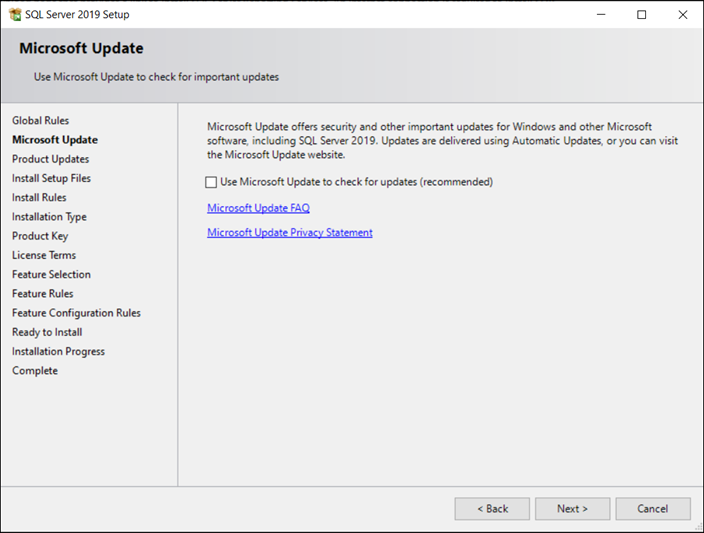
5. Cochez la case Utiliser Microsoft Update pour rechercher les mises à jour.
6. Cliquez sur Suivant. La page Installer les fichiers d'installation s'ouvre. Les fichiers d'installation de SQL Server sont en cours d'installation sur votre ordinateur. Cela peut prendre quelques minutes.
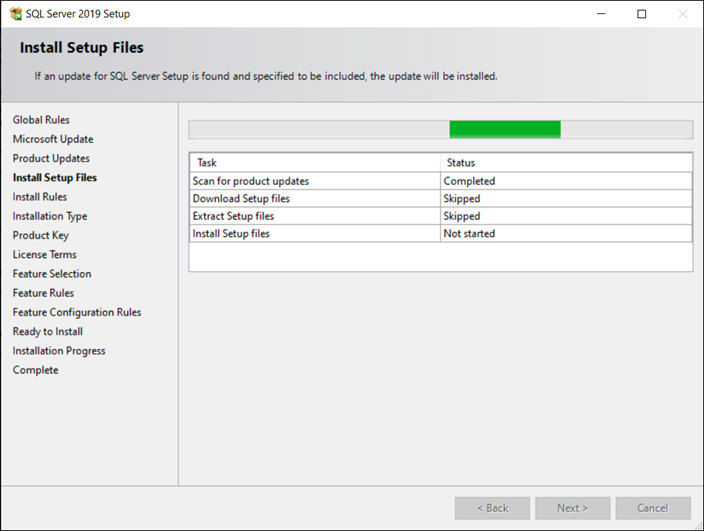
7. Cliquez sur Suivant. La page Règles d'installation s'ouvre et affiche l'état des règles.
8. Cliquez sur Suivant. La page Type d'installation s'ouvre.
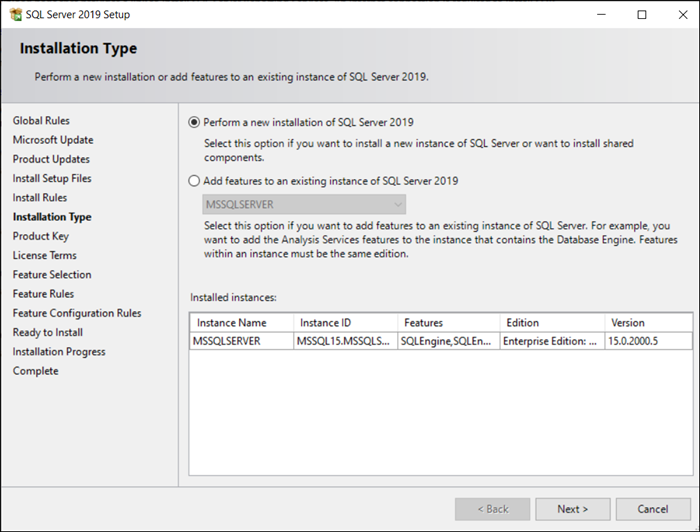
9. Sélectionnez Effectuer une nouvelle installation de SQL Server 2019, puis cliquez sur Suivant. La page Clé de produit s'ouvre.
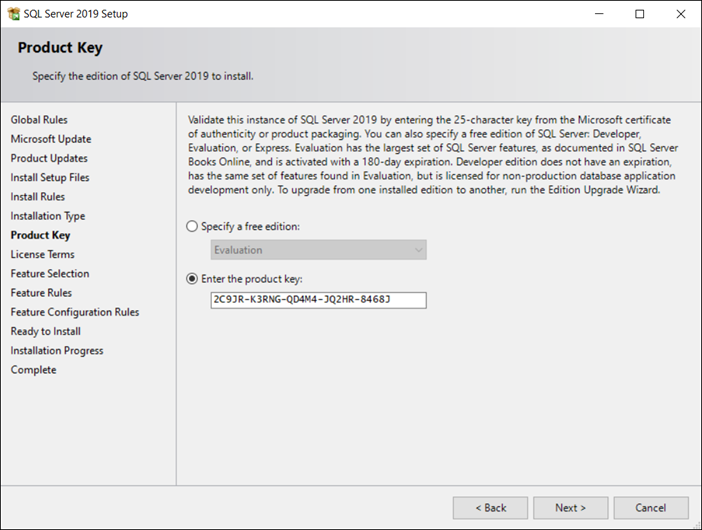
10. Dans le champ Entrer la clé de produit, saisissez la clé d'authentification à 25 caractères certifiée par Microsoft pour SQL Server 2019.
11. Cliquez sur Suivant. La page Termes du contrat de licence s'ouvre.
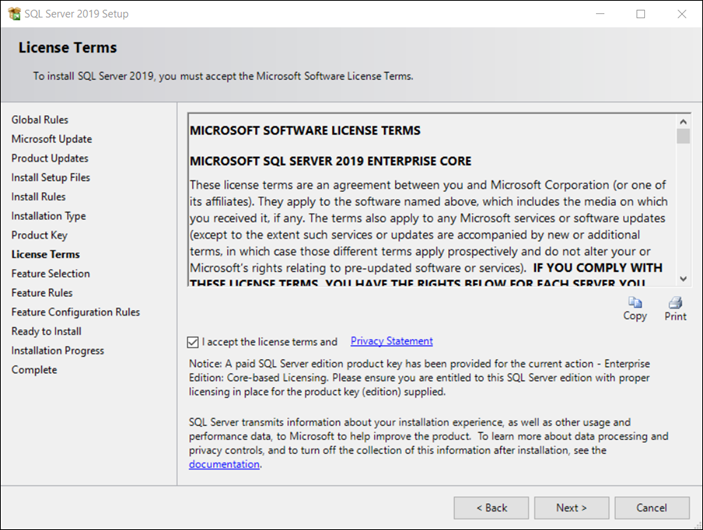
12. Lisez les termes de la licence, puis cliquez sur J'accepte les termes du contrat de licence.
13. Cliquez sur Suivant. La page Sélection de composant s'ouvre.
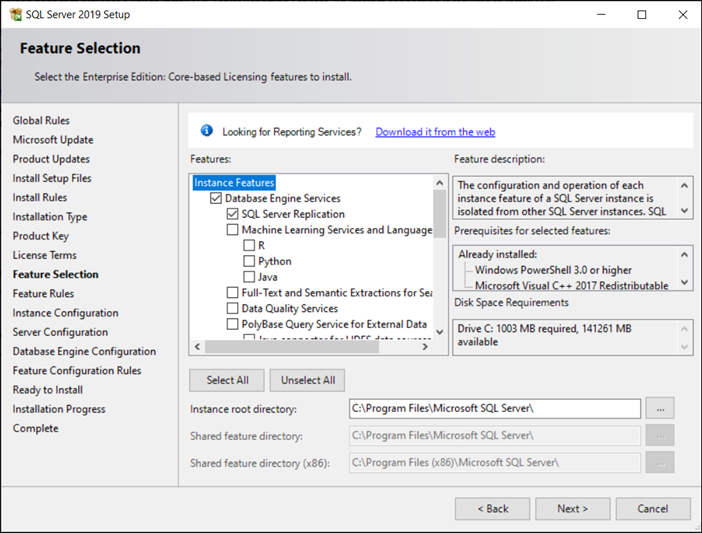
14. Sélectionnez les composants nécessaires, puis cliquez sur Suivant. La page Règles de composant s'ouvre.
15. Cliquez sur Suivant. La page Configuration de l'instance s'ouvre.

16. Cliquez sur Instance nommée et indiquez une valeur. Par exemple, MSSQLSERVER.
17. Cliquez sur Suivant. La page Configuration du serveur s'ouvre.
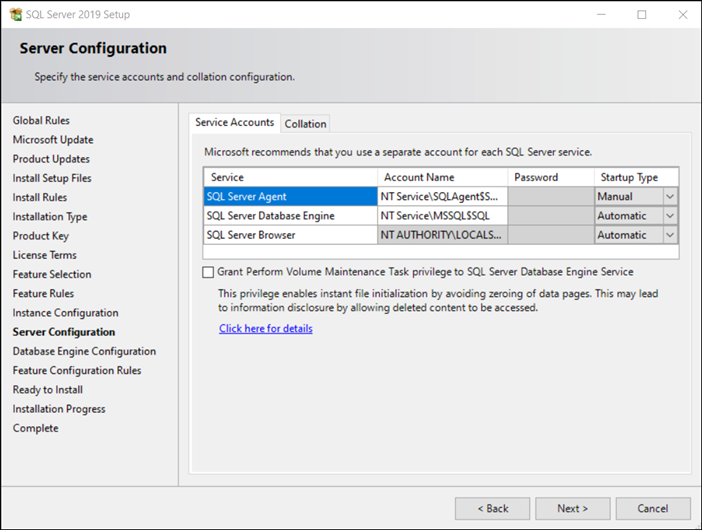
18. Dans l'onglet Comptes de service, sélectionnez le nom du compte depuis la liste disponible pour chaque service SQL Server. Vous pouvez également spécifier un nouveau nom de compte et un nouveau mot de passe.
19. Cliquez sur Suivant. La page Configuration du moteur de base de données s'ouvre.
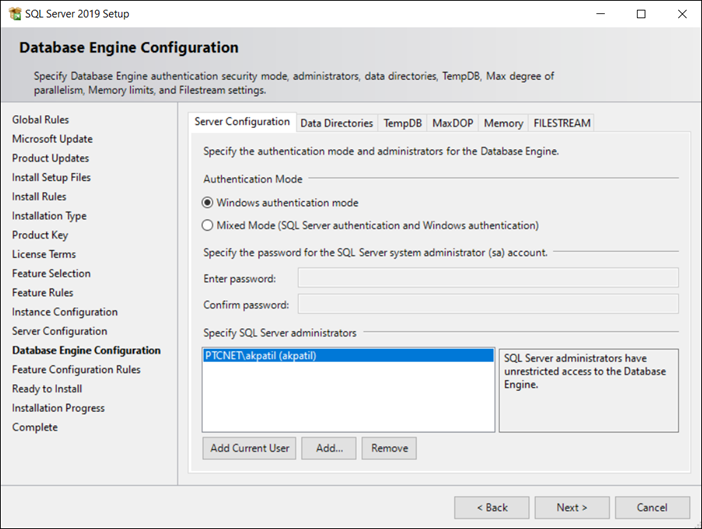
20. La page Configuration du moteur de base de données est composée des onglets suivants :
◦ Configuration du serveur : il vous permet de spécifier le mode d'authentification et l'administrateur du moteur de base de données.
a. Cliquez sur Mode d'authentification Windows ou Mode mixte pour choisir le mode d'authentification.
b. Si vous sélectionnez Mode mixte en tant que mode d'authentification, vous devez spécifier un mot de passe. L'administrateur SQL Server par défaut pour le mode mixte est sa.
c. Vous pouvez spécifier les administrateurs SQL Server en ajoutant de nouveaux utilisateurs ou en ajoutant l'utilisateur actuel.
◦ Répertoires de données : spécifie l'emplacement des différents répertoires de base de données.
◦ FILESTREAM : permet d'autoriser ou de restreindre l'accès aux informations FILESTREAM.
21. Cliquez sur Suivant. La page Règles de configuration de composant s'ouvre.
22. Cliquez sur Suivant. La page Prêt pour l'installation s'ouvre.
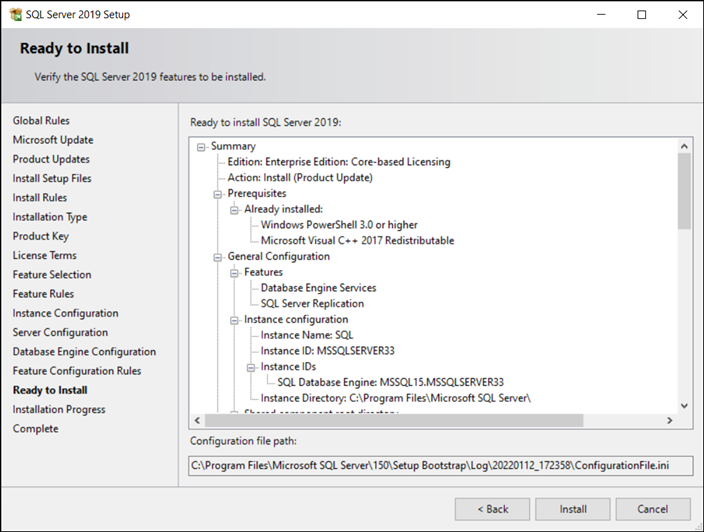
23. Cliquez sur Installer. La page Progression de l'installation s'ouvre. L'installation de SQL Server 2019 peut prendre plusieurs minutes.
24. La page Terminé s'affiche après la réussite de l'installation. Cliquez sur Fermer pour quitter.
Microsoft SQL Server Native Client
Microsoft SQL Server Native Client est installé lors de l'installation de SQL Server 2019. Si la base de données SQL Server 2019 figure sur un autre ordinateur que celui sur lequel le serveur de base de données Creo Elements/Direct est installé, vous devez installer Microsoft SQL Server Native Client sur l'ordinateur qui héberge le serveur de base de données Creo Elements/Direct.
1. Cliquez sur https://www.microsoft.com/en-us/download/details.aspx?id=36434 et accédez à Microsoft SQL Server Native Client.
2. Téléchargez, puis installez le fichier approprié pour votre serveur de base de données. SQL Server 2019 installe le client natif 11.0.
3. La page Bienvenue s'ouvre une fois l'installation démarrée. Cliquez sur Suivant. La page Contrat de licence s'ouvre.
4. Lisez les termes de la licence, puis cliquez sur J'accepte les termes.
5. Cliquez sur Suivant. La page Informations d'inscription s'ouvre.
6. Spécifiez les informations d'inscription.
7. Cliquez sur Suivant. La page Sélection de composant s'ouvre.
8. Sélectionnez Composants clients.
9. Cliquez sur Suivant. La page Prêt à installer le programme s'ouvre.
10. Cliquez sur Installer. L'installation demande plusieurs minutes.
11. Cliquez sur Terminer pour quitter.