Installation d'Oracle 12c R2 pour Creo Elements/Direct Manager Server
Ce document explique comment installer Oracle 12c R2 pour Creo Elements/Direct Manager Server sur Windows Server 2016.
 |
Le mot de passe d'Oracle 12c medmgr (compte par défaut) pour Creo Elements/Direct Manager Server expire dans 180 jours. Si vous ne le modifiez pas dans un délai de 180 jours, le compte par défaut sera verrouillé. Si vous installez Creo Elements/Direct Manager Server avec une base de données Oracle 12c pour la première fois, le programme d'installation déverrouille et désactive automatiquement l'expiration du mot de passe. Pour déverrouiller et désactiver l'expiration du mot de passe pour une installation existante de Creo Elements/Direct Manager Server avec la base de données Oracle 12c, vous devez effectuer l'une des opérations suivantes :
• Avec la base de données Oracle 12c UNICODE, connectez-vous au schéma WorkManager et exécutez la commande suivante :
ALTER PROFILE DEFAULT LIMIT FAILED_LOGIN_ATTEMPTS UNLIMITED PASSWORD_LIFE_TIME UNLIMITED;
• Avec la base de données Oracle 12c SJIS, reconfigurez l'installation d'Oracle 12c.
|
Préparation
L'installation d'Oracle requiert la configuration suivante :
• Une adresse IP statique pour l'ordinateur sur lequel vous installez Oracle 12c R2. Si vous tentez d'installer Oracle 12c R2 sans adresse IP statique, vous êtes invité à installer une carte de bouclage. Toutefois, l'emploi d'une carte de bouclage ne permet pas aux serveurs Creo Elements/Direct Database Server et File Server de fonctionner correctement.
• 500 Mo d'espace disque au moins pour les fichiers temporaires d'installation.
• Au moins 4 Go de RAM physique pour les éditions Standard et Enterprise d'Oracle 12c R2. La quantité de mémoire virtuelle doit être identique à celle de la RAM si elle est comprise entre 2 et 16 Go, et égale à 16 Go si elle est supérieure.
• Au moins 10 Go d'espace libre sur le disque dur pour l'installation de base.
• Les CD-ROM d'installation d'Oracle 12c.
• Les licences et contrats d'assistance Oracle adéquats.
PTC vous conseille d'installer Oracle 12c R2 sur un système où aucun produit Oracle n'a jamais été installé.
 |
L'administrateur de base de données doit exécuter les commandes suivantes après l'installation d'Oracle 12c R2 et Creo Elements/Direct Manager Server :
DRIVE:\> sqlplus / AS SYSDBA
Enter password: manager SQL>shutdown immediate SQL>startup upgrade SQL>@?/rdbms/admin/catalog.sql SQL>@?/rdbms/admin/catproc.sql SQL>shutdown immediate SQL>startup |
Ces instructions concernent particulièrement Creo Elements/Direct Manager Server. Pour des informations complémentaires sur Oracle, consultez la documentation en ligne à l'adresse : http://www.oracle.com/technology/documentation/.
Après l'installation d'Oracle 12c, vous devez redémarrer votre ordinateur avant d'installer le serveur de base de données de Creo Elements/Direct Manager Server. Si vous ne procédez pas ainsi, l'erreur de protocole TNS ORA-12560 error: TNS protocol error risque de se produire et de bloquer l'installation. Vous ne pourrez alors peut-être pas reprendre l'installation. Pour plus d'informations, reportez-vous à la section Récupération après un échec de l'installation.
Début de l'installation
Insérez le CD-ROM d'installation d'Oracle et lancez l'installation.
1. Ouvrez une session sur l'ordinateur en tant qu'administrateur local ou en tant qu'utilisateur membre du groupe des administrateurs. Pour plus d'informations, reportez-vous à la section Vérification du nom d'utilisateur.
2. Fermez toutes les autres applications.
3. Insérez le CD-ROM dans son lecteur.
4. Si le programme d'installation ne démarre pas automatiquement, sélectionnez > , puis saisissez N:\setup.exe, où N représente la lettre du lecteur de CD-ROM. La page Configure Security Updates s'affiche.
Les pare-feu et les logiciels antiviraux peuvent interférer avec l'installation.
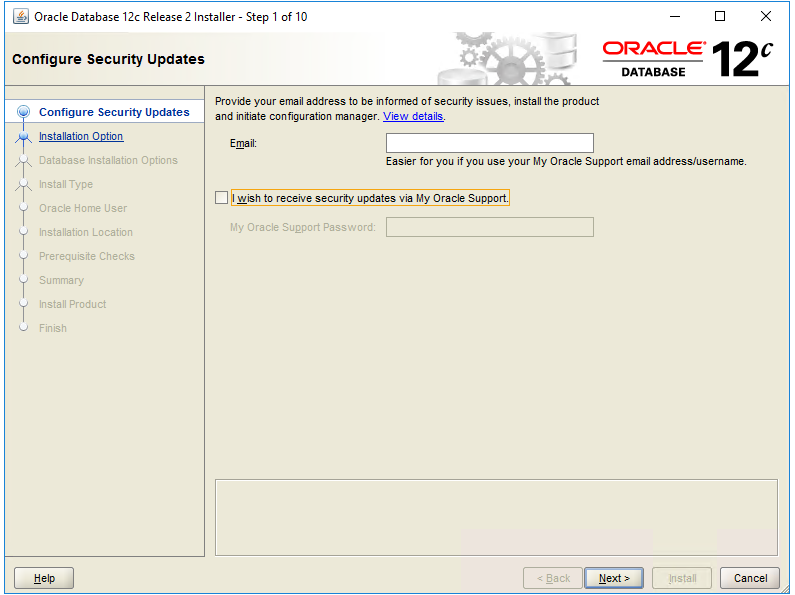
5. Saisissez votre adresse électronique dans le champ Adresse électronique si vous souhaitez être informé sur les mises à jour de sécurité. Si vous utilisez un nom d'utilisateur ou une adresse électronique Oracle Support, saisissez le mot de passe dans le champ My Oracle Support Password.
6. Cliquez sur Next. La page Select Installation Option s'affiche.
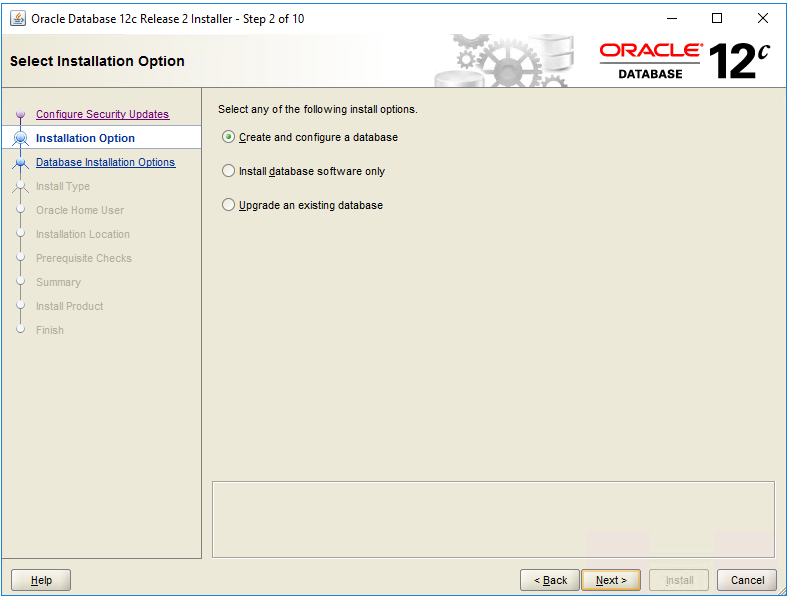
7. Cliquez sur Create and configure a database.
8. Cliquez sur Suivant. La page Select System Class s'affiche.
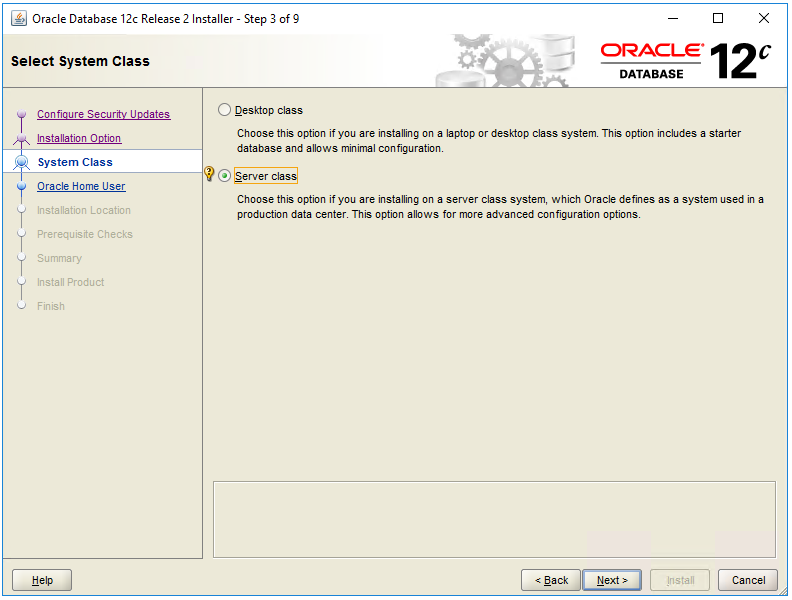
9. Sélectionnez une option et cliquez sur Next. La page Select Database Installation Option s'affiche.
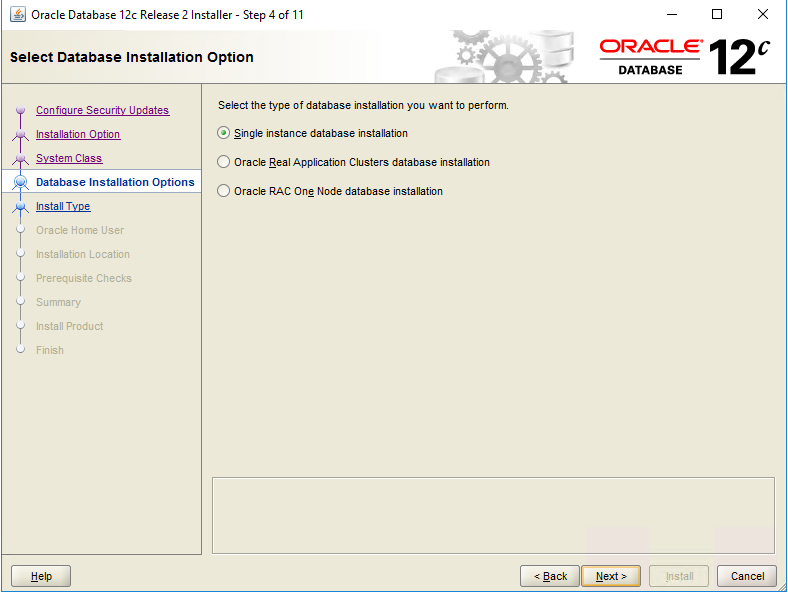
10. Cliquez sur Single instance database installation pour installer la base de données et les programmes d'écoute. Cliquez sur Next. La page Select Install Type s'affiche.
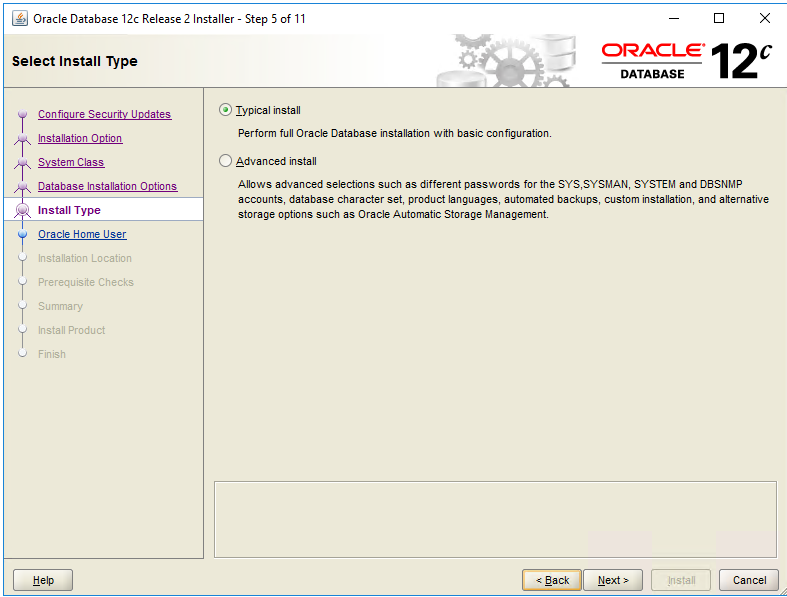
11. Sélectionnez le type et cliquez sur Next. La page Specify Oracle Home User s'ouvre. Sélectionnez un compte utilisateur et saisissez les informations d'identification requises.
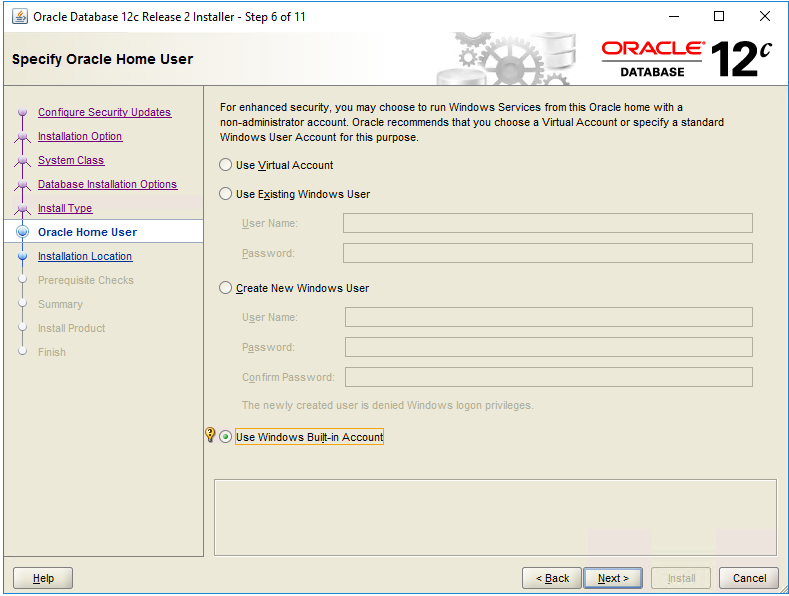
12. Cliquez sur Suivant. La page Typical Install Configuration s'ouvre. Il est recommandé de conserver les noms et emplacements par défaut, mais vous pouvez modifier ces valeurs si vous le souhaitez.
◦ Oracle Base Location : répertoire de premier niveau de l'installation du logiciel Oracle. Le chemin par défaut est automatiquement proposé.
◦ Software Location : chemin de la racine Oracle, dans Oracle Base Location, où résident les fichiers binaires Oracle d'une installation particulière.
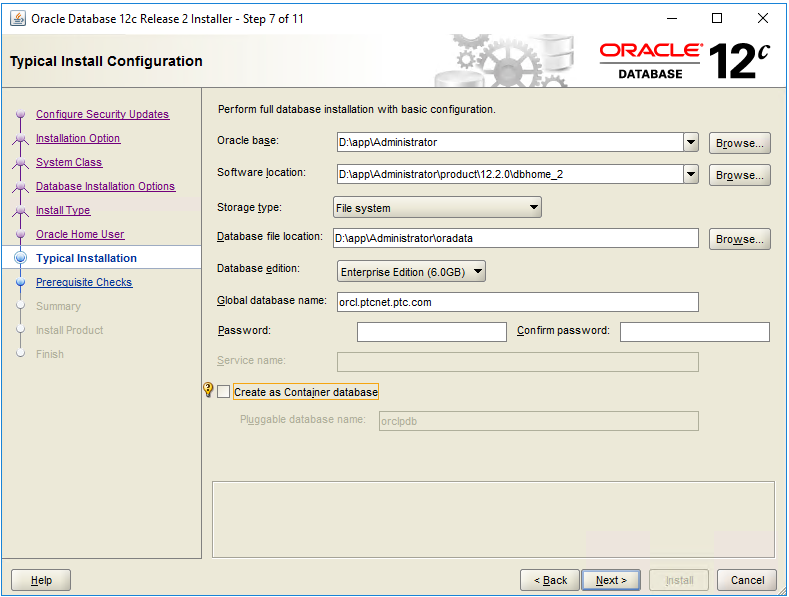
13. Cliquez sur Next. La page Perform Prerequisite Checks s'affiche. Votre système est vérifié pour déterminer s'il répond à la configuration minimale nécessaire à l'installation. Une fois ces vérifications effectuées, la page Summary s'affiche.
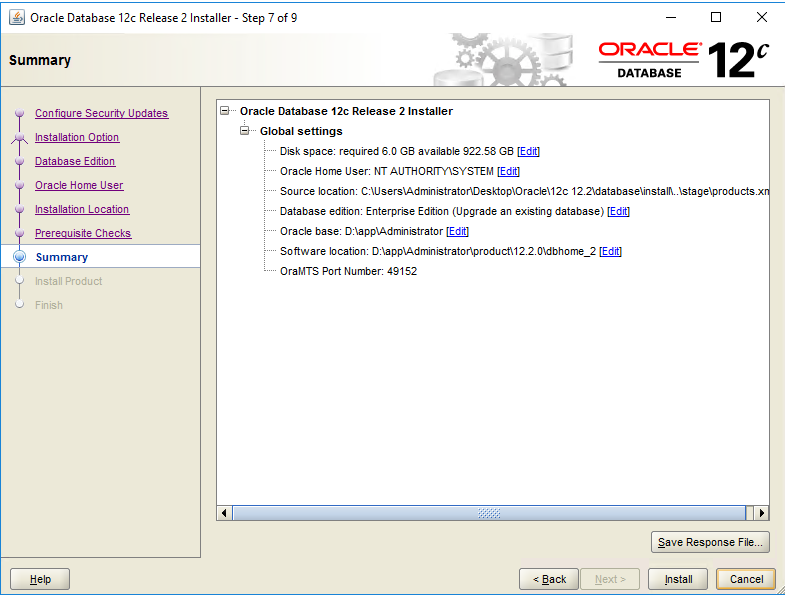
14. Cliquez sur Installer. La page Install Product s'affiche.
15. L'installation peut prendre plusieurs minutes. Une fois l'installation effectuée, la page Finish s'ouvre. Cliquez sur Fermer.
| | Par défaut, Creo Elements/Direct Manager Server alloue 6 Go de mémoire à MEMORY_MAX_TARGET et 5 Go à MEMORY_TARGET pour la base de données Oracle 12c R2. Pour modifier l'allocation de mémoire pour la base de données Oracle 12c R2, ouvrez l'éditeur SQL pour Oracle et mettez à jour les commandes suivantes : WRITE_FILE 5 "ALTER SYSTEM SET MEMORY_MAX_TARGET=6G SCOPE=SPFILE;" WRITE_FILE 5 "ALTER SYSTEM SET MEMORY_TARGET=5G SCOPE=SPFILE;" |
Vérification du nom d'utilisateur
Vous devez vérifier que le nom d'utilisateur disposant de droits d'administrateur, que vous allez utiliser pour installer la base de données dans Creo Elements/Direct Manager Server, figure dans le groupe ORA_DBA.
1. Cliquez avec le bouton droit de la souris sur l'icône Poste de travail du Bureau.
2. Dans le menu qui s'affiche, choisissez Gérer.
3. Dans le volet de gauche, double-cliquez sur Utilisateurs et groupes locaux.
4. Dans le volet de gauche, cliquez sur le dossier Groupes.
5. Dans le volet de droite, double-cliquez sur le groupe ora_dba.
6. Si le nom d'utilisateur n'y est pas affiché :
a. Cliquez sur Ajouter.
b. Entrez le nom de l'utilisateur.
c. Cliquez sur OK.
Redémarrage
Vous devez redémarrer votre ordinateur avant d'installer Creo Elements/Direct Manager Server. Après le redémarrage, passez à l'installation de Creo Elements/Direct Manager Server.