Instalación y configuración de Microsoft SQL Server 2019 para Creo Elements/Direct Manager Server
En este documento se proporciona ayuda para instalar, administrar y configurar Microsoft SQL Server 2019 para Creo Elements/Direct Manager Server. Creo Elements/Direct Manager Server soporta las ediciones de Microsoft SQL Server 2019 Express, Business Intelligence, Standard y Enterprise. Consulte la documentación de Microsoft para ver una comparación de las funciones.
• Instalación de SQL Server 2019 Express
Instalación de SQL Server 2019 Express
1. Descargue e instale Microsoft .NET Framework 3.5 SP1 o versión superior del sitio Web de Microsoft. Microsoft SQL Server 2019 Express Edition requiere .NET Framework 3.5 SP1 o una versión superior.
2. Descargue Microsoft SQL Server 2019 Express Edition desde el sitio Web de Microsoft.
3. Pulse dos veces en setup.exe para iniciar el instalador de SQL Server 2019 Express. Se abre la página Términos de licencia.

4. Lea los términos de licencia y pulse en Acepto los términos de licencia.
5. Pulse en Siguiente. Se abre la página Microsoft Update.

6. Seleccione la casilla Use Microsoft Update para buscar actualizaciones para utilizar Microsoft Update para buscar actualizaciones.
7. Pulse en Siguiente. Se abre la página Instalar archivos de configuración. Los ficheros de configuración de SQL Server se están instalando en el ordenador. Tardará unos minutos.
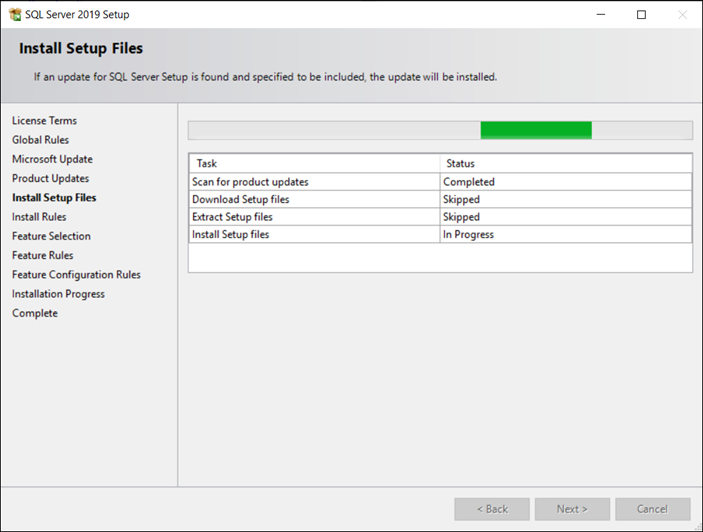
8. Pulse en Siguiente. Se abre la página Instalar reglas en la que se muestra el estado de las reglas.
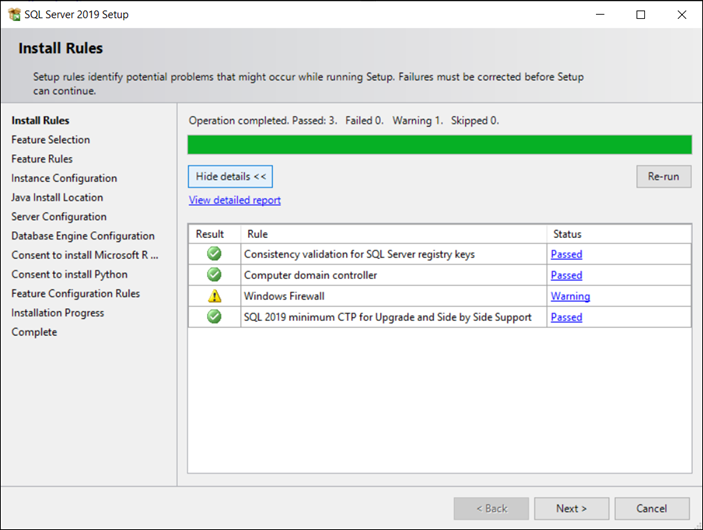
9. Pulse en Siguiente. Se abre la página Selección de características.
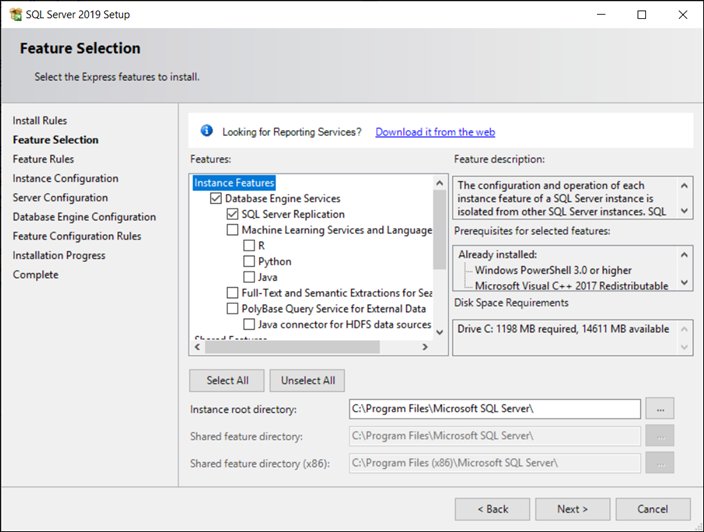
10. Seleccione las funciones que desee y pulse en Siguiente. Se abre la página Configuración de instancia.
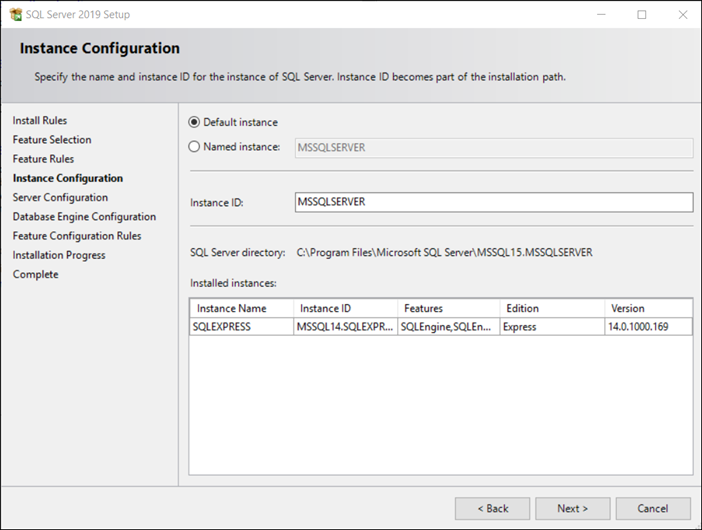
11. Pulse en Instancia con nombre y especifique un valor. Por ejemplo, MSSQLSERVER.
12. Pulse en Siguiente. Se abre la página Configuración del servidor.
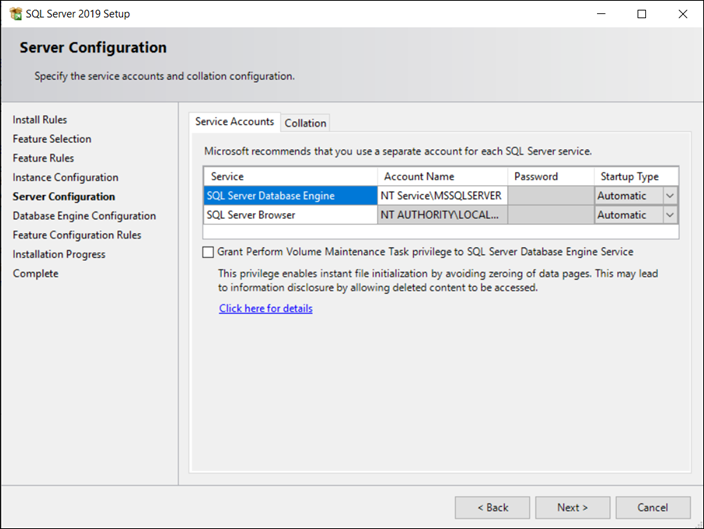
13. En la ficha Cuentas de servicio, seleccione Nombre de cuenta de la lista disponible para cada servicio de SQL Server. También se puede especificar un Nombre de cuenta y una Contraseña nuevos.
14. Pulse en Siguiente. Se abre la página Configuración del Motor de base de datos.
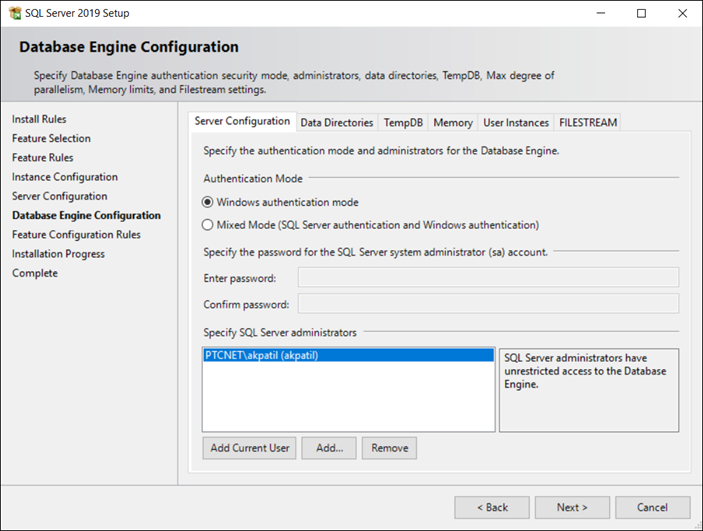
15. En la página Configuración del Motor de base de datos se incluyen las fichas siguientes:
◦ Configuración del servidor: permite especificar el modo de autenticación y el administrador del motor de base de datos.
a. Pulse en Modo de autenticación de Windows o en Modo mixto como modo de autenticación.
b. Si se selecciona Modo mixto como modo de autenticación, se debe especificar una contraseña. El administrador por defecto de SQL Server para el modo mixto es sa.
c. Para especificar Administradores de SQL Server, se pueden añadir usuarios nuevos o el usuario actual.
◦ Directorios de datos: permite especificar la ubicación de los distintos directorios de base de datos.
◦ FILESTREAM: permite activar o restringir el acceso a la información FILESTREAM.
16. Pulse en Siguiente. Se abre la página Progreso de la instalación.
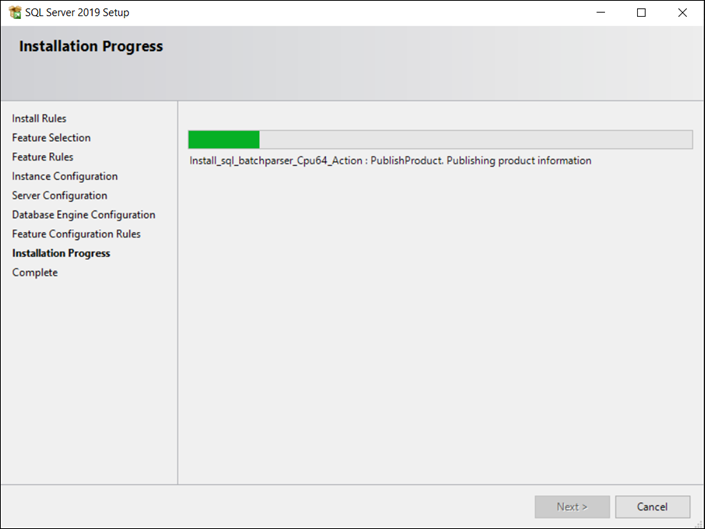
17. Después de una instalación correcta, se abre la página Completado. Pulse en Cerrar para salir.
 | Si Creo Elements/Direct Database Server se instala en un ordenador distinto del ordenador en el que se acaba de instalar SQL Server 2019, se deben configurar los protocolos de red. |
Configurar protocolos de red
Este paso solo es necesario si se va a instalar Creo Elements/Direct Database Server en un ordenador distinto del ordenador de SQL Server 2019.
1. En el ordenador de SQL Server, pulse en > > > > . Se abre la página SQL Server Configuration Manager.
2. Expanda Configuración de red de SQL Server 2019 y pulse en Protocolos para SQLExpress.
3. Pulse con el botón derecho del ratón en Canalizaciones con nombre y, en el menú contextual, pulse en Habilitar. Aparece un aviso.
4. Pulse en Aceptar.
5. Pulse con el botón derecho del ratón en TCP/IP y, en el menú contextual, pulse en Habilitar. Aparece un aviso.
6. Pulse en Aceptar.
7. Pulse en Protocolos para SQLExpress y asegúrese de que Canalizaciones con nombre y TCP/IP tengan su estado activado.
8. Para reiniciar los servicios de SQL Server, pulse con el botón derecho del ratón en Servicios de SQL Server 2019 y, en el menú contextual, pulse en Reiniciar.
Instalación de SQL Server 2019 Business Intelligence, Standard o Enterprise
1. Descargue e instale Microsoft .NET Framework 3.5 SP1 o versión superior del sitio Web de Microsoft. Microsoft SQL Server 2019 Enterprise Edition requiere .NET Framework 3.5 SP1 o superior.
2. Descargue Microsoft SQL Server 2019 Enterprise Edition desde el sitio Web de Microsoft.
3. Pulse dos veces en setup.exe para iniciar el instalador de SQL Server 2019. Se abre la página Reglas globales. La opción Reglas globales comprueba el ordenador e identifica los problemas que podrían producirse durante la instalación. Si se produce un error de instalación, debe salir de la instalación y resolverlo para poder continuar con la instalación. Tras resolver el error, reinicie manualmente la instalación de SQL Server 2019.
4. Pulse en Siguiente. Se abre la página Microsoft Update.
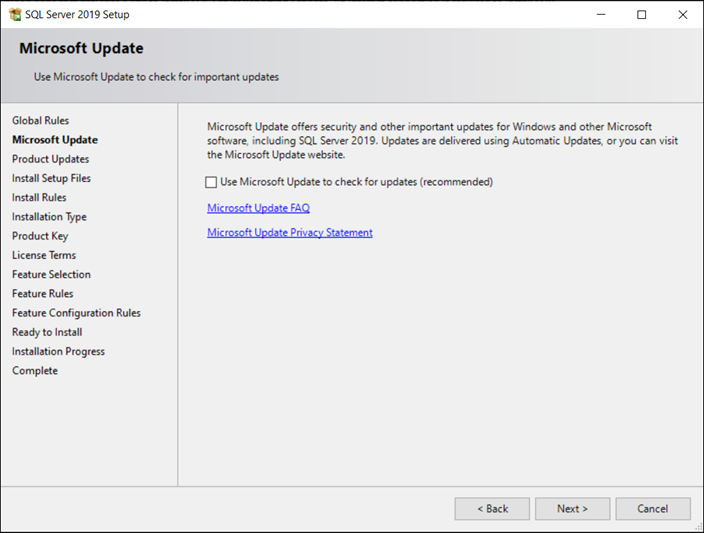
5. Seleccione la casilla Use Microsoft Update para buscar actualizaciones para utilizar Microsoft Update para buscar actualizaciones.
6. Pulse en Siguiente. Se abre la página Instalar archivos de configuración. Los ficheros de configuración de SQL Server se están instalando en el ordenador. Tardará unos minutos.
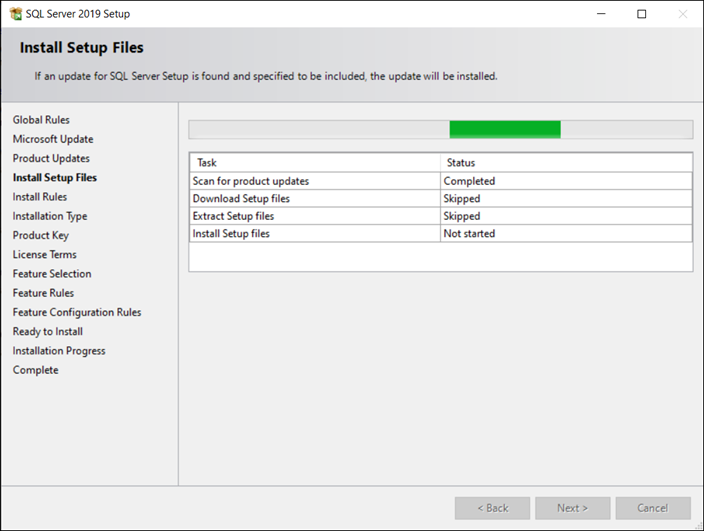
7. Pulse en Siguiente. Se abre la página Instalar reglas en la que se muestra el estado de las reglas.
8. Pulse en Siguiente. Se abre la página Tipo de instalación.
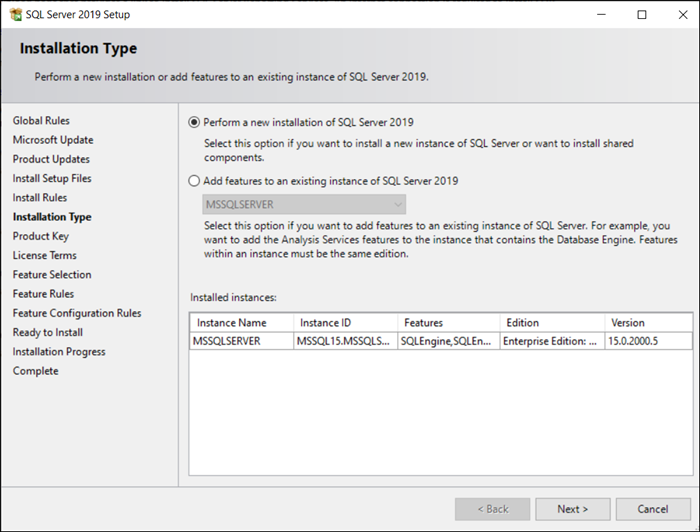
9. Seleccione Realizar una nueva instalación de SQL Server 2019 y pulse en Siguiente. Se abre la página Clave del producto.
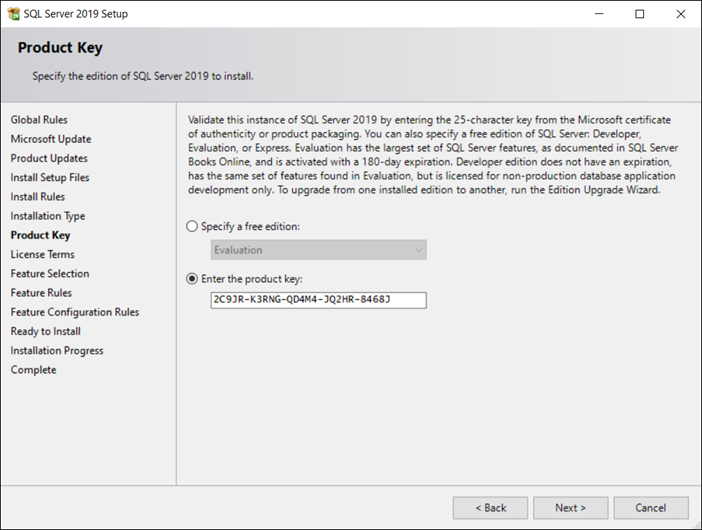
10. En el cuadro Escribir la clave del producto, escriba la clave de autenticación de 25 caracteres certificada por Microsoft para SQL Server 2019.
11. Pulse en Siguiente. Se abre la página Términos de licencia.
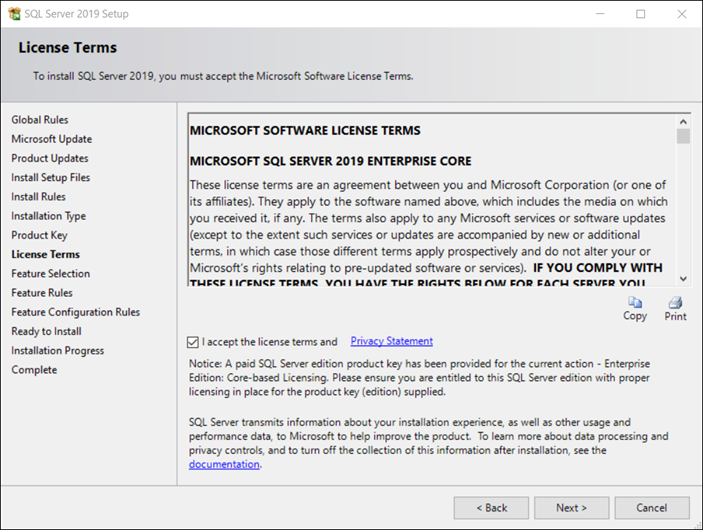
12. Lea los términos de licencia y pulse en Acepto los términos de licencia.
13. Pulse en Siguiente. Se abre la página Selección de características.
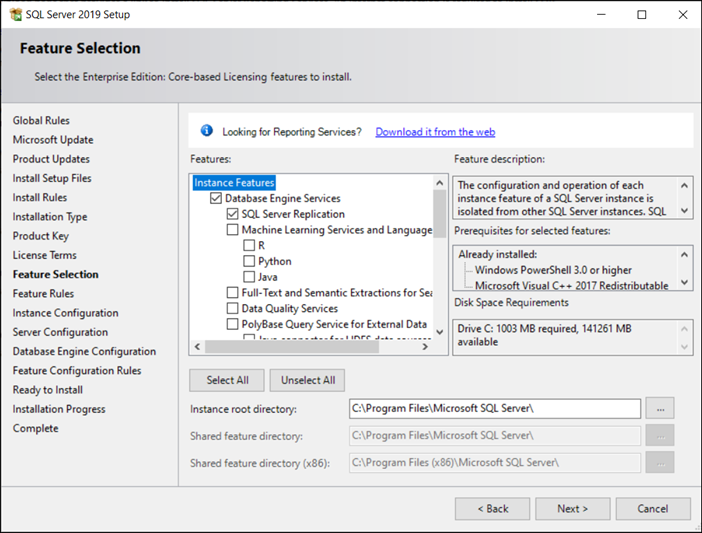
14. Seleccione las funciones que desee y pulse en Siguiente. Se abre la página Reglas de características.
15. Pulse en Siguiente. Se abre la página Configuración de instancia.
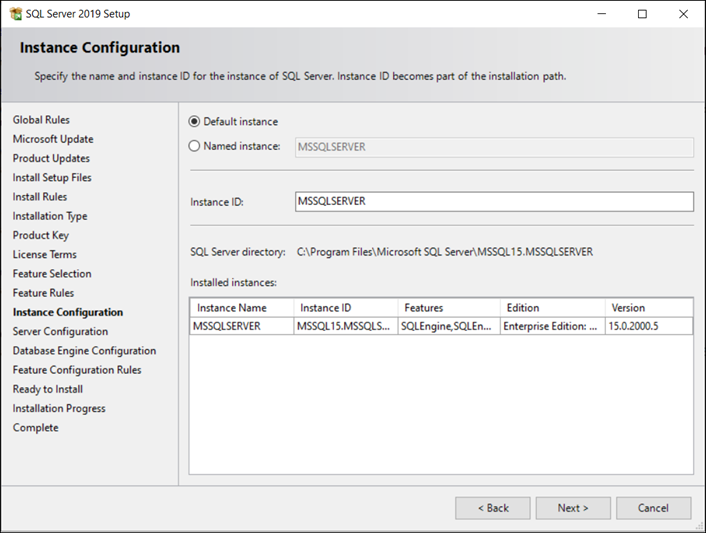
16. Pulse en Instancia con nombre y especifique un valor. Por ejemplo, MSSQLSERVER.
17. Pulse en Siguiente. Se abre la página Configuración del servidor.
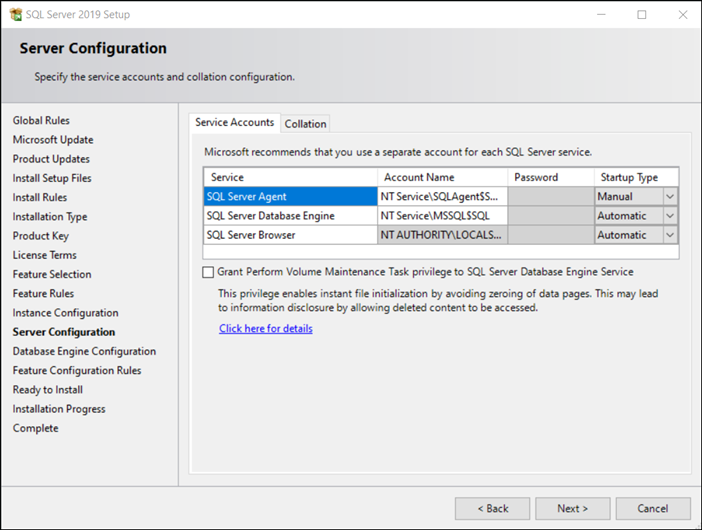
18. En la ficha Cuentas de servicio, seleccione Nombre de cuenta de la lista disponible para cada servicio de SQL Server. También se puede especificar un Nombre de cuenta y una Contraseña nuevos.
19. Pulse en Siguiente. Se abre la página Configuración del Motor de base de datos.
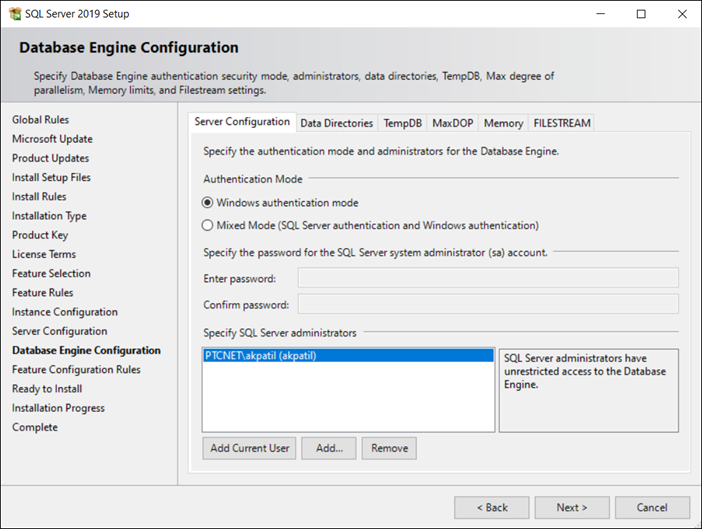
20. En la página Configuración del Motor de base de datos se incluyen las fichas siguientes:
◦ Configuración del servidor: permite especificar el modo de autenticación y el administrador del motor de base de datos.
a. Pulse en Modo de autenticación de Windows o en Modo mixto como modo de autenticación.
b. Si se selecciona Modo mixto como modo de autenticación, se debe especificar una contraseña. El administrador por defecto de SQL Server para el modo mixto es sa.
c. Para especificar Administradores de SQL Server, se pueden añadir usuarios nuevos o el usuario actual.
◦ Directorios de datos: permite especificar la ubicación de los distintos directorios de base de datos.
◦ FILESTREAM: permite activar o restringir el acceso a la información FILESTREAM.
21. Pulse en Siguiente. Se abre la página Reglas de configuración de características.
22. Pulse en Siguiente. Se abre la página Preparado para instalar.
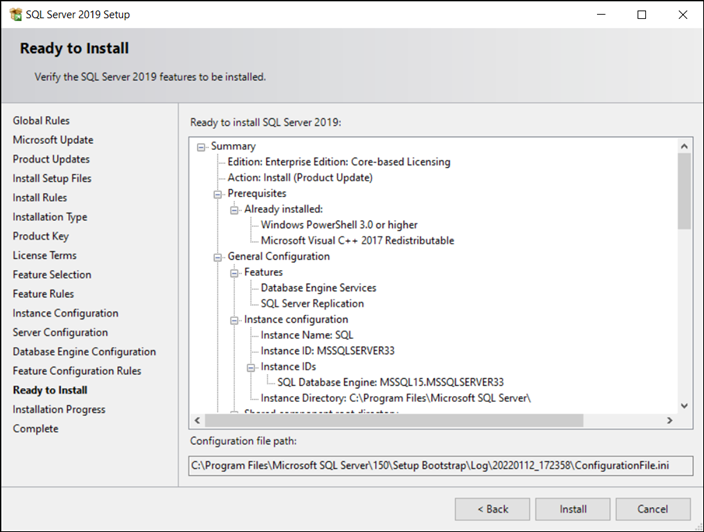
23. Pulse en Instalar. Se abre la página Progreso de la instalación. La instalación de SQL Server 2019 puede tardar varios minutos.
24. Después de una instalación correcta, se abre la página Completado. Pulse en Cerrar para salir.
Microsoft SQL Server Native Client
Microsoft SQL Server Native Client se instala como parte de la instalación de SQL Server 2019. Si la base de datos de SQL Server 2019 se encuentra en un ordenador distinto que Creo Elements/Direct Database Server, solo se debe instalar Microsoft SQL Server Native Client en el ordenador de Creo Elements/Direct Database Server.
1. Pulse en https://www.microsoft.com/es-es/download/details.aspx?id=36434 y vaya a Microsoft SQL Server Native Client.
2. Descargue e instale el paquete correspondiente al ordenador de Database Server. SQL Server 2019 instala el cliente nativo 11.0.
3. Se abre la página Bienvenido después de iniciar la instalación. Pulse en Siguiente. Se abre la página Contrato de licencia.
4. Lea los términos de licencia y pulse en Acepto los términos.
5. Pulse en Siguiente. Se abre la página Información de registro.
6. Especifique la información de registro.
7. Pulse en Siguiente. Se abre la página Selección de características.
8. Seleccione Componentes de cliente.
9. Pulse en Siguiente. Se abre la página Preparado para instalar el programa.
10. Pulse en Instalar. La instalación tarda varios minutos.
11. Pulse en Finalizar para salir.