Instalación de Oracle 12c R2 para Creo Elements/Direct Manager Server
Este documento ayuda a instalar Oracle 12c R2 para Creo Elements/Direct Manager Server en Windows Server 2016.
 |
La contraseña de Oracle 12c medmgr (cuenta por defecto) para Creo Elements/Direct Manager Server caduca en 180 días. Si no se cambia la contraseña antes de que transcurran 180 días, se bloqueará la cuenta por defecto. Si se instala Creo Elements/Direct Manager Server con la base de datos de Oracle 12c por primera vez, el instalador desbloqueará y desactivará automáticamente la caducidad de la contraseña. Para desbloquear y desactivar la caducidad de la contraseña de una instalación existente de Creo Elements/Direct Manager Server con la base de datos de Oracle 12c, se debe realizar una de las siguientes acciones:
• Con la base de datos UNICODE de Oracle 12c, conéctese al esquema de WorkManager y ejecute el siguiente comando:
ALTER PROFILE DEFAULT LIMIT FAILED_LOGIN_ATTEMPTS UNLIMITED PASSWORD_LIFE_TIME UNLIMITED;
• Con la base de datos SJIS de Oracle 12c, vuelva a configurar la instalación de Oracle 12c.
|
Preparación
Deberá disponer de lo siguiente para poder instalar Oracle:
• Una dirección IP estática en el ordenador en el que se va a instalar Oracle 12c R2. Si se intenta instalar Oracle 12c R2 sin disponer de ella, se indicará que se debe instalar un adaptador de bucle cerrado. Si se utiliza un adaptador de bucle cerrado, Creo Elements/Direct Database Server y File Server no funcionan correctamente.
• Un mínimo de 500 MB de espacio libre en el disco para ficheros temporales de instalación.
• Al menos 4 GB de RAM física para Oracle 12c R2 Standard Edition y Enterprise Edition. El tamaño de la memoria virtual debe ser el mismo que el de la RAM si esta tiene entre 2 GB y 16 GB, y de 16 GB si la RAM es mayor.
• Como mínimo 10 GB de espacio libre en disco para la instalación básica.
• Los discos de instalación de Oracle 12c.
• Las licencias y contratos de asistencia apropiados de Oracle.
PTC recomienda instalar Oracle 12c R2 en un sistema sin ninguna instalación previa de Oracle.
 |
El administrador de bases de datos debe ejecutar los siguientes comandos después de instalar Oracle 12c R2 y Creo Elements/Direct Manager Server:
DRIVE:\> sqlplus / AS SYSDBA
Enter password: manager SQL>shutdown immediate SQL>startup upgrade SQL>@?/rdbms/admin/catalog.sql SQL>@?/rdbms/admin/catproc.sql SQL>shutdown immediate SQL>startup |
Estas instrucciones son específicas para su uso con Creo Elements/Direct Manager Server. Si necesita información adicional acerca de Oracle, consulte la documentación en línea en http://www.oracle.com/technology/documentation/.
Después de instalar Oracle 12c, se debe reiniciar el ordenador antes de instalar el servidor de Creo Elements/Direct Manager Server Database Server. No proceder de esa manera puede causar un error ORA-12560: error de protocolo TNS, que bloquea la instalación. Es posible que no se pueda recuperar la instalación. Para obtener más información, consulte Recuperación tras una instalación no satisfactoria.
Inicio de la instalación
Introduzca el disco de instalación de Oracle e inicie la instalación
1. Inicie sesión en el equipo como administrador local o como usuario miembro del grupo de administradores. Para obtener más información, consulte Comprobación del nombre de usuario.
2. Cierre todas las demás aplicaciones.
3. Inserte el disco en la unidad de CD.
4. Si el programa de instalación no se inicia automáticamente, seleccione > y escriba N:\setup.exe, donde N es la letra de la unidad. Se abrirá la página Configure Security Updates.
El software de barrera de seguridad y detección de virus podría interferir con la instalación.
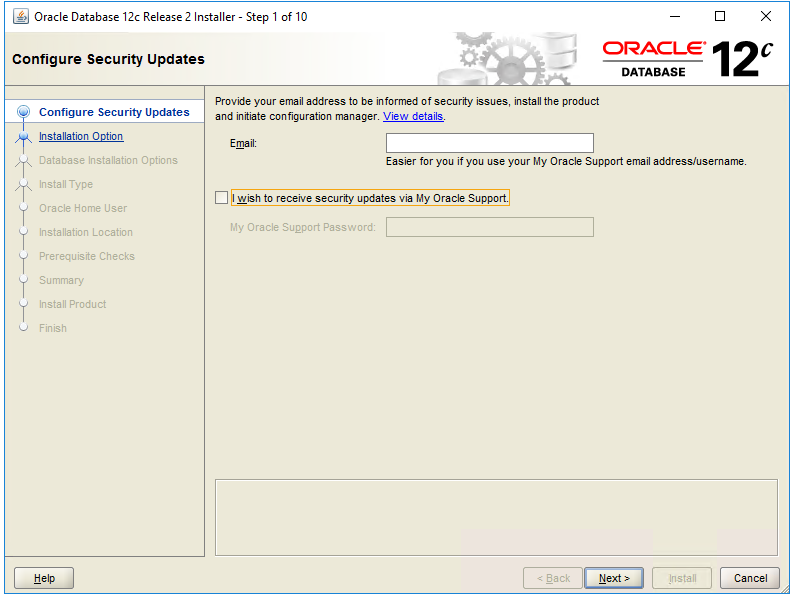
5. Escriba su dirección de correo electrónico en el cuadro Email si desea recibir información sobre las actualizaciones de seguridad. Si utiliza un nombre de usuario o una dirección de correo electrónico de servicio técnico de Oracle, escriba la contraseña en el cuadro My Oracle Support Password.
6. Pulse en Next. Se abrirá la página Select Installation Option.
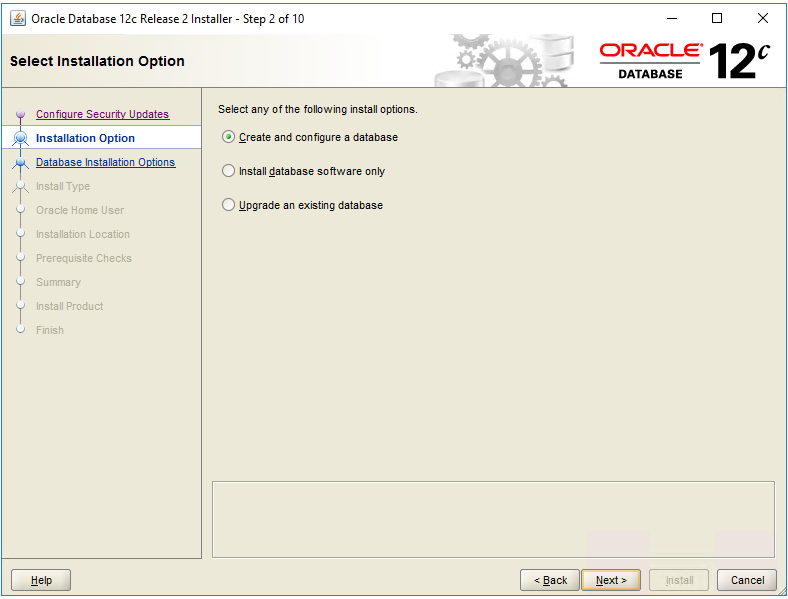
7. Pulse en Create and configure a database.
8. Pulse en Next. Se abre la página Select System Class.
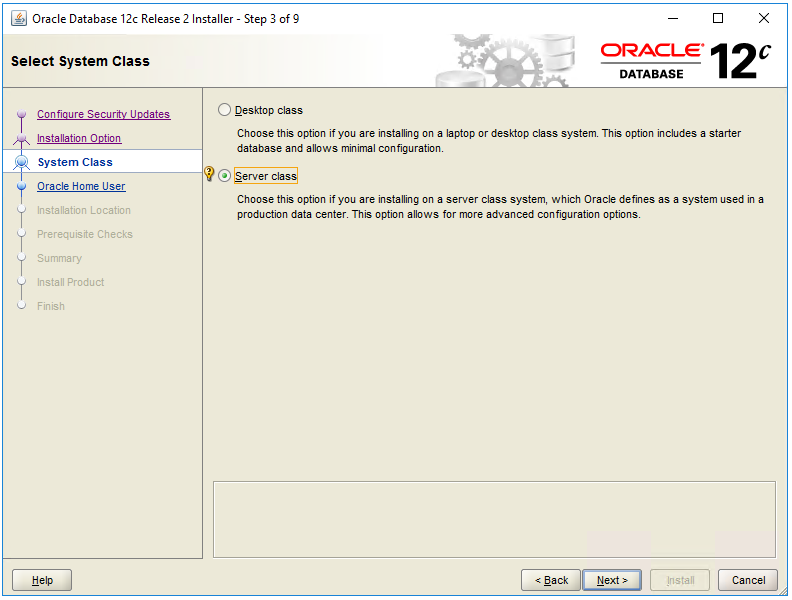
9. Seleccione una opción y pulse en Next. Se abre la página Select Database Installation Option.
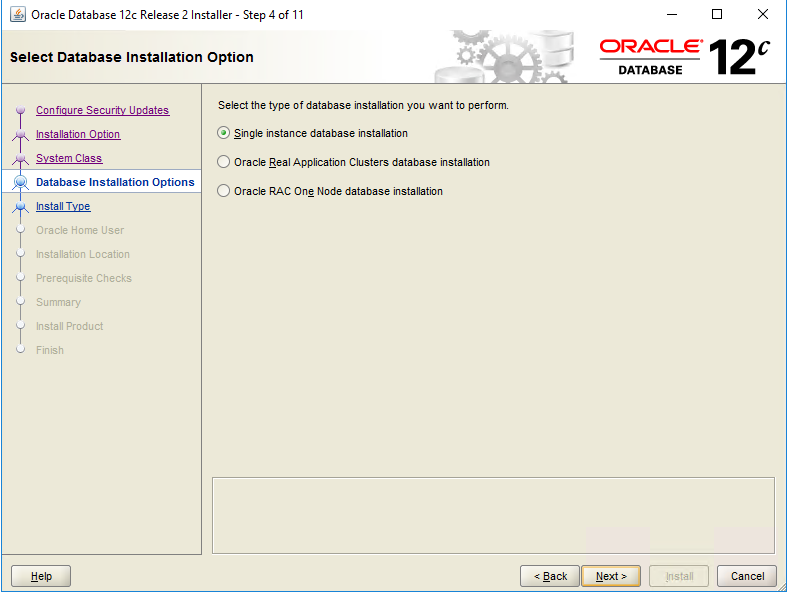
10. Pulse en Single instance database installation para instalar la base de datos y las escuchas. Pulse en Next. Se abre la página Select Install Type.
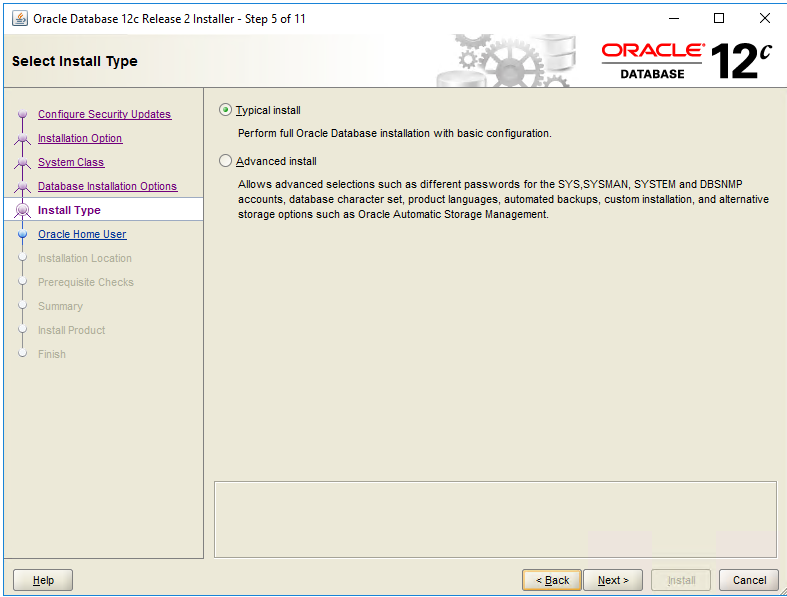
11. Seleccione el tipo y pulse en Next. Se abre la página Specify Oracle Home User. Seleccione una cuenta de usuario e introduzca las credenciales necesarias.
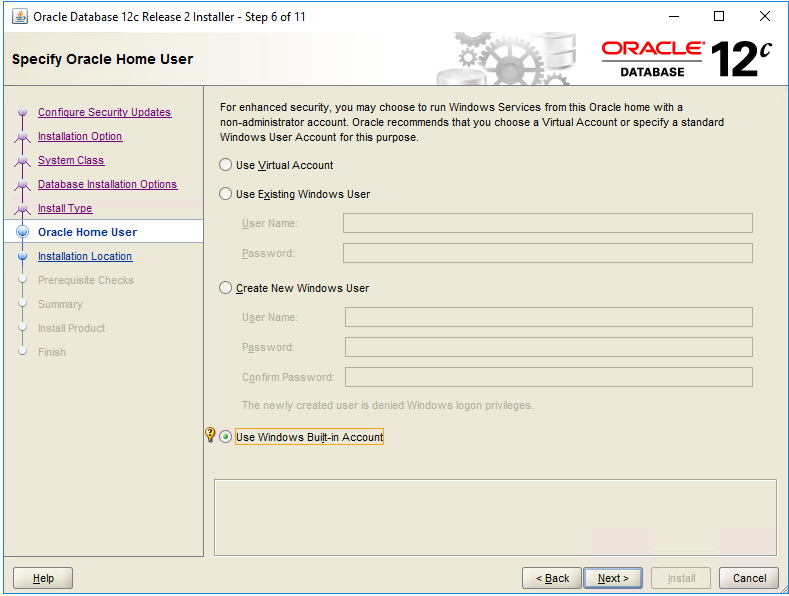
12. Pulse en Next. Se abre la página Typical Install Configuration. Se recomienda usar los nombres y las ubicaciones por defecto, pero se pueden cambiar esos valores si es necesario.
◦ Oracle Base Location: el directorio de nivel superior para instalar el software de Oracle. La ruta de acceso por defecto se sugiere automáticamente.
◦ Software Location: la ruta de acceso del origen de Oracle, en Oracle Base Location, donde se colocan los ficheros binarios de la base de datos de Oracle de una instalación específica.
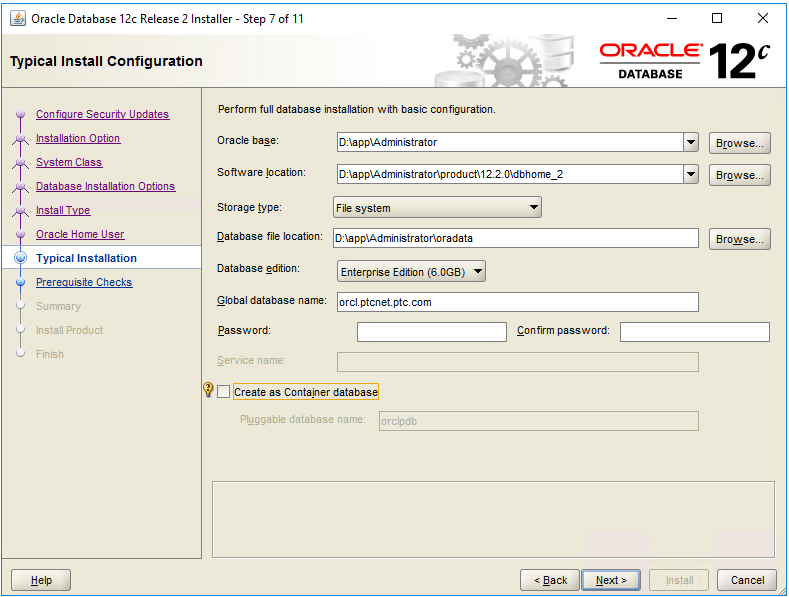
13. Pulse en Next. Se abrirá la página Perform Prerequisite Checks. Se comprobará si su sistema cumple los requisitos mínimos para la instalación. Al completar las comprobaciones de requisitos precios, se abrirá la página Summary.
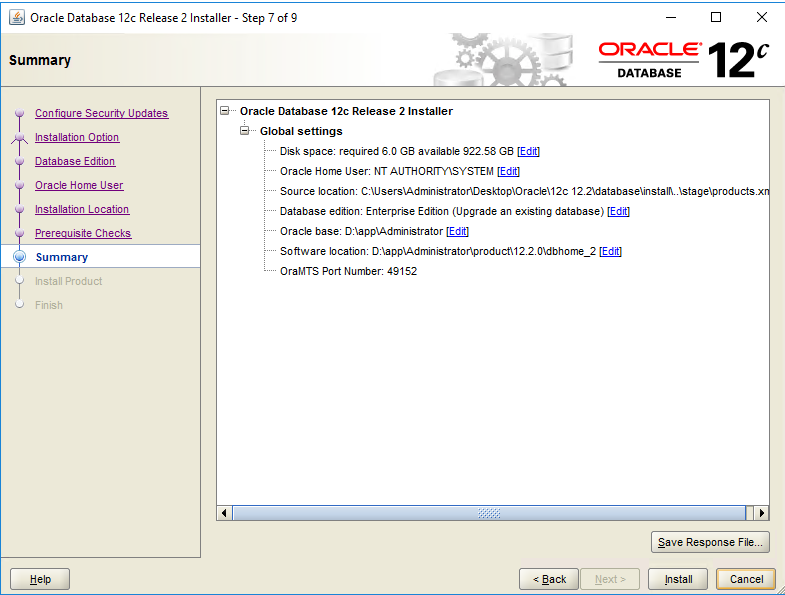
14. Pulse en Install. Se abrirá la página Install Product.
15. El proceso de instalación puede tardar unos minutos en completarse. Después de una instalación correcta, se abre la página Finish. Pulse en Close.
| | Por defecto, Creo Elements/Direct Manager Server asigna 6 GB de memoria para MEMORY_MAX_TARGET y 5 GB de memoria para MEMORY_TARGET de la base de datos Oracle 12c R2. Para modificar la asignación de memoria de la base de datos de Oracle 12c R2, abra el editor de SQL para Oracle y actualice los siguientes comandos: WRITE_FILE 5 "ALTER SYSTEM SET MEMORY_MAX_TARGET=6G SCOPE=SPFILE;" WRITE_FILE 5 "ALTER SYSTEM SET MEMORY_TARGET=5G SCOPE=SPFILE;" |
Comprobación del nombre de usuario
Es necesario comprobar que el nombre de usuario con derechos de administrador que va a utilizar para instalar la base de datos en Creo Elements/Direct Manager Server se encuentre en el grupo ORA_DBA.
1. Pulse con el botón derecho en Mi PC en el escritorio.
2. Pulse en Administrar en el menú.
3. Pulse dos veces en Usuarios y grupos locales en el panel izquierdo.
4. Pulse en la carpeta Grupos en el panel izquierdo.
5. Pulse dos veces en el grupo ora_dba en el panel derecho.
6. Si el nombre de usuario no está en la lista:
a. Pulse en Agregar.
b. Escriba el nombre de usuario.
c. Pulse en Aceptar.
Reinicio
Debe reiniciar el equipo antes de instalar Creo Elements/Direct Manager Server. Después de reiniciar, continúe con la instalación de Creo Elements/Direct Manager Server.