安装和配置用于 Creo Elements/Direct Manager Server 的 Microsoft SQL Server 2017
本文档将帮助您为 PTC Creo Elements/Direct Manager Server 安装、管理和配置 Microsoft SQL Server 2017。PTC Creo Elements/Direct Manager Server 支持 Microsoft SQL Server 2017 Express、Business Intelligence、Standard 和 Enterprise 版本。有关功能比较,请参阅 Microsoft 文档。
安装 SQL Server 2017 Express
1. 从 Microsoft 网站下载并安装 Microsoft .NET Framework 3.5 SP1 或更高版本。Microsoft SQL Server 2017 Express 版要求安装 .NET Framework 3.5 SP1 或更高版本。
2. 从 Microsoft 网站下载 Microsoft SQL Server 2017 Express 版。
3. 双击 setup.exe 以启动 SQL Server 2017 Express 安装程序。SQL Server 安装中心随即打开。
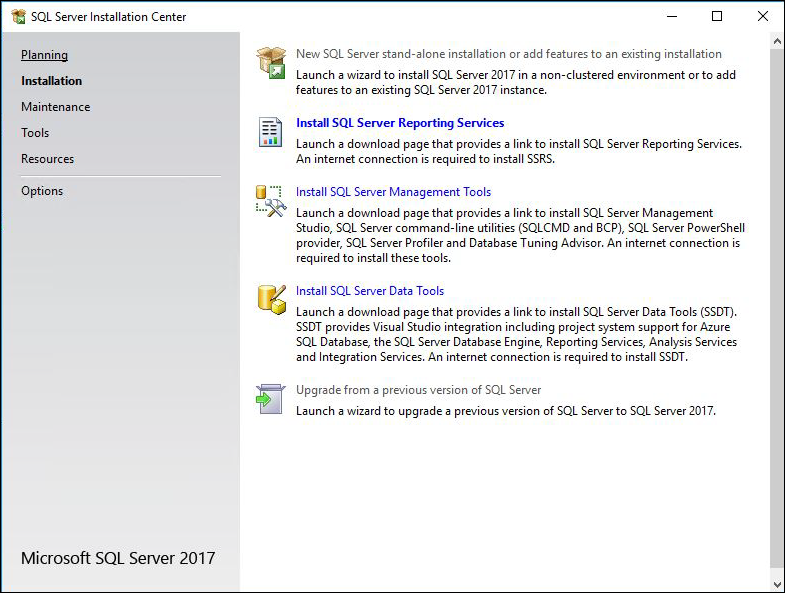
4. 在左侧窗格中,单击安装。
5. 在右侧窗格中,单击新建 SQL Server 独立安装或向现有安装添加功能。许可条款页面随即打开。
6. 阅读许可条款,然后单击我接受许可条款。
7. 单击下一步。Microsoft 更新页面随即打开。
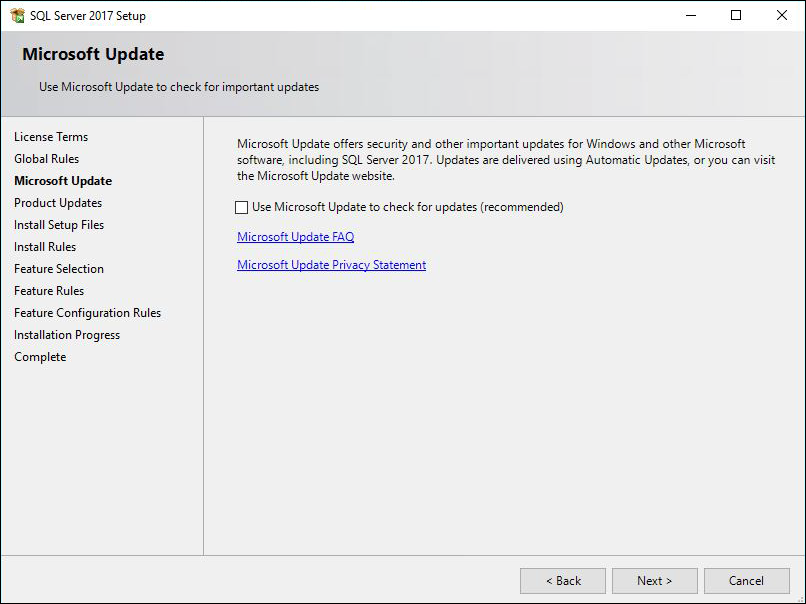
8. 选中 使用 Microsoft Update 检查更新复选框可使用 Microsoft Update 来检查更新。
9. 单击下一步。安装安装程序文件页面随即打开。正在计算机上安装 SQL Server 安装文件。
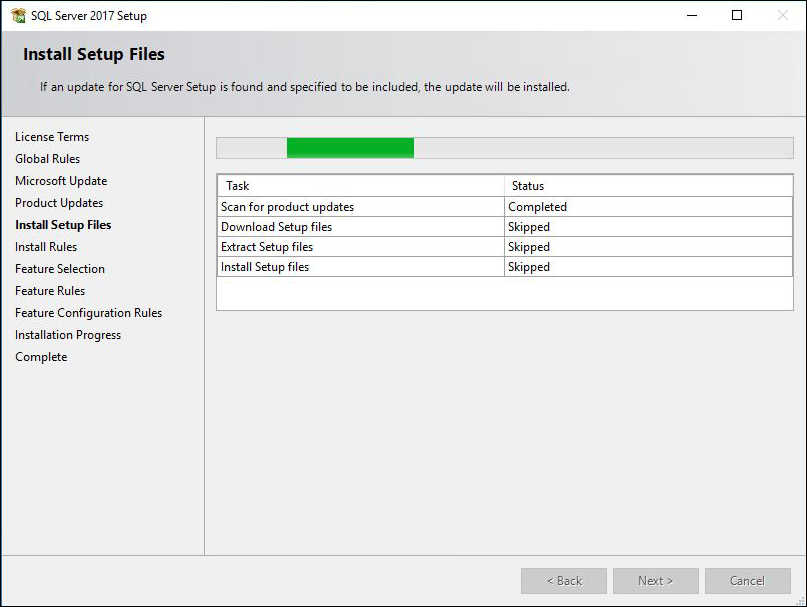
10. 单击下一步。安装规则页面随即打开。安装规则会检查您的计算机,并发现安装期间可能出现的问题。如果安装失败,则必须退出安装,并在继续安装之前对问题进行处理。在解决错误之后,手动重启 SQL Server 2017 安装。
11. 如果无安装故障,可单击下一步。功能选择页面随即打开。

12. 选择要安装的所需功能,然后单击下一步。功能规则页面随即打开。
13. 单击下一步。实例配置页面随即打开。
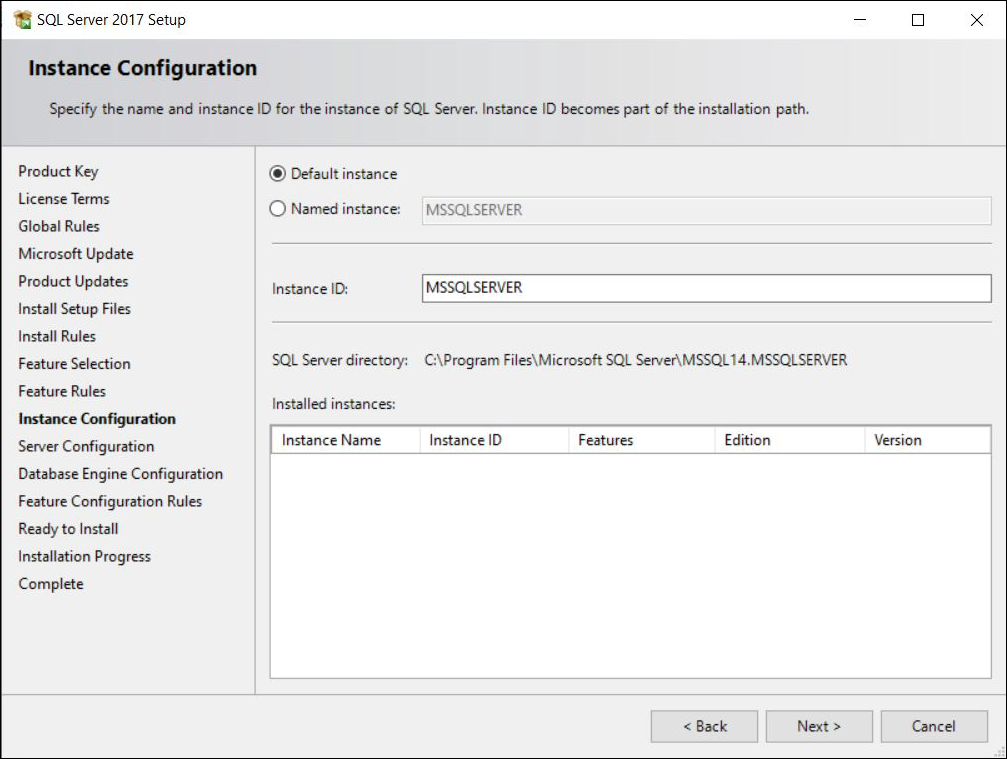
14. 在实例配置页面中接受默认设置并单击下一步。服务器配置页面随即打开。
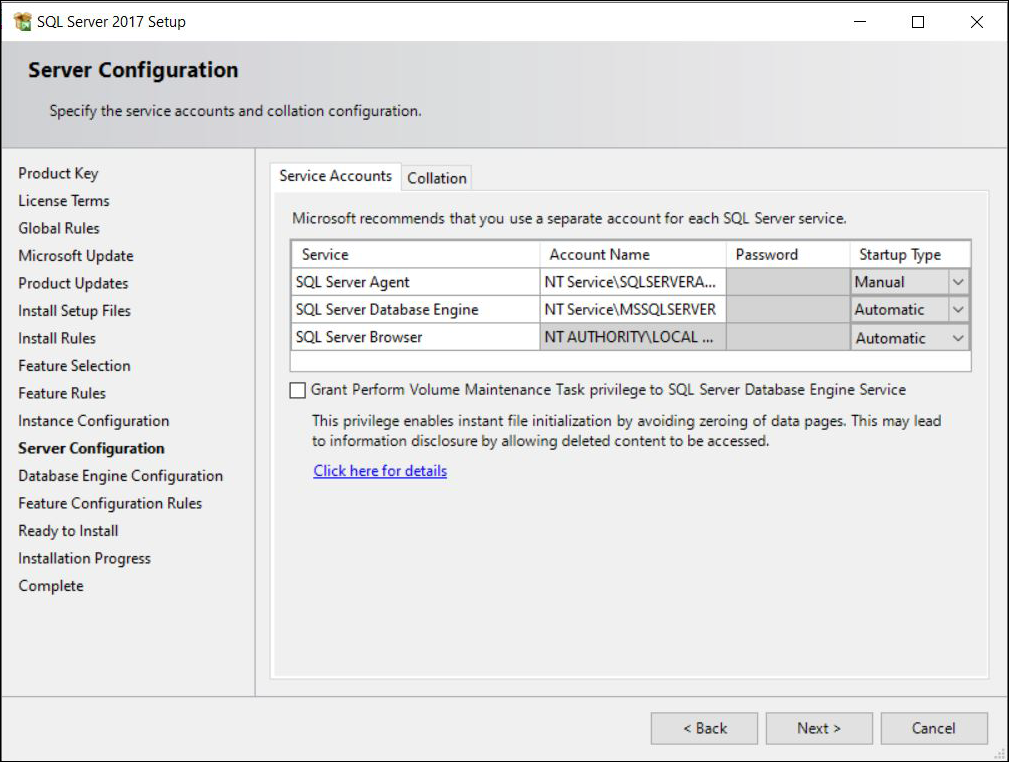
15. 从 SQL Server 浏览器和 SQL Server 数据库引擎的可用列表中选择帐户名。也可以指定新的帐户名和密码。
16. 单击下一步。数据库引擎配置页面随即打开。
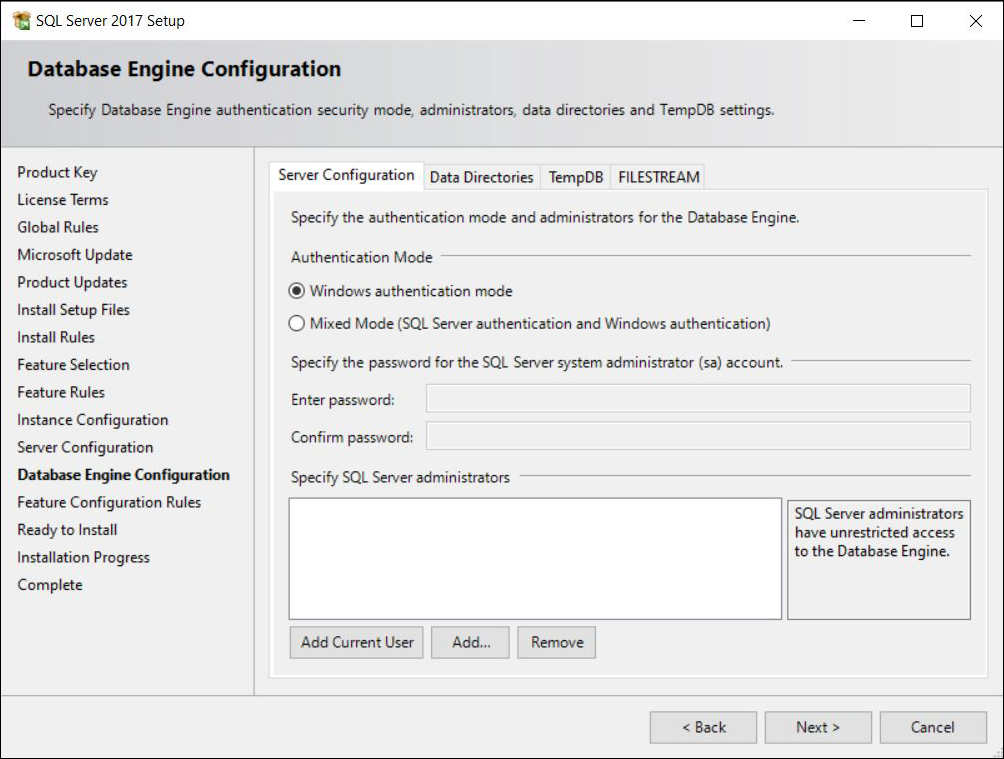
17. 数据库引擎配置页面中包含以下选项卡:
◦ 服务器配置:您可指定验证模式以及数据库引擎的管理员。
a. 单击 Windows 身份验证模式或混合模式作为验证模式。
b. 如果选择混合模式作为验证模式,则必须指定密码。混合模式的默认 SQL Server 管理员为 sa。
c. 如果选择 Windows 身份验证模式,则必须指定 SQL Server 管理员。可通过添加新用户或添加当前用户来指定 SQL Server 管理员。
◦ 数据目录:指定各个数据库目录的位置。
◦ 用户实例:用于指定用户的管理权限。
◦ FILESTREAM:可启用或限制对于 FILESTREAM 信息的访问。
18. 单击下一步。功能配置规则页面随即打开。
19. 单击下一步。准备安装页面随即打开。
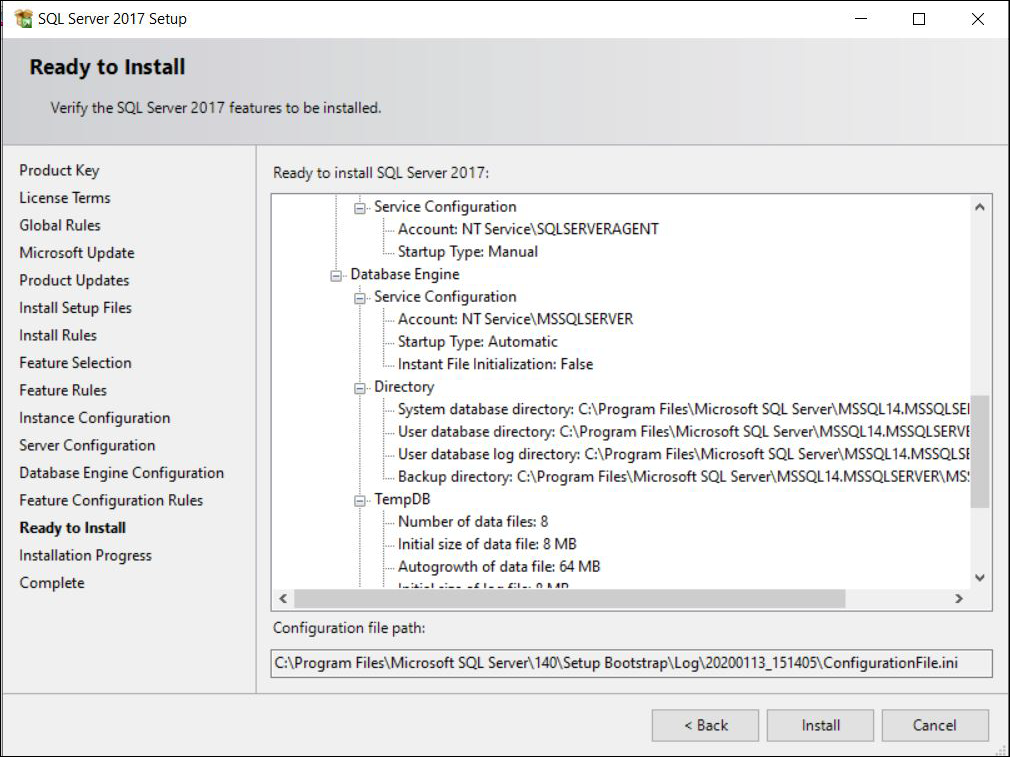
20. 单击安装。安装进度页面随即打开。成功安装后,将打开完成页面。
21. 单击关闭退出该页面。
 | 如果不在刚刚安装了 SQL Server 2017 的计算机上安装 Creo Elements/Direct Database Server,则必须配置网络协议。 |
配置网络协议
不在安装了 SQL Server 2017 的计算机上安装 Creo Elements/Direct Database Server 时才需要进行此操作。
1. 在 SQL Server 计算机上,单击 > > > > 。“SQL Server 配置管理器”页面随即打开。
2. 展开 SQL Server 2017 网络配置,然后单击 SQLExpress 的协议。
3. 右键单击 Named Pipes,然后在上下文菜单中单击启用。随即显示一条警告。
4. 单击确定。
5. 双击 TCP/IP,然后在上下文菜单中单击启用。随即显示一条警告。
6. 单击确定。
7. 单击 SQLExpress 的协议,并确保命名管道和 TCP/IP 所显示的状况均为已启用。
8. 要重新启动 SQL Server 服务,右键单击 SQL Server 2017 服务,然后在上下文菜单中单击重新启动。
安装 SQL Server 2017 Business Intelligence、Standard 或 Enterprise
1. 从 Microsoft 网站下载并安装 Microsoft .NET Framework 3.5 SP1 或更高版本。Microsoft SQL Server 2017 Enterprise 版要求安装 .NET Framework 3.5 SP1 或更高版本。
2. 从 Microsoft 网站下载 Microsoft SQL Server 2017 Enterprise 版。
3. 双击 setup.exe 以启动 SQL Server 2017 安装程序。SQL Server 安装中心随即打开。

4. 在左侧窗格中,单击安装。
5. 在右侧窗格中,单击新建 SQL Server 独立安装或向现有安装添加功能。产品密钥页面随即打开。
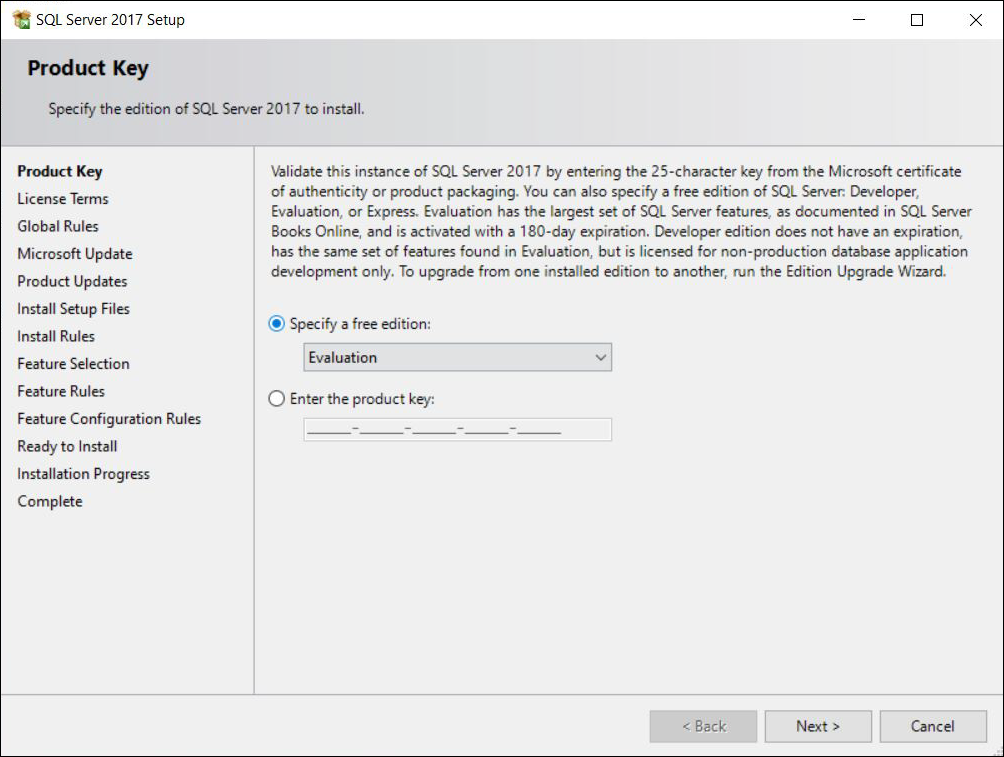
6. 在输入产品密钥框中,键入长度为 25 个字符且经 Microsoft 认证的 SQL Server 2017 验证密钥。
7. 单击下一步。许可条款页面随即打开。

8. 阅读许可条款,然后单击我接受许可条款。
9. 单击下一步。全局规则页面随即打开。全局规则会检查您的计算机,并发现安装期间可能出现的问题。如果安装失败,则必须退出安装,并在继续安装之前对问题进行处理。在解决错误之后,手动重启 SQL Server 2017 安装。
10. 单击“下一步”。Microsoft 更新页面随即打开。

11. 选中 使用 Microsoft Update 检查更新复选框可使用 Microsoft Update 来检查更新。
12. 单击下一步。安装安装程序文件页面随即打开。正在计算机上安装 SQL Server 安装文件。安装过程需要几分钟时间。
13. 单击 Next。安装规则页面随即打开。
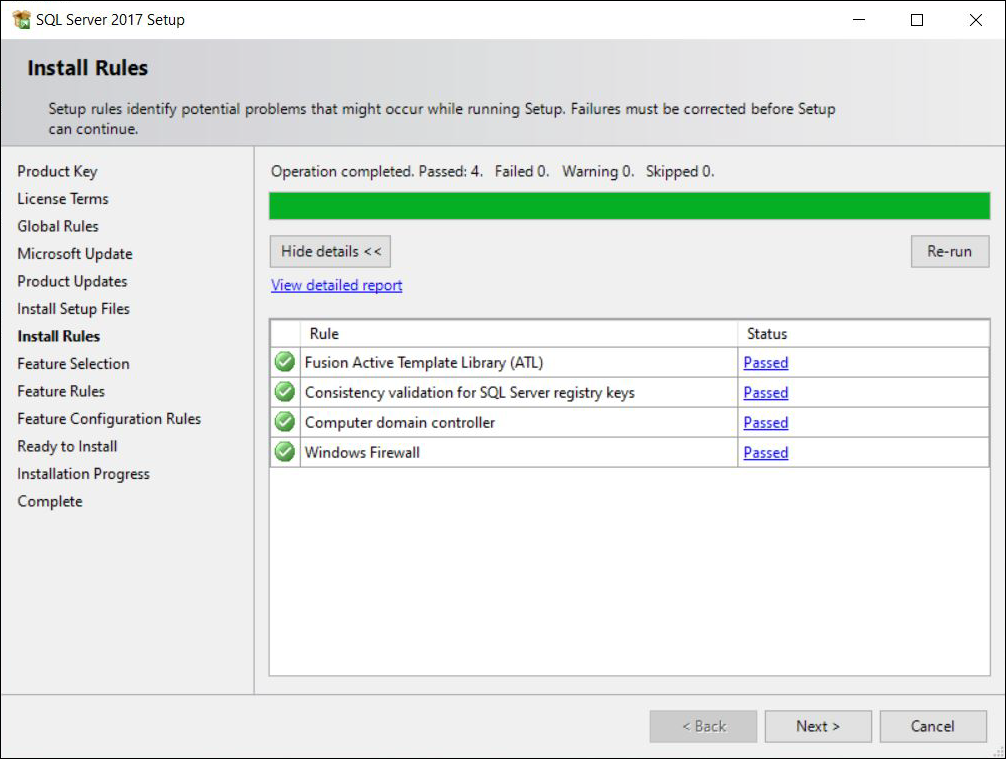
14. 单击下一步。功能选择页面随即打开。
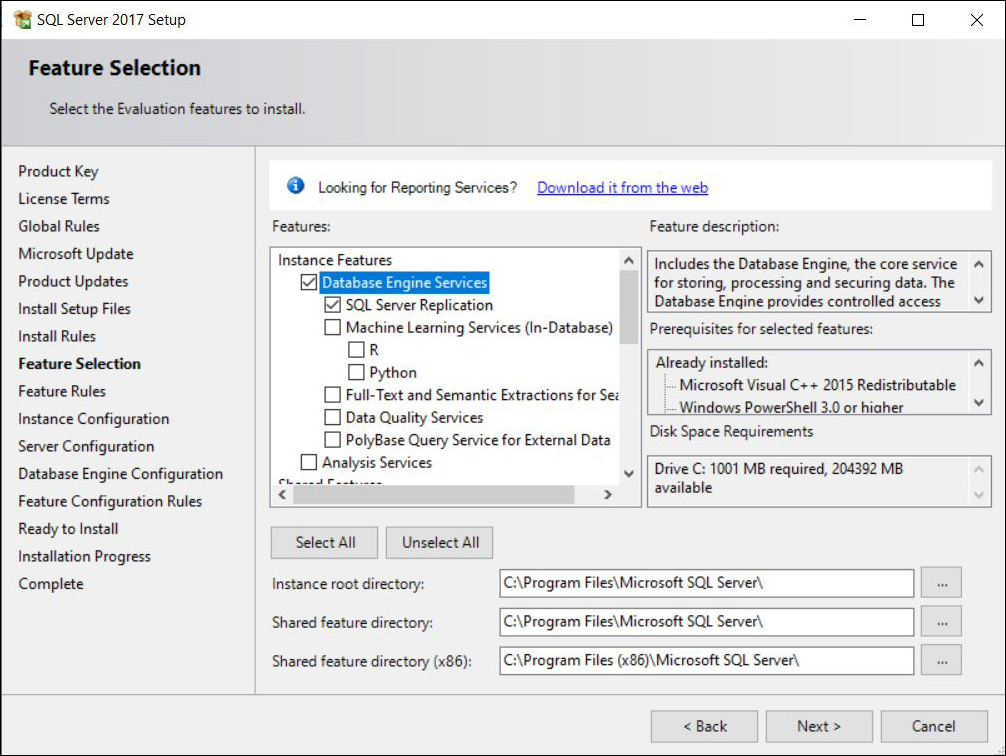
15. 选择所需功能,然后单击下一步。功能规则页面随即打开。
16. 单击下一步。实例配置页面随即打开。
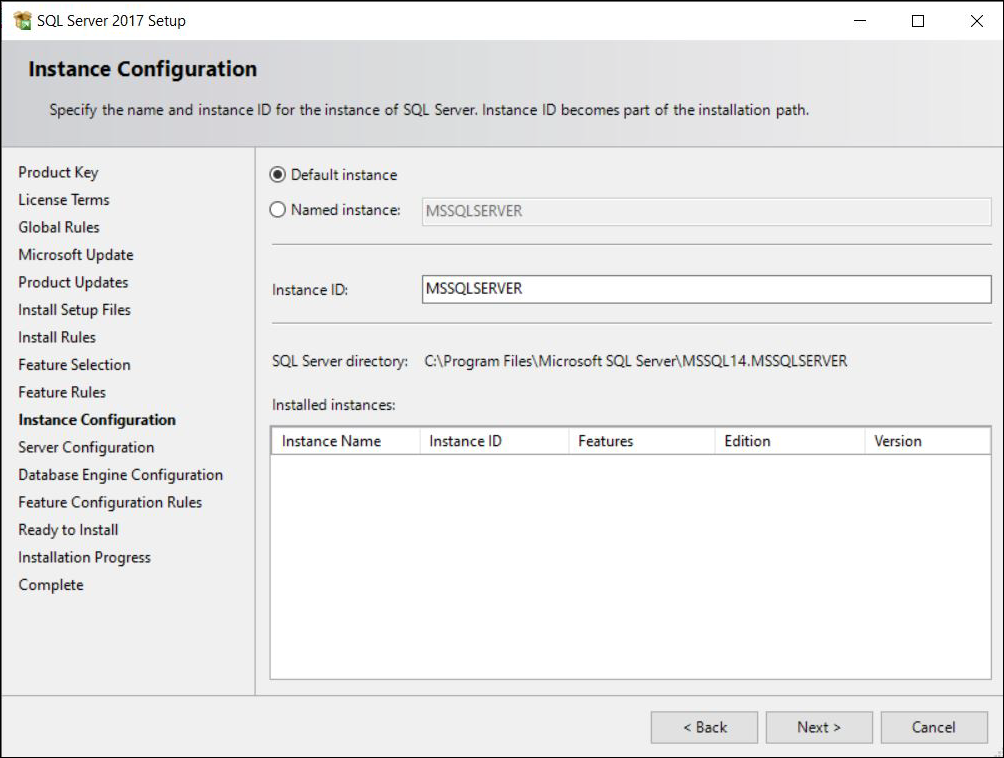
17. 单击已命名实例并指定一个值。例如,MSSQLSERVER。
18. 单击下一步。服务器配置页面随即打开。
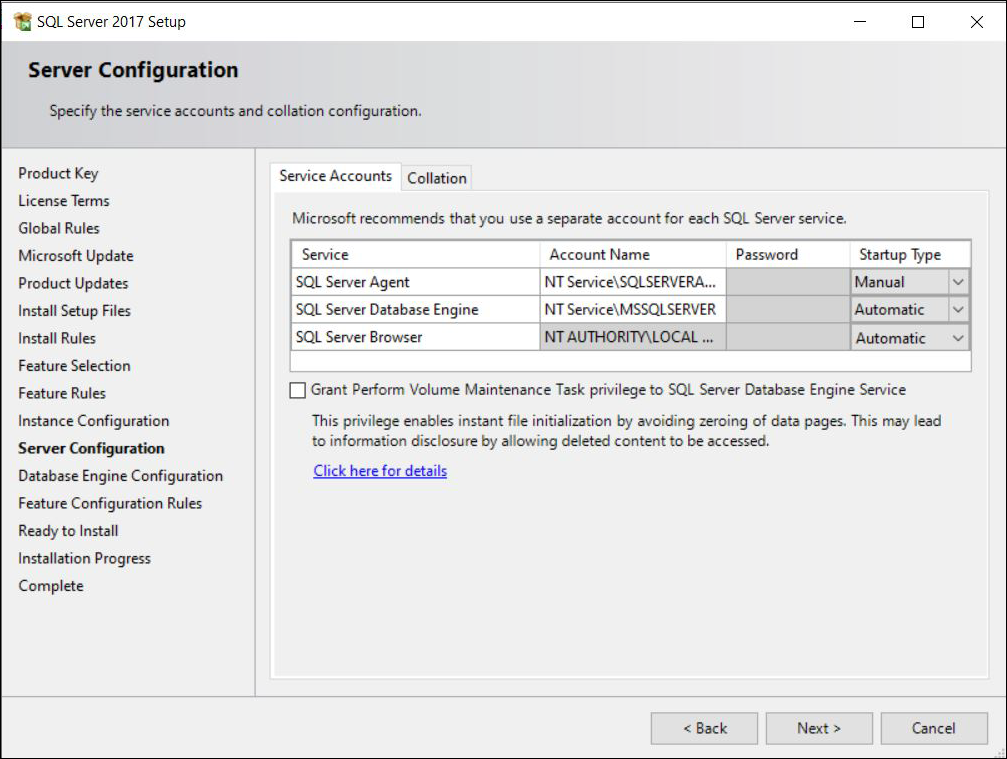
19. 在服务帐户选项卡上,从每个 SQL Server 服务的可用列表中选择帐户名。也可以指定新的帐户名和密码。
20. 单击下一步。数据库引擎配置页面随即打开。
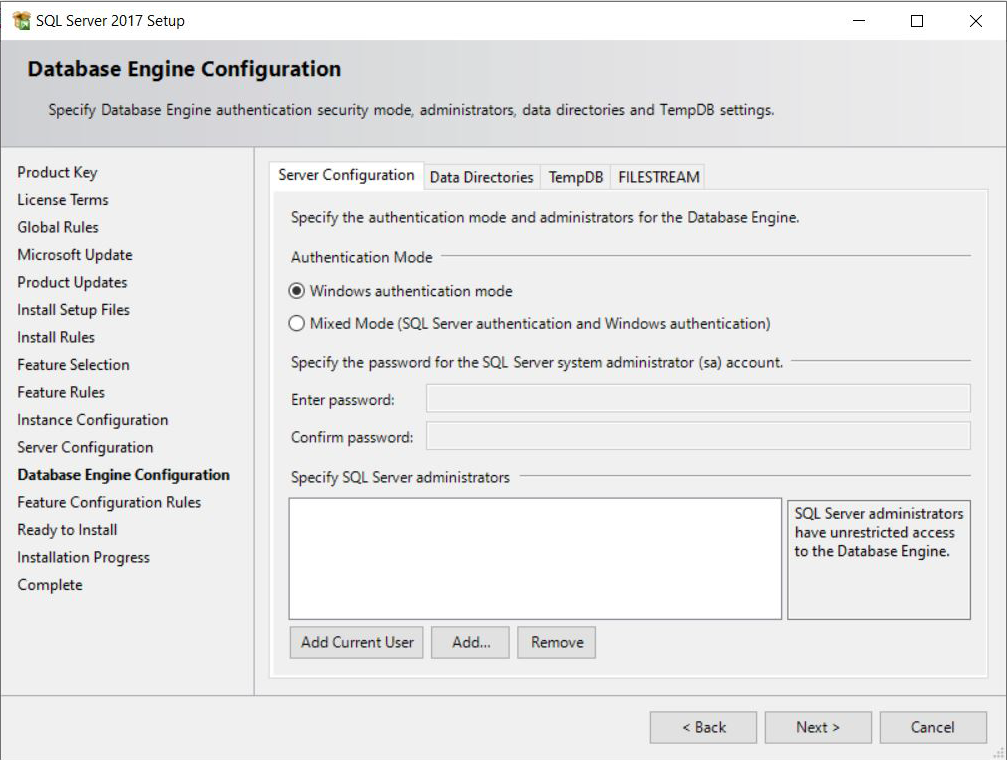
21. 数据库引擎配置页面中包含以下选项卡:
◦ 服务器配置:您可指定验证模式以及数据库引擎的管理员。
a. 单击 Windows 身份验证模式或混合模式作为验证模式。
b. 如果选择“混合模式”作为验证模式,则必须指定密码。混合模式的默认 SQL Server 管理员为 sa。
c. 可通过添加新用户或添加当前用户来指定 SQL Server 管理员。
◦ 数据目录:指定各个数据库目录的位置。
◦ FILESTREAM:可启用或限制对于 FILESTREAM 信息的访问。
22. 单击下一步。功能配置规则页面随即打开。
23. 单击下一步。准备安装页面随即打开。
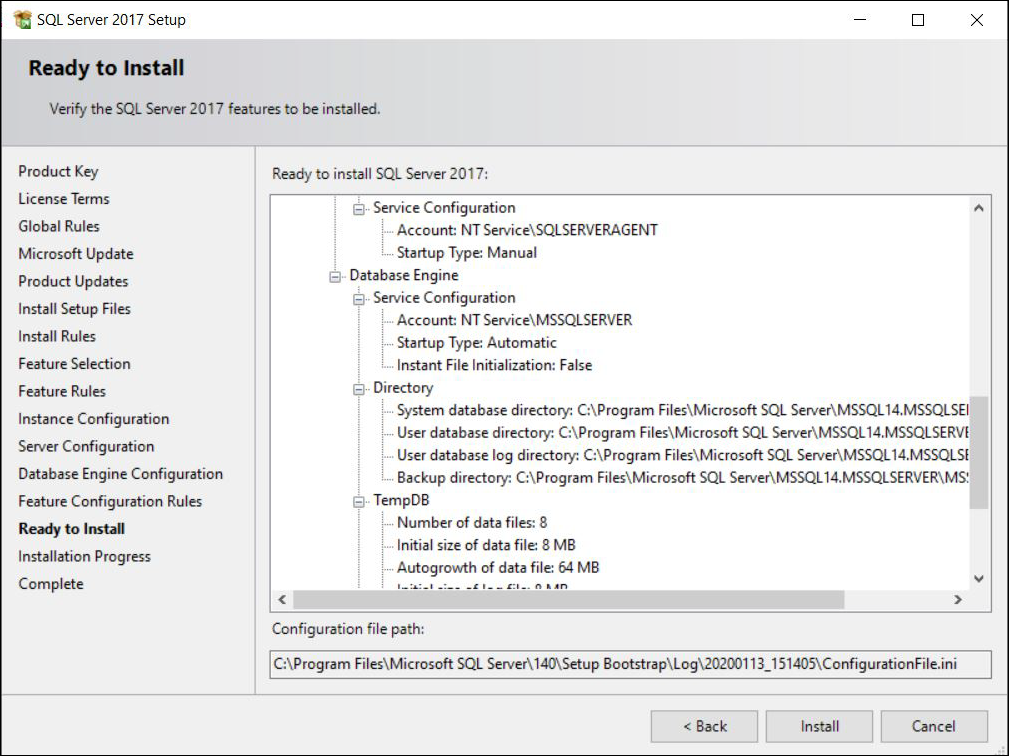
24. 单击安装。安装进度页面随即打开。SQL Server 2017 的安装过程需要几分钟时间。
25. 成功安装后,将打开完成页面。单击关闭退出该页面。
Microsoft SQL Server Native Client
Microsoft SQL Server Native Client 作为 SQL Server 2017 安装的一部分安装。如果 SQL Server 2017 数据库和 Creo Elements/Direct Database Server 位于不同的计算机上,则在安装了 Creo Elements/Direct Database Server 的计算机上必须只安装 Microsoft SQL Server Native Client。
1. 单击 https://www.microsoft.com/en-us/download/details.aspx?id=36434 并浏览至Microsoft SQL Server Native Client。
2. 在安装有 Database Server 的计算机上下载并安装相应的软件包。SQL Server 2017 将安装本机客户端 11.0。
3. 开始安装后,将打开欢迎使用页面。单击下一步。许可协议页面随即打开。
4. 阅读许可条款,然后单击“我接受条款”。
5. 单击下一步。注册信息页面随即打开。
6. 指定注册信息。
7. 单击下一步。功能选择页面随即打开。
8. 选择客户端组件。
9. 单击下一步。准备安装程序页面随即打开。
10. 单击安装。安装过程需要几分钟时间。
11. 单击完成退出该页面。