Kleine Führung
Die Menüanzeige
Wenn Sie Creo Elements/Direct Model Manager starten, gibt es drei Möglichkeiten, Creo Elements/Direct Model Manager Befehle aufzurufen:
• So öffnen Sie die Symbolleiste:
a. Klicken Sie auf Ansicht und anschließend in der Gruppe Fenster auf den Pfeil neben  Symbolleisten.
Symbolleisten.b. Klicken Sie auf > . Die Model Manager Symbolleiste wird angezeigt.

Klicken Sie in der Funktionsleiste auf das Ordnersymbol.
• So öffnen Sie das Datenbankmenü: Klicken Sie auf > > . Alternativ können Sie auch auf Model Manager und anschließend in der Gruppe Arbeitsbereich auf 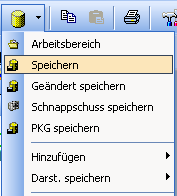 Arbeitsbereich klicken.
Arbeitsbereich klicken.So verwenden Sie die Kontextmenüs in der Strukturliste von Creo Elements/Direct Modeling: Klicken Sie mit der rechten Maustaste auf ein Teil oder eine Baugruppe, und bewegen Sie den Mauszeiger über das Creo Elements/DirectModel Manager Menü. Die Creo Elements/Direct Model Manager Aktionen werden geöffnet.
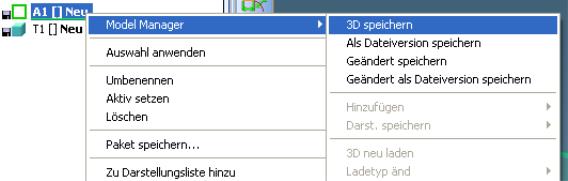
Im Arbeitsbereich von Creo Elements/Direct Model Manager stehen Ihnen eine Vielzahl von Funktion zur Datenverwaltung zur Verfügung.
Das Arbeitsbereich-Fenster
In Creo Elements/Direct 18.0 wurde eine Fluent-Benutzeroberfläche für Model Manager eingeführt. Diese Benutzeroberfläche erleichtert den raschen Zugriff auf Befehle, indem die Befehle entsprechend ihrer Funktion in Gruppen zusammengefasst werden.
Die Benutzeroberfläche von Creo Elements/Direct Model Manager setzt sich aus folgenden Bestandteilen zusammen:
1. Menü "Datei"
4. Schnellsuche
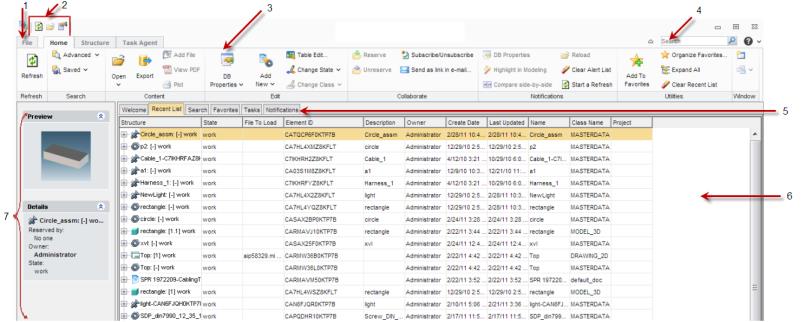
1. Menü "Datei": Über die Schaltfläche Datei links oben im Creo Elements/Direct Model Manager Fenster kann das Menü "Datei" geöffnet werden. Dieses Menü enthält die folgenden Befehle:
◦ Neu: Öffnet ein neues Dokument, Stammdaten, ein Paket, ein Projekt, eine XVL-Datei oder ein eDrawing.
◦ Senden an: Sendet die Informationen vom Informationsbereich an eine HTML-, MS Excel- oder CSV-Datei.
◦ Kennwort ändern: Ändert Ihr Creo Elements/Direct Model Manager Anmeldekennwort.
◦ Mein Profil: Zeigt Ihre vollständigen Profilinformationen an und ermöglicht Ihnen, diese zu aktualisieren.
◦ Module: Aktiviert oder deaktiviert den STL-Editor.
◦ Optionen: Ändert die Einstellungen für Arbeitsbereich, Miniaturansicht und erweiterte Einstellungen. Weitere Informationen finden Sie unter Vorgaben ändern.
◦ Beenden: Schließt das Creo Elements/Direct Model Manager Fenster.
2. Schnellzugriff-Symbolleiste: Die Schnellzugriff-Symbolleiste befindet sich standardmäßig am oberen Rand des Creo Elements/Direct Model Manager Fensters. Sie ermöglicht schnellen Zugriff auf häufig benötigte Befehle.
3. Multifunktionsleiste: Diese Leiste enthält Befehle, die in Registerkarten organisiert sind. Auf den einzelnen Registerkarten sind verwandte Befehle gruppiert. Die folgende Abbildung veranschaulicht die einzelnen Elemente der Multifunktionsleiste.
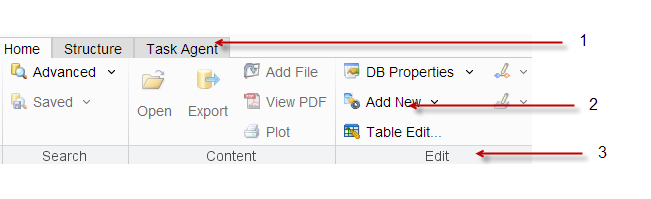
a. Registerkarte: Es sind folgende Registerkarten verfügbar: Home, Struktur und Aufgaben-Agent.
b. Gruppe: Befehle werden gemäß ihrer Funktion in Gruppen zusammengefasst.
c. Schaltfläche: Jede Schaltfläche auf der Multifunktionsleiste besteht aus einem Symbol und einer Beschriftung. Einige Schaltflächen sind auch durch ein Symbol und einen Pfeil gekennzeichnet. Das Symbol repräsentiert den in der aktuellen Sitzung zuletzt verwendeten Befehl, und der Pfeil öffnet eine Liste der verwandten Schaltflächen. Durch Klicken auf ein Symbol können Sie den Befehl ausführen, den das Symbol repräsentiert. Die Beschriftung bleibt unabhängig von der letzten Auswahl unverändert. In der QuickInfo wird der Name des Befehls angezeigt, den das Symbol repräsentiert.
4. Schnellsuche: Mit der Schnellsuche können Sie die Elemente in Ihrer Creo/Elements Direct Manager Server Datenbank problemlos finden. Details hierzu finden Sie unter Schnellsuche.
5. Arbeitsbereich-Leiste: Die Arbeitsbereich-Leiste bietet Zugriff auf die Fensterbereiche Willkommen, Zuletzt verwendet, Suchen, Favoriten, Aufgaben, Benachrichtigungen und Meine Projekte.
◦ Der Fensterbereich Willkommen zeigt aktuelle Statusinformationen an und ermöglicht den schnellen Zugriff auf wichtige Themen.
◦ Der Fensterbereich Zuletzt verwendet ist eine dynamische Liste, die in Abhängigkeit von den kürzlich verwendeten Elementen variiert. Weitere Informationen hierzu finden Sie unter Optimal von Creo Elements/Direct Model Manager profitieren.
◦ Der Fensterbereich Suchen ermöglicht die einfache Suche nach Elementen in der Datenbank und das Speichern der gefundenen Informationen. Weitere Informationen hierzu finden Sie unter Nach Daten suchen.
◦ Der Fensterbereich Favoriten enthält Elemente der Liste "Zuletzt verwendet", die Sie als Favoriten gekennzeichnet haben. Weitere Informationen hierzu finden Sie unter Optimal von Creo Elements/Direct Model Manager profitieren.
◦ Der Fensterbereich Aufgaben enthält eine Liste aller geplanten Aufgaben. Weitere Informationen hierzu finden Sie unter Mit Aufgaben arbeiten.
◦ Der Fensterbereich Meine Projekte enthält eine Liste der Projekte, deren Besitzer Sie sind. Weitere Informationen hierzu finden Sie unter Erstellen von Projekten, Ordnern und Mappen.
◦ Der Fensterbereich Benachrichtigungen zeigt Statusmeldungen an. Weitere Informationen hierzu finden Sie unter Abonnements und Benachrichtigungen.
|
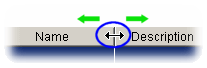
Sie können die Spalten in einigen Fensterbereich durch Ziehen der Spaltentrennleiste anpassen. Creo Elements/Direct Model Manager speichert die geänderten Spaltengrößen.
|
 |
6. Informationsbereich: Der Informationsbereich zeigt Informationen zu den einzelnen Fenstern auf der Arbeitsbereich-Leiste an.
7. Linker Fensterbereich: Der linke Fensterbereich bietet einfachen Zugriff auf Aufgaben und Informationen.