Argomenti avanzati
Le informazioni e i suggerimenti in questa pagina sono utili per diventare power user di Creo Elements/Direct Model Manager.
Organizzazione dello spazio di lavoro
È possibile riorganizzare lo spazio di lavoro e l'ordine di visualizzazione in base alle proprie esigenze. È possibile:
• Scegliere l'ordine di visualizzazione facendo clic sul nome della colonna.
• Trascinare le colonne per modificarne l'ordine.
• Aggiungere nuove colonne. Fare clic con il pulsante destro del mouse nello spazio di lavoro, quindi selezionare Layout. Assicurarsi di fare clic all'esterno della colonna Struttura e nello spazio vuoto.
Dati originali
I dati originali svolgono un ruolo importante nella gestione dei dati e in Creo Elements/Direct Model Manager. I dati originali possono essere considerati come un insieme di modelli, disegni, file visualizzabili (eDrawings e XVL), documenti di specifiche, file pdf e altri documenti di progettazione correlati che definiscono e descrivono la parte completa prodotta. I dati originali includono un numero di parte reale, ad esempio 001-234.Il numero di parte può essere diverso dal nome modello.
I dati di progettazione relativi ai dati originali sono organizzati in una struttura gerarchica.
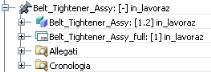
• I modelli e i disegni vengono elencati sotto i dati originali e possono includere diverse revisioni e note di modifica.
• Altri documenti, ad esempio specifiche, file visualizzabili e file pdf, vengono elencati sotto i dati originali e mantenuti nella cartella Allegati.
Utilizzo dei gruppi
Dopo aver modificato un modello in Creo Elements/Direct Modeling, utilizzare un salvataggio di tipo gerarchico in Creo Elements/Direct Model Manager. Selezionare il gruppo di livello superiore da salvare. Creo Elements/Direct Model Manager identifica e salva solo le parti modificate.
• Se si salva la parte anziché il gruppo di livello superiore, Creo Elements/Direct Model Manager utilizza un processo di salvataggio di rollup per ognuno dei gruppi padre caricati in Creo Elements/Direct Modeling. Se, ad esempio, si modifica una parte di alcuni livelli all'interno di un gruppo e la si salva come nuova Rev. marginale o Rev. Sostanziale,, Creo Elements/Direct Model Manager identifica automaticamente il gruppo padre da salvare. Se si salva il gruppo padre come nuova Rev. marginale o Rev. Sostanziale,, Creo Elements/Direct Model Manager esegue il rollup e identifica anche l'elemento padre del gruppo padre da salvare. Il processo di rollup continua finché non viene raggiunta la parte superiore dell'albero struttura o finché una delle parti padre non viene salvata con l'opzione Sovrascrivi e non come nuova Rev. marginale o Rev. sostanziale.
Denominazione di parti condivise
La denominazione dei dati riveste un ruolo importante per la gestione dei dati di progettazione. I suggerimenti riportati di seguito consentono di assegnare un nome alle parti condivise, il che rappresenta un metodo conveniente per riutilizzare i dati comuni.
Per la denominazione delle parti condivise è consigliabile utilizzare la logica dei nomi di base. Quando una parte condivisa è disponibile in:
• Un livello di un gruppo: utilizzare un nome di base. Creo Elements/Direct Modeling assegna alla parte originale il nome di base e quindi incrementa le altri parti di 0,1. La pseudo-cartella nell'elenco struttura di Creo Elements/Direct Modeling  indica il nome di base della parte.
indica il nome di base della parte.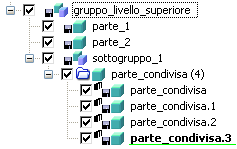
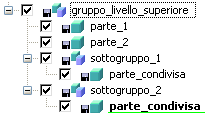
• Più livelli di gruppi diversi: utilizzare lo stesso nome di base per tutte le parti condivise.
Istantanee
Con le Istantanee  è possibile conservare la struttura dei modelli caricati in Creo Elements/Direct Modeling. Grazie ai file di istantanee è possibile indicare a Creo Elements/Direct Model Manager cosa caricare (parti e gruppi) e come eseguire il caricamento (impostazioni di ambiente). Quando viene salvata in Creo Elements/Direct Model Manager, l'istantanea mantiene le impostazioni di ambiente, ovvero il numero di finestre della vista aperte, la posizione dell'obiettivo su ciascun elemento, se gli elementi sono visualizzati o disattivati, le regole di caricamento ed eventuali configurazioni 3D attive, come le viste esplose. Al successivo caricamento dell'istantanea in Creo Elements/Direct Modeling da Creo Elements/Direct Model Manager, sarà possibile riprendere l'ambiente completo di sviluppo del prodotto, così come lo si è lasciato.
è possibile conservare la struttura dei modelli caricati in Creo Elements/Direct Modeling. Grazie ai file di istantanee è possibile indicare a Creo Elements/Direct Model Manager cosa caricare (parti e gruppi) e come eseguire il caricamento (impostazioni di ambiente). Quando viene salvata in Creo Elements/Direct Model Manager, l'istantanea mantiene le impostazioni di ambiente, ovvero il numero di finestre della vista aperte, la posizione dell'obiettivo su ciascun elemento, se gli elementi sono visualizzati o disattivati, le regole di caricamento ed eventuali configurazioni 3D attive, come le viste esplose. Al successivo caricamento dell'istantanea in Creo Elements/Direct Modeling da Creo Elements/Direct Model Manager, sarà possibile riprendere l'ambiente completo di sviluppo del prodotto, così come lo si è lasciato.Le istantanee vengono principalmente utilizzate per i tre scopi descritti di seguito.
1. Salvare il lavoro al termine della giornata in modo che sia possibile consultarlo in seguito.
2. Inviare dati ad altri utenti. È possibile verificare gli elementi ingranditi e ridotti e inserire note nel progetto.
3. Effettuare la preparazione a un meeting di revisione del progetto. Impostare Creo Elements/Direct Modeling con più finestre della vista, più parti e gruppi, configurazioni e così via, in modo da essere pronti per la revisione del progetto.
Con le istantanee è possibile:
• Caricare più gruppi o parti di gruppi in una singola operazione.
• Aprire modelli o gruppi con lo stesso numero di finestre della vista aperte al momento del salvataggio dell'istantanea.
• Conservare la posizione dell'obiettivo di ciascun elemento.
• Caricare configurazioni 3D attive al momento del salvataggio del file di istantanea.
• Utilizzare regole di caricamento per aggiornare i modelli, se questi ultimi sono stati modificati rispetto all'ultima acquisizione dell'istantanea.
 | I modelli in realtà non vengono salvati nell'istantanea. Con l'istantanea infatti vengono salvate solo le impostazioni di ambiente e caricamento e non i modelli né la relativa geometria. |