Esame delle incongruenze dello stato
Creo Elements/Direct Model Manager visualizza una notifica in caso di incongruenza tra i dati della sessione e i dati memorizzati nel database di Creo Elements/Direct Manager Server. La notifica viene visualizzata in una finestra popup in prossimità dell'angolo inferiore destro della schermata e viene registrata nella scheda Notifiche di Creo Elements/Direct Model Manager.
Creo Elements/Direct Model Manager include tre azioni utili per l'esame delle incongruenze.
• Proprietà DB: visualizza la finestra di dialogo Proprietà DB.
• Evidenziare in Creo Elements/Direct Modeling - Evidenzia l'elemento specifico con il conflitto in Creo Elements/Direct Modeling. Questa funzione è particolarmente utile se l'incongruenza riguarda un elemento di un gruppo di grandi dimensioni.
• Confronta affiancati- Carica entrambe le versioni dell'elemento in finestre della vista di Creo Elements/Direct Modeling separate, per consentire di visualizzare le differenze.
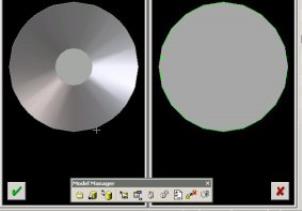
Per accedere alle azioni di esame e di risoluzione dei conflitti
Per accedere alle azioni di esame e risoluzione dei conflitti dallo spazio di lavoro di Creo Elements/Direct Model Manager
1. Fare clic sulla scheda Notifiche nella barra dello spazio di lavoro.
2. Fare clic con il pulsante destro del mouse sulla notifica e nel menu di scelta rapida fare clic su Evidenziare in Modeling o Confronta affiancati.
Per risolvere i conflitti in Creo Elements/Direct Modeling, fare clic su > > .
Utilizzo di finestre delle viste affiancate
• Per individuare l'elemento nell'elenco struttura associato a una determinata finestra della vista, fare clic in un punto qualsiasi della finestra della vista.
• Per rimuovere il modello caricato per il confronto dall'elenco struttura, fare clic con il pulsante destro del mouse sul modello e nel menu di scelta rapida fare clic su Elimina.
• Per chiudere la finestra della vista di confronto, fare clic su > > > . In alternativa, fare clic con il pulsante destro del mouse sul modello e scegliere > dal menu di scelta rapida oppure fare clic su  nella finestra della vista.
nella finestra della vista.• Per aggiornare una finestra della vista, fare clic su > > > . In alternativa, fare clic con il pulsante destro del mouse sul modello e scegliere > dal menu di scelta rapida.
Opzioni di risoluzione
Le azioni per la risoluzione delle incongruenze di stato sono disponibili negli stessi menu degli strumenti di individuazione dei conflitti. Le azioni disponibili sono:
• Assegna nuovo ID di sistema al modello locale:consente di mantenere entrambe le versioni assegnando un nuovo ID di sistema al modello locale.
• Sostituisci il modello locale con il modello database - Aggiorna il modello attualmente in uso in Creo Elements/Direct Modeling sostituendolo con quello presente nel database di Creo Elements/Direct Manager Server. Eventuali modifiche apportate al modello locale andranno perse.
• Sostituisci il modello database con il modello locale - Salva il modello locale nel database di Creo Elements/Direct Manager Server. È possibile scegliere se sovrascrivere il modello nel database o creare una nuova versione.
 | Dopo un salvataggio che ha generato conflitti tra ID di sistema, è necessario ricaricare il modello per mantenere l'integrità dei dati originali. |