Avvio e arresto di Creo Elements/Direct Model Manager
Per utilizzare Creo Elements/Direct Model Manager, è necessario disporre di un nome utente e di una password per Creo Elements/Direct Manager Server. Se non si conosce o non si possiede il nome utente né la password, è consigliabile rivolgersi alla persona del proprio reparto che generalmente gestisce questo tipo di informazioni, ad esempio l'amministratore o il responsabile del reparto IT.
Per avviare Creo Elements/Direct Model Manager da Creo Elements/Direct Modeling
1. Fare clic su Applicazioni, quindi su  nel gruppo Base. Viene visualizzata la finestra di dialogo Moduli.
nel gruppo Base. Viene visualizzata la finestra di dialogo Moduli.2. Nel riquadro Moduli selezionare la casella di controllo Model Manager. Viene visualizzata la finestra di dialogo di login a Creo Elements/Direct Model Manager.
3. Il caricatore applicazione verifica la versione di Creo Elements/Direct Model Manager presente nel sistema.
◦ Se Creo Elements/Direct Model Manager viene avviato per la prima volta, è necessario immettere il nome host del server di distribuzione software. Tali informazioni saranno rese disponibili dall'amministratore del sistema.
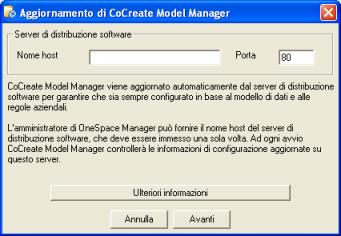
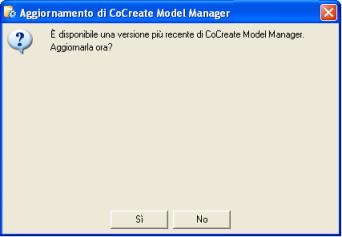
4. Se è disponibile una versione più recente di Creo Elements/Direct Model Manager, viene visualizzata la finestra di dialogo Creo Elements/Direct Model Manager - Aggiornamento. Se si tratta di un aggiornamento facoltativo, specificare se si intende eseguirlo o meno.
5. Nella finestra di dialogo di login a Creo Elements/Direct Model Manager visualizzata digitare Nome utente e Password, quindi fare clic su Ok.
6. È possibile chiudere la finestra Moduli.
Dopo avere avviato Creo Elements/Direct Model Manager, aprire la barra degli strumenti di Creo Elements/Direct Model Manager attenendosi alla procedura descritta di seguito.
1. In Creo Elements/Direct Modeling, fare clic su Vista, quindi nel gruppo Finestra fare clic sulla freccia accanto a  Barre degli strumenti.
Barre degli strumenti.2. Fare clic su Model Manager .
3. Viene visualizzata la barra degli strumenti di Creo Elements/Direct Model Manager
4. È possibile posizionare la finestra della barra degli strumenti trascinandola sulla barra degli strumenti principale di Creo Elements/Direct Modeling.
5. Aprire lo spazio di lavoro di Creo Elements/Direct Model Manager facendo clic sull'icona della cartella visualizzata sul lato sinistro della barra degli strumenti.
È inoltre possibile accedere ai comandi di Creo Elements/Direct Model Manager mediante l'icona del database sulla barra degli strumenti standard.
Creo Elements/Direct Model Manager supporta la visualizzazione di diverse finestre contemporaneamente. Per visualizzare più finestre dello spazio di lavoro, nel menu File fare clic su > .
Per arrestare Creo Elements/Direct Model Manager, attenersi alla procedura descritta di seguito.
1. Fare clic su Applicazioni, quindi su nel gruppo Base. Viene visualizzata la finestra di dialogo Moduli.
nel gruppo Base. Viene visualizzata la finestra di dialogo Moduli.2. Nel riquadro Moduli selezionare la casella di controllo Model Manager. Viene visualizzata la finestra di dialogo di login a Model Manager .
Quando si disattiva Creo Elements/Direct Model Manager, si chiude la connessione a Creo Elements/Direct Manager Server. Se si attiva di nuovo Creo Elements/Direct Model Manager è necessario immettere un'altra volta nome utente e password.