Enregistrez un plan dans Creo Elements/Direct Model Manager
Maintenant que vous utilisez Creo Elements/Direct Model Manager, vous savez déterminer le moment où les plans et les modèles ne sont plus synchronisés les uns par rapport aux autres. Creo Elements/Direct Model Manager maintenant l'associativité 2D-3D avec la base de données, vous savez toujours lorsqu'un plan n'est plus à jour ou synchronisé avec ses modèles 3D sous-jacents.
A propos des ensembles de vues et de l'associativité
Lorsque vous créez un plan, vous déterminez l'élément (pièce ou assemblage) qui sera le propriétaire du plan et de l'ensemble de vues. Vous déterminez ensuite ses directions de face et de dessus pour la vue 2D. Enfin, vous créez le plan, ainsi que l'ensemble de vues. Le plan est alors stocké avec le modèle propriétaire (Propriétaire).
Les ensembles de vues ont la propriété et permettent de gérer trois éléments importants pour l'associativité 2D-3D :
• Direction vue 2D : disposition de la direction de face standard pour la vue 2D.
• Nombre de vues : nombre de vues 2D créées par cet ensemble de vues (de face, droite, de dessus, Iso, etc.)
• Eléments : pièces et assemblages des vues 2D qui doivent être associés.
◦ Lorsque vous modifiez l'un des éléments (pièces) du jeu de vues, Creo Elements/Direct Model Manager détecte cette modification et change l'état du plan associé pour indiquer qu'il n'est plus à jour. Le fait que le jeu de vues est stocké avec le modèle est important, car chaque fois qu'un élément (pièce) du jeu de vues est modifié, Creo Elements/Direct Model Manager en est informé. Creo Elements/Direct Model Manager enregistre automatiquement le modèle 3D avec le plan 2D pour conserver l'associativité.
Stocker vos cadres et vos cartouches dans Creo Elements/Direct Model Manager vous permet de gagner du temps et d'avoir moins de travail à effectuer. Créez un cartouche une fois pour toutes, puis réutilisez-le régulièrement comme modèle pour vos plans.
A propos des cartouches et des références textuelles
Avec les références textuelles vous pouvez
• Modifier la description d'un plan dans Creo Elements/Direct Model Manager pour qu'au prochain chargement du plan, cette nouvelle description figure dans le cartouche.
• Définir un attribut une fois pour toutes dans le cartouche pour que Creo Elements/Direct Model Manager mette à jour le plan avec les dernières informations disponibles pour cet attribut.
• Définir tous les attributs nécessaires à un cartouche et réutiliser ce dernier comme modèle pour la création de chaque plan.
La table Référence texte contient tous les attributs définissables dans les cartouches. Lors de la mise à jour d'un cartouche, une nouvelle table d'attributs est extraite de la base de données. Creo Elements/Direct Annotation utilise cette table pour mettre à jour les attributs du cartouche. Ouvrez la table Référence texte de Creo Elements/Direct Annotation.
Le cartouche est mis à jour à chaque sauvegarde et chargement. Utilisez l'option Mettre à jour le cartouche dans le menu Creo Elements/Direct Model Manager de Creo Elements/Direct Annotation pour mettre à jour le cartouche manuellement.
 |
• Si vous modifiez un plan sans charger le modèle propriétaire, l'associativité entre ces deux éléments dans la base de données risque d'être perdue.
• Une police de caractères de couleur rouge dans la liste de plans indique que le plan de Creo Elements/Direct Annotation n'est pas associé à un modèle de Creo Elements/Direct Modeling.
Entraînez-vous à enregistrer un plan et un cadre de cartouche pour voir comment Creo Elements/DirectModel Manager gère vos données 2D.
|
Enregistrement d'un plan 2D
1. Démarrez Creo Elements/Direct Annotation (Creo Elements/Direct Modeling).
2. Créez un plan pour l'assemblage chargé dans la Partie 2.
◦ Sélectionnez des vues. Rappel : La vue de face est la plus importante, car elle détermine la perspective des autres vues.
◦ Utilisez l'un des cadres dotés du préfixe WM. Les cadres WM sont conservés dans la base de données.
◦ Mettez le plan à jour s'il s'agit d'un assemblage. Creo Elements/Direct Modeling met automatiquement à jour les plans de modèles.
3. Sélectionnez le plan dans la liste de plans et cliquez sur > > . Vous pouvez également faire un clic droit sur le plan dans la liste de plans de Creo Elements/Direct Annotation, et sélectionner > . La boîte de dialogue Enregistrer s'ouvre.
La boîte de dialogue Enregistrer permet de sauvegarder le plan et le modèle afin d'enregistrer le nouveau contenu de l'ensemble de vues. Sélectionnez un type de sauvegarde pour le modèle si vous ne voulez pas de la valeur par défaut.
 |
Sélectionnez l'option Créer PDF dans la boîte de dialogue Sauvegarder pour créer un fichier PDF du plan. Le fichier PDF est accessible dans le dossier Pièces jointes de l'espace de travail de Creo Elements/Direct Model Manager.
|
4. Cliquez sur Enregistrer.
5. Ouvrez la Liste des éléments récents dans l'espace de travail. Cliquez sur le signe + pour développer l'élément de données maîtres et afficher à la fois le modèle et le plan. La version du plan est la version 1 tandis que celle du modèle est incrémentée à la valeur [2], car l'ensemble de vues a été modifié.
Utilisation de cadres de cartouche
Les cartouches désignent la zone de cadre et d'informations figurant sur un plan 2D dans Creo Elements/Direct Annotation. Creo Elements/Direct Model Manager fournit un ensemble de cadres dotés du préfixe WM. Lorsque vous utilisez des cartouches avec Creo Elements/Direct Model Manager, la base de données envoie le cartouche ainsi que son contenu vers Creo Elements/Direct Annotation.
Enregistrez un cadre dans Creo Elements/Direct Model Manager
1. Chargez un plan dans Creo Elements/Direct Annotation.
2. Pour savoir comment mettre à jour et enregistrer un cadre, ajoutez-lui un nouveau texte. Assurez-vous de sélectionner le cadre pour en faire le propriétaire. Si vous sélectionnez le plan pour en faire le propriétaire, il conserve les modifications tandis que le cadre ne les conserve pas.
3. Cliquez sur > > . Vous pouvez également faire un clic droit sur le modèle dans la liste de plans, et sélectionner > . La boîte de dialogue Enreg cadre s'ouvre.
4. Sélectionnez Nouv. Cdr dans la liste Nom.
5. Saisissez un nom dans le champ Cadre Base de Données. Vous pouvez éventuellement inclure son type dans son nom (par exemple, _D) afin de le mémoriser. Creo Elements/Direct Model Manager ajoute automatiquement le préfixe WM. Ce cadre est désormais à la disposition de tous les utilisateurs de Creo Elements/Direct Model Manager.
6. Maintenant, vérifiez que votre cadre est disponible à partir de Creo Elements/Direct Model Manager. Créez une nouvelle session dans Creo Elements/Direct Annotation.
7. Rechargez votre plan depuis Creo Elements/Direct Model Manager vers Creo Elements/Direct Annotation. Le chargement 2D est identique au chargement 3D. Il vous suffit de faire un clic droit sur l'élément dans l'espace de travail de Creo Elements/Direct Model Manager et de sélectionner Charger. Ce n'est pas le cadre que vous venez de modifier qui figurera sur le plan, mais le cadre d'origine.
8. Pour afficher le cadre que vous avez créé, modifiez son type dans Creo Elements/Direct Annotation. Assurez-vous de sélectionner le cadre que vous avez modifié dans la liste Nouv. Cdr. Le nouveau cadre se charge dans Creo Elements/Direct Annotation.
9. Enregistrez maintenant le plan dans Creo Elements/DirectModel Manager pour l'associer au cadre. Faites un clic droit sur la liste de plans, puis sélectionnez > . Creo Elements/Direct Model Manager enregistre le plan et le modèle sous la forme d'une révision majeure pour conserver l'associativité et le jeu de vues à jour.
10. Ajoutez une note de modification décrivant les modifications apportées au cadre.
11. Cliquez sur Enregistrer.
Maintenant, chaque fois que vous chargez ce plan, il comporte ce nouveau cadre.
Déplacement des cadres existants dans Creo Elements/Direct Model Manager
Déplacez les cadres existants de votre système de fichiers en les enregistrant dans Creo Elements/Direct Model Manager.
1. Dans Creo Elements/Direct Annotation, chargez un plan comportant le cadre que vous souhaitez enregistrer.
2. Modifiez les références textuelles pour ajouter des attributs, comme la matière, la description des notes de modification ou l'approbateur, qui seront enregistrés dans le cartouche.
3. Modifiez les références textuelles pour ajouter des attributs, comme la matière, la description des notes de modification ou l'approbateur, qui seront enregistrés dans le cartouche. Cliquez sur Annotation puis, dans le groupe Annoter, cliquez sur la flèche située en regard de l'option Plus.
4. Cliquez sur Référence texte. La boîte de dialogue Référence texte s'ouvre.
5. Cliquez sur Groupe act. et sélectionnez tb. tb correspond à la liste des attributs de la base de données.
6. Cliquer sur Affecter. Le préfixe P (Pièce) représente un attribut des données maîtres. Le préfixe CN représente les attributs d'une note de modification. Les références dépourvues de préfixe sont des attributs issus de la base de données.
7. Sélectionnez des références textuelles et placez-les sur le cartouche. Cliquez sur OK.
8. Enregistrez le cadre dans Creo Elements/Direct Model Manager. Faites un clic droit sur le plan dans la liste de plans et sélectionnez > .
9. Sélectionnez Nouv. Cdr dans la liste Nom.
10. Saisissez un nom dans le champ Cadre Base de Données.
11. Cliquez sur Enregistrer.
La prochaine fois que vous voudrez utiliser ce cadre et ce cartouche, il vous suffira de sélectionner le cadre dans la liste des cadres de Creo Elements/Direct Annotation.
|
|
Creo Elements/Direct Model Manager met alors automatiquement à jour le contenu du cartouche avec les dernières valeurs de la base de données, notamment l'état, les notes de modification, la date de la dernière modification, etc.
|
En résumé
Vous avez enregistré un plan 2D et mis à jour un cadre de cartouche. Creo Elements/Direct Model Manager vous montre les informations des modèles, plans, leurs révisions, les notes de modifications et les pièces jointes à l'aide de la boîte de dialogue Propriétés BD. Regardez vous-même !
Présentation des informations concernant le plan
Ouvrez la boîte de dialogue Propriétés BD pour afficher l'état du modèle. Dans l'espace de travail, cliquez avec le bouton droit de la souris sur le plan, puis choisissez > .
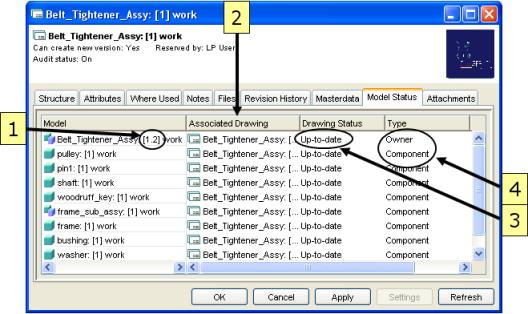
La boîte de dialogue Propriétés BD affiche les informations du plan dans le coin supérieur gauche, notamment sa version et son état, ainsi qu'une image miniature dans le coin supérieur droit.
Les colonnes de l'onglet Etat modèle affichent d'autres informations importantes :
1. Modèle : répertorie toutes les révisions du modèle présentes dans la base de données. La liste des modèles correspond à celle des éléments de l'ensemble de vues.
2. Plan associé : répertorie le nom et les révisions du plan associé au modèle.
3. Etat dessin : affiche l'état du plan en indiquant s'il est à jour par rapport au modèle. Si le modèle est modifié sans que le plan ne soit mis à jour, le champ Etat dessin affiche la mention Demande une mise à jour. Pour mettre le plan à jour, revenez dans la liste de plans, faites un clic droit sur le plan, puis sélectionnez > .
4. Type : Affiche le propriétaire du plan (et de l'ensemble de vues). Le propriétaire est la pièce ou l'assemblage à qui appartient le plan (et l'ensemble de vues). Si vous avez enregistré le plan d'un assemblage, chaque pièce de cet assemblage (chaque élément de l'ensemble de vues) représente un composant. Dans ce cas, l'assemblage est le propriétaire du plan et ses pièces et sous-assemblages représentent un composant du plan.
Présentation des informations concernant le modèle
Ouvrez la boîte de dialogue Propriétés BD pour afficher l'état du plan. Dans l'espace de travail, cliquez avec le bouton droit de la souris sur le modèle, puis choisissez > .
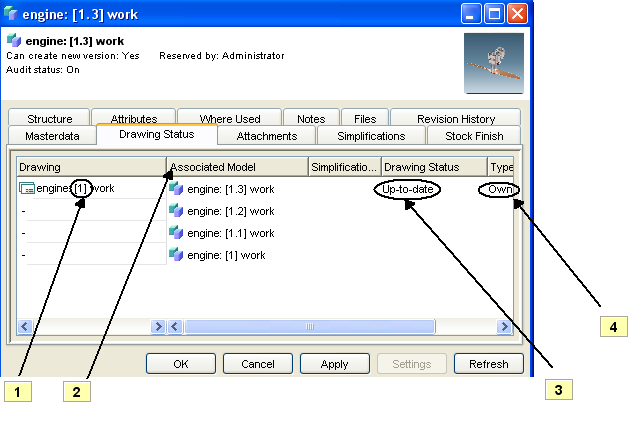
La boîte de dialogue Propriétés BD affiche les informations du modèle dans le coin supérieur gauche, notamment sa version et son état, ainsi qu'une image miniature dans le coin supérieur droit.
Les colonnes de l'onglet Etat dessin affichent d'autres informations importantes :
1. Plan : répertorie toutes les révisions du plan présentes dans la base de données. Dans cet exemple, le plan a une révision de retard sur le modèle.
2. Modèle associé : répertorie le nom et les révisions du modèle associé au plan. Dans cet exemple, la première révision du modèle ne comporte pas de plan.
3. Etat dessin : affiche l'état du plan en indiquant s'il est à jour par rapport au modèle. Si le modèle est modifié sans que le plan ne soit mis à jour, le champ Etat dessin affiche la mention Demande une mise à jour. Pour mettre le plan à jour, revenez dans la liste de plans, faites un clic droit sur le plan, puis sélectionnez > .
4. Type : Affiche le propriétaire du plan (et de l'ensemble de vues). Dans ce cas, l'assemblage est propriétaire du plan (et de l'ensemble de vues).
A vous de vous exercer sur votre ordinateur...
Modifiez un plan 2D
• Consultez les informations supplémentaires de Creo Elements/Direct Model Manager lorsque vous modifiez votre modèle et mettez à jour le plan.
◦ A vous de jouer !
a. Accédez à Creo Elements/Direct Modeling. Modifiez le modèle. La pièce que vous avez modifiée est assortie de la mention Modifié localement dans la liste de structures.
b. Enregistrez le modèle dans Creo Elements/Direct Model Manager. Sélectionnez le type de sauvegarde Rév majeure, puis rédigez une note de modification décrivant la modification de manière à en informer les autres concepteurs.
c. Dans la liste de structures de Creo Elements/Direct Modeling, accédez à > . Le modèle est répertorié avec la révision [2].Cependant, aucun plan n'est associé et la colonne Etat dessin est vide.
d. Mettez à jour le plan dans Creo Elements/Direct Annotation. Notez la présence de la couleur cyan dans la liste de plans.Elle indique que le plan doit être mis à jour.
e. En enregistrant le plan. L'icône représentant une disquette indique que vous devez enregistrer le plan dans Creo Elements/Direct Model Manager. Au passage, n'oubliez pas d'ajouter une note de modification.
f. Dans la liste de plans de Creo Elements/Direct Annotation, accédez à > . Le modèle et le plan sont à présent associés et la colonne Etat dessin affiche la mention Mis à jour. Si vous avez enregistré le plan sous la forme d'une révision majeure, plusieurs versions de l'assemblage sont répertoriées.
g. Le cadre de cartouche dans Creo Elements/Direct Annotation est automatiquement mis à jour pour inclure la note de modification et les informations de révision.
• Visualisez les attributs d'un plan.
◦ Ouvrez la boîte de dialogue Propriétés BD et sélectionnez l'onglet Attributs. Les attributs susceptibles d'être ajoutés sous la forme de références textuelles à votre plan sont visibles.