Analyse des incohérences d'état
Creo Elements/Direct Model Manager vous avertit lorsqu'une incohérence entre les données de la session et les données stockées dans la base de données de Creo Elements/Direct Manager Server est détectée. La notification s'affiche dans une fenêtre contextuelle à proximité du coin inférieur droit de l'écran et est consignée dans l'onglet Notifications de Creo Elements/Direct Model Manager.
Creo Elements/Direct Model Manager comprend trois actions pour vous aider à analyser une incohérence.
• L'action Propriétés BD affiche la boîte de dialogue Propriétés BD.
• Sélectionner dans Creo Elements/Direct Modeling - met en surbrillance l'élément spécifique en conflit dans Creo Elements/Direct Modeling. Cette action s'avère particulièrement utile si un élément d'un assemblage complexe présente une incohérence.
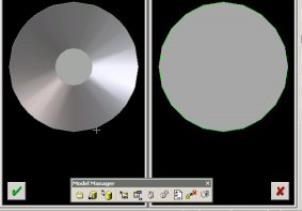
• Comparer côte à côte - charge les deux versions de l'élément dans des clôtures distinctes de Creo Elements/Direct Modeling pour que vous puissiez voir les différences.
Pour accéder aux actions d'analyse et de résolution des conflits :
Pour accéder aux actions d'analyse et de résolution des conflits à partir de l'espace de travail de Creo Elements/Direct Model Manager
1. Cliquez sur l'onglet Notifications de la barre d'Espace de travail.
2. Cliquez avec le bouton droit de la souris sur la notification et, dans le menu de raccourcis, cliquez sur Sélectionner dans Modeling ou Comparer côte à côte.
Pour résoudre les conflits dans Creo Elements/Direct Modeling, cliquez sur > > .
Travailler avec des clôtures côte à côte :
• Pour voir à quelle clôture un élément de la liste de structures est associé, cliquez n'importe où dans la clôture.
• Pour supprimer de la liste de structures le modèle chargé pour comparaison, cliquez avec le bouton droit de la souris et, dans le menu de raccourcis, cliquez sur Supprimer.
• Pour fermer la clôture de comparaison, cliquez sur > > > . Vous pouvez aussi faire un clic droit sur le modèle et, dans le menu de raccourcis, cliquer sur > , ou cliquez sur  dans la fenêtre de la clôture.
dans la fenêtre de la clôture.• Pour actualiser une clôture, cliquez sur > > > . Vous pouvez également faire un clic droit sur le modèle et, dans le menu de raccourcis, cliquer sur > .
Options de résolution :
Les actions de résolution des incohérences d'état sont disponibles depuis les mêmes emplacements que les outils d'analyse. Ces actions sont les suivantes :
• L'action Attribuer un nouveau IDSys au modèle local conserve les deux versions en attribuant un nouvel ID système au modèle local.
• Remplacer le modèle local par celui de la BdD - met à jour le modèle que vous utilisez actuellement dans Creo Elements/Direct Modeling par un autre provenant de la base de données de Creo Elements/Direct Manager Server. Toutes les modifications apportées au modèle local sont perdues.
• Remplacer le modèle de la BdD par le modèle local : enregistre votre modèle local dans la base de données de Creo Elements/Direct Manager Server. Vous avez le choix entre écraser le modèle de la base de données ou créer une nouvelle version.
 | Vous devez recharger le modèle après une opération de sauvegarde ayant entraîné un conflit d'ID système afin de conserver l'intégrité des données maîtres. |