Démarrage et arrêt de Creo Elements/Direct Model Manager
Pour utiliser Creo Elements/Direct Model Manager, vous devez disposer d'un nom d'utilisateur et d'un mot de passe Creo Elements/Direct Manager Server. Si vous ne le connaissez pas ou si vous n'en possédez pas, adressez-vous au service ou à la personne en charge de ces questions comme votre service informatique, votre administrateur ou votre responsable.
Pour démarrer Creo Elements/Direct Model Manager à partir de Creo Elements/Direct Modeling :
1. Cliquez sur Applications, puis cliquez sur  dans le groupe Base. La boîte de dialogue Modules s'affiche.
dans le groupe Base. La boîte de dialogue Modules s'affiche.2. Dans le volet Modules, cochez la case Model Manager. La boîte de dialogue de connexion de Creo Elements/Direct Model Manager s'ouvre.
3. Le chargeur de l'application vérifie la version de Creo Elements/Direct Model Manager présente sur votre système.
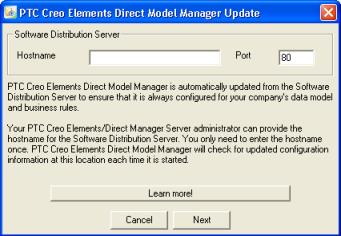
◦ S'il s'agit de la première exécution de Creo Elements/Direct Model Manager, vous devez saisir le nom d'hôte de votre serveur de distribution de logiciels. Adressez-vous à votre administrateur pour connaître cette information.
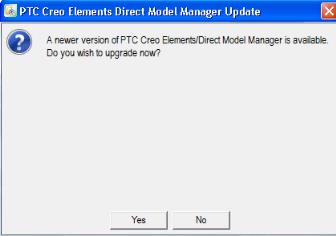
4. Si une version plus récente de Creo Elements/Direct Model Manager est disponible, la boîte de dialogue Mise à jour de Creo Elements/Direct Model Manager s'ouvre. S'il s'agit d'une mise à niveau facultative, il vous appartient de décider si vous voulez procéder à la mise à niveau.
5. La boîte de dialogue de connexion de Creo Elements/Direct Model Manager s'ouvre ; saisissez votre Nom d'utilisateur et Mot de passe, puis cliquez sur OK.
6. Vous pouvez fermer la fenêtre Modules.
Après avoir démarré Creo Elements/Direct Model Manager, vous devez ouvrir la barre d'outils Creo Elements/Direct Model Manager :
1. Dans Creo Elements/Direct Modeling, cliquez sur Vue, puis dans le groupe Fenêtre, cliquez sur la flèche située à côté des  barres d'outils.
barres d'outils.2. Cliquez sur Model Manager .
3. La barre d'outils de Creo Elements/Direct Model Manager s'ouvre.
4. Vous pouvez ancrer la fenêtre de la barre d'outils en la faisant glisser vers la barre d'outils principale de Creo Elements/Direct Modeling.
5. Ouvrez l'espace de travail de Creo Elements/Direct Model Manager en cliquant sur l'icône représentant un dossier située à gauche de la barre d'outils ci-dessus.
Vous pouvez également accéder aux commandes de Creo Elements/Direct Model Manager à partir de l'icône représentant une base de données situé dans la barre d'outils standard.
Creo Elements/Direct Model Manager peut prendre en charge plusieurs fenêtres à la fois. Pour afficher plusieurs fenêtres d'espace de travail, dans le menu Fichier, cliquez sur > .
Pour arrêter Creo Elements/Direct Model Manager :
1. Cliquez sur Applications, puis cliquez sur dans le groupe Base. La boîte de dialogue Modules s'affiche.
dans le groupe Base. La boîte de dialogue Modules s'affiche.2. Dans le volet Modules, cochez la case Model Manager. La boîte de dialogue de connexion de Model Manager s'ouvre.
Lorsque vous désactivez Creo Elements/Direct Model Manager, vous fermez votre connexion à Creo Elements/Direct Manager Server. Si vous réactivez Creo Elements/Direct Model Manager, vous devrez de nouveau saisir votre nom d'utilisateur et votre mot de passe.