Erweiterte Themen
Mit den Informationen und Tipps auf dieser Seite können Sie zu einem Hauptbenutzer von Creo Elements/Direct Model Manager werden.
Organisieren Ihres Arbeitsbereichs
Sie können Ihren Arbeitsbereich und die Anzeigereihenfolge gemäß Ihrer Bedürfnisse neu anordnen. Dazu haben Sie folgende Möglichkeiten:
• Die Anzeigereihenfolge durch Klicken auf den Spaltennamen ändern.
• Spalten in eine andere Reihenfolge ziehen.
• Neue Spalten hinzufügen. Klicken Sie mit der rechten Maustaste in den Arbeitsbereich, und wählen Sie Spaltenanzeige aus. Achten Sie darauf, außerhalb der Spalte Struktur in den weißen Bereich zu klicken.
Stammdaten
Stammdaten sind ein wichtiges Konzept bei der Datenverwaltung und in Creo Elements/Direct Model Manager. Sie können sich Stammdaten als eine Zusammenstellung von Modellen, Zeichnungen, sichtbaren Objekten (eDrawings und XVL), Dokumenten mit Vorgaben, PDF-Dateien und anderen zugehörigen Konstruktionsdokumenten vorstellen, die ein physisches Teil definieren und beschreiben. Stammdaten haben eine reale Teilenummer, z. B. 001-234. Die Teilenummer kann eine andere sein als der Modellname.
Die Konstruktionsdaten werden in den Stammdaten in einer hierarchischen Struktur organisiert.
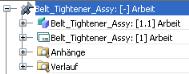
• Modelle und Zeichnungen werden unter den Stammdaten aufgelistet und können mehrere Versionen und Änderungsnotizen aufweisen.
• Andere Dokumente, z. B. Spezifikationen, sichtbare Objekte und PDF-Dateien werden ebenfalls unterhalb der Stammdaten aufgelistet und liegen im Ordner Anhänge.
Arbeiten mit Baugruppen
Nachdem Sie ein Modell in Creo Elements/Direct Modeling geändert haben, verwenden Sie baugruppendurchgängiges Speichern in Creo Elements/Direct Model Manager. Wählen Sie die zu speichernde Baugruppe oberster Ebene aus. Creo Elements/Direct Model Manager identifiziert die geänderten Teile und speichert nur diese.
• Wenn Sie das Teil und nicht die Baugruppe der obersten Ebene speichern, blättert Creo Elements/Direct Model Manager nach oben und speichert auch alle übergeordneten Baugruppen, die in Creo Elements/DirectModeling geladen sind. Wenn Sie beispielsweise ein Teil ändern, das sich in einer weiter untergeordneten Ebene einer Baugruppe befindet, und es als eine neue Nebenversion oder Hauptversion speichern, erkennt Creo Elements/Direct Model Manager automatisch die zu speichernde übergeordnete Baugruppe. Wenn Sie die übergeordnete Baugruppe als eine neue Nebenversion oder Hauptversion speichern, blättert Creo Elements/Direct Model Manager nach oben und erkennt die zu speichernde übergeordnete Baugruppe dieser Baugruppe ebenfalls. Es wird bis in die oberste Ebene des Strukturbaums heraufgeblättert oder bis Sie eines der übergeordneten Teile mit der Option Überschreiben statt als neue Nebenversion oder Hauptversion speichern.
Benennung gemeinsam verwendeter Teile
Die Benennung Ihrer Daten ist ein wichtiger Aspekt der Verwaltung Ihrer Konstruktionsdaten. Im Folgenden erhalten Sie einige Hinweise für die Benennung Ihrer gemeinsam verwendeten Teile, die nützlich sind, wenn Sie allgemeine Daten wieder verwenden möchten.
Verwenden Sie zum Benennen Ihrer gemeinsam verwendeten Teile eine einfache Benennungslogik. Die Benennung eines gemeinsam verwendeten Teils kann sich z.B. nach seinem Vorkommen in der Struktur richten.
• Eine Ebene einer Baugruppenstruktur: Verwenden Sie einen Basisnamen. Creo Elements/Direct Modeling benennt das Originalteil mit dem Basisnamen und erhöht die anderen Teile um .1. Im Pseudo-Ordner der Strukturliste von Creo Elements/Direct Modeling  sehen Sie den Basisnamen des Teils.
sehen Sie den Basisnamen des Teils.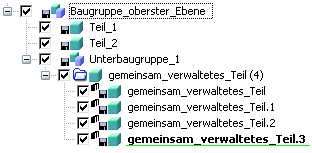
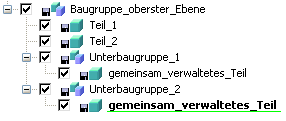
• Mehrere Ebenen einer Baugruppenstruktur: Verwenden Sie den gleichen Basisnamen für alle gemeinsam verwendeten Teile.
Schnappschüsse
Verwenden Sie Schnappschüsse  , um festzulegen wie Ihre Modelle in Creo Elements/Direct Modeling geladen werden. Durch eine Schnappschussdatei weiß Creo Elements/Direct Model Manager, was (welche Teile und Baugruppen) und wie (Umgebungseinstellungen) geladen werden soll. Wenn Sie einen Schnappschuss in Creo Elements/Direct Model Manager speichern, werden im Schnappschuss die folgenden Umgebungseinstellungen abgelegt: die Anzahl der offenen Fenster, die Kameraposition für jedes Element, ob Elemente angezeigt werden oder ausgeblendet sind, Laderegeln und aktive 3D-Konfigurationen, wie z.B. Explosionsdarstellungen. Wenn Sie den Schnappschuss das nächste Mal aus Creo Elements/Direct Model Manager in Creo Elements/Direct Modeling laden, steht Ihnen die gesamte Produktentwicklungsumgebung genau so wieder zur Verfügung, wie Sie sie hinterlassen haben.
, um festzulegen wie Ihre Modelle in Creo Elements/Direct Modeling geladen werden. Durch eine Schnappschussdatei weiß Creo Elements/Direct Model Manager, was (welche Teile und Baugruppen) und wie (Umgebungseinstellungen) geladen werden soll. Wenn Sie einen Schnappschuss in Creo Elements/Direct Model Manager speichern, werden im Schnappschuss die folgenden Umgebungseinstellungen abgelegt: die Anzahl der offenen Fenster, die Kameraposition für jedes Element, ob Elemente angezeigt werden oder ausgeblendet sind, Laderegeln und aktive 3D-Konfigurationen, wie z.B. Explosionsdarstellungen. Wenn Sie den Schnappschuss das nächste Mal aus Creo Elements/Direct Model Manager in Creo Elements/Direct Modeling laden, steht Ihnen die gesamte Produktentwicklungsumgebung genau so wieder zur Verfügung, wie Sie sie hinterlassen haben.Es gibt drei Hauptgründe, Schnappschüsse zu verwenden:
1. Speichern Ihrer Arbeit am Ende des Tages, sodass Sie sie später leicht wieder aufnehmen können.
2. Senden Sie Ihre Daten an andere Personen, sodass diese sehen können, welche Objekte Sie mithilfe der Zoom-Funktion vergrößert haben, und Ihre Konstruktion mit einer Notiz versehen können.
3. Vorbereiten einer Konstruktionsprüfungs-Besprechung. Richten Sie Creo Elements/Direct Modeling mit mehreren Fenstern, mehreren Teilen und Baugruppen, Konfigurationen usw. ein, sodass Sie bei Beginn der Konstruktionsprüfung alles bereit haben.
Schnappschüsse bieten Ihnen folgende Möglichkeiten:
• Laden mehrerer Baugruppen oder Baugruppenteile in einem Schritt.
• Öffnen Ihrer Modelle oder Baugruppen mit derselben Anzahl Darstellungsfenster, die beim Speichern des Schnappschusses geöffnet waren.
• Beibehalten der Kameraposition für jedes Objekt.
• Laden der 3D-Konfigurationen, die beim Speichern des Schnappschusses aktiv waren.
• Verwenden von Laderegeln zum Aktualisieren von Modellen, wenn sie seit der Erfassung im Schnappschuss verändert wurden.
 | Die Modelle selber werden nicht im Schnappschuss gespeichert. Im Schnappschuss werden nur die Variablen des Ladens und der Umgebung gespeichert, nicht aber die Modelle oder ihre Geometrie. |