Presentazione rapida
Pannello dei menu
Quando si avvia il modulo Creo Elements/Direct Drawing Manager, viene visualizzato il pannello dei menu nel menu File della finestra di Creo Elements/Direct Drafting. Fare clic su > per accedere ai comandi del database.
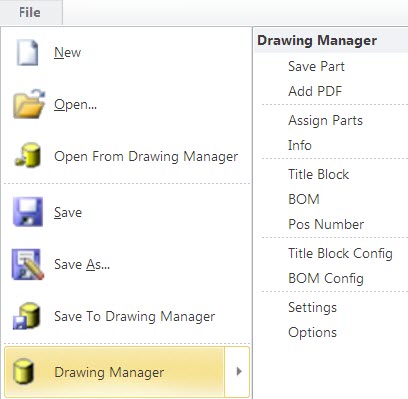
È possibile accedere alle funzioni più comuni direttamente dal pannello dei menu, ma per la maggior parte degli utenti sarà più facile accedervi tramite lo Spazio di Lavoro.
Finestra Spazio di Lavoro
Con Creo Elements/Direct 18.0 è stata introdotta un'interfaccia utente Fluent per Drawing Manager. L'interfaccia utente Fluent consente un accesso più veloce ai comandi mediante il raggruppamento dei comandi secondo le relative funzioni.
L'interfaccia utente di Creo Elements/Direct Drawing Manager include i seguenti elementi:
1. Menu File
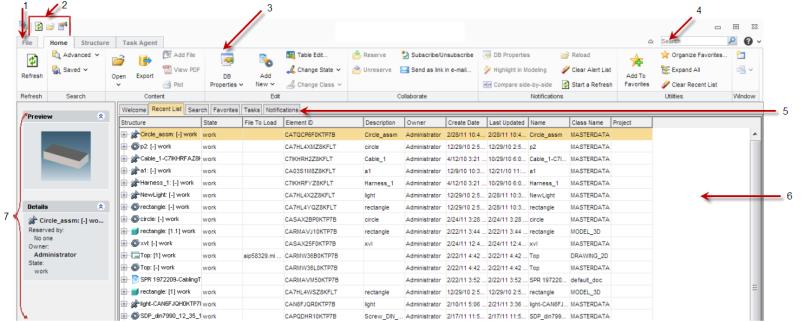
1. Menu File: il pulsante File nell'angolo in alto a sinistra della finestra di Creo Elements/Direct Drawing Manager consente di aprire il menu File. Il menu File contiene i comandi descritti di seguito.
◦ Nuovo: apre un documento, dei dati originali, un fascicolo, un progetto, un file XVL o un eDrawing nuovo.
◦ Invia a: invia le informazioni dal pannello delle informazioni a un file HTML, MS Excel o CSV.
◦ Cambia password: modifica la password per l'accesso a Creo Elements/Direct Drawing Manager.
◦ Mio profilo: visualizza tutte le informazioni sul profilo e consente di aggiornarle.
◦ Moduli: attiva o disattiva l'editor delle distinte base.
◦ Opzioni: modifica le preferenze avanzate e quelle relative a spazio di lavoro e miniature. Per ulteriori informazioni, vedere Modifica delle preferenze.
◦ Esci: chiude la finestra di Creo Elements/Direct Drawing Manager.
2. Barra di accesso rapido: per impostazione predefinita, la barra di accesso rapido è visualizzata nella parte superiore della finestra di Creo Elements/Direct Drawing Manager. Consente di accedere rapidamente ai comandi utilizzati più di frequente.
3. Barra multifunzione: la barra multifunzione contiene comandi organizzati in un insieme di schede. In ogni scheda sono raggruppati i comandi correlati. La figura riportata di seguito mostra i diversi elementi di una barra multifunzione.
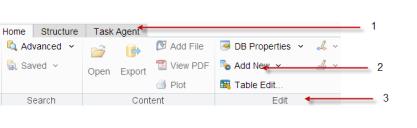
a. Scheda: le schede disponibili sono Home, Struttura e Task Agent.
b. Gruppo: i comandi sono inseriti in gruppi in base alla relativa funzione.
c. Pulsante: ciascun pulsante sulla barra multifunzione è formato da un'icona e un'etichetta. Per alcuni pulsanti vengono visualizzate un'icona e una freccia. L'icona corrisponde a quella dell'ultimo comando selezionato nella sessione corrente mentre la freccia apre un elenco dei pulsanti correlati. Fare clic su un'icona per eseguire il comando che rappresenta. L'etichetta rimane invariata, indipendentemente dall'ultima selezione. Nella descrizione comandi viene visualizzato il nome del comando rappresentato dall'icona.
4. Ricerca rapida: la ricerca rapida consente di individuare facilmente gli elementi nel database di Creo/Elements Direct Manager Server. Per ulteriori informazioni, vedere Ricerca rapida.
5. Barra dello spazio di lavoro: la barra dello spazio di lavoro consente di accedere ai riquadri Benvenuti, Elenco recente, Ricerca, Preferiti, Attività, Notifiche e Progetti.
◦ Il riquadro Benvenuti fornisce informazioni aggiornate sullo stato del database e consente di accedere rapidamente agli argomenti chiave.
◦ Il riquadro Elenco recente è un elenco dinamico che cambia in base agli elementi cui si è avuto accesso di recente. Per ulteriori informazioni, vedere Come sfruttare al meglio Creo Elements/Direct Drawing Manager.
◦ Il riquadro Ricerca consente di cercare facilmente gli elementi nel database e di salvare le informazioni rilevate. Per ulteriori informazioni, vedere Ricerca dei dati.
◦ Il riquadro Preferiti contiene elementi dell'elenco recente contrassegnati come preferiti. Per ulteriori informazioni, vedere Come sfruttare al meglio Creo Elements/Direct Drawing Manager.
◦ Il riquadro Attività contiene un elenco di tutte le attività pianificate. Per ulteriori informazioni, vedere Utilizzo delle attività.
◦ Il riquadro Miei progetti contiene un elenco dei progetti di cui si è proprietari. Per ulteriori informazioni, vedere Creazione di progetti, cartelle e fascicoli.
◦ Il riquadro Notifiche visualizza gli avvisi di stato. Per ulteriori informazioni, vedere .
|
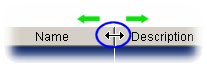
In alcuni riquadri è possibile ridimensionare le colonne trascinando il separatore di colonna. Creo Elements/Direct Drawing Manager salva le dimensioni delle colonne modificate.
|
 |
6. Pannello delle informazioni: il pannello delle informazioni visualizza informazioni specifiche di ogni riquadro sulla barra dello spazio di lavoro.
7. Riquadro sinistro: il riquadro sinistro consente di accedere facilmente ad attività e informazioni.