Salvataggio di un disegno in Creo Elements/Direct Drawing Manager
Salvando i disegni 2D in Creo Elements/Direct Drawing Manager è possibile utilizzarli e riutilizzarli in modo semplice. In Creo Elements/Direct Drawing Manager vengono registrate le revisioni dell'utente in modo da evitare qualsiasi perdita di dati. Con Creo Elements/Direct Drawing Manager è possibile controllare quanto segue.
• Il proprietario di un disegno: è possibile riservare il disegno o annullare la riserva per consentire ad altri utenti di modificarlo.
• Le revisioni di un disegno: è possibile creare una revisione sostanziale o una versione marginale oppure sovrascrivere il disegno esistente.
• Lo stato di un disegno: In_lavoraz (chiunque può eseguire operazioni di modifica e sovrascrittura), In_approvaz (solo il proprietario può eseguire operazioni di sovrascrittura) e Rilasciato (nessuno può eseguire operazioni di sovrascrittura).
Parole chiave
In Creo Elements/Direct Drawing Manager vengono utilizzate le due parole chiave riportate di seguito per descrivere i tipi di dati di progettazione.
• Disegno: rappresentazione 2D della parte fisica.
• Dati originali: insieme di disegni e documenti di progettazione correlati che definiscono la parte completa prodotta.
Ognuno di questi elementi include proprietà specifiche ed è collegato agli altri. Un disegno può essere correlato a più dati originali. Un elemento di dati originali può essere associato a più disegni.
Per iniziare a utilizzare Creo Elements/Direct Drawing Manager, salvare un disegno. Verificare che Creo Elements/Direct Drafting e Creo Elements/Direct Drawing Manager siano stati avviati.
Salvataggio di un disegno in Creo Elements/Direct Drawing Manager
1. Caricare un disegno dal file system in Creo Elements/Direct Drafting.
2. In Creo Elements/Direct Drafting fare clic su > > . Viene visualizzata la finestra Drawing Manager.
 |
Il menu Creo Elements/Direct Drawing Manager viene visualizzato a sinistra della finestra della vista di Creo Elements/Direct Drafting.
|
3. Salvare il disegno in Creo Elements/Direct Drawing Manager.
|
Per modificare il nome del disegno
|
|---|
|
1. Aprire l'Elenco parti in Creo Elements/Direct Drafting.
2. Fare clic con il pulsante destro del mouse su Superiore e scegliere Rinomina.
3. Digitare il nome del disegno. A questo punto, quando si esegue il salvataggio in Creo Elements/Direct Drawing Manager, il database utilizza il nome digitato.
È anche possibile modificare il nome di un disegno nella finestra di dialogo Salva di Creo Elements/Direct Drawing Manager. Il nome viene archiviato in Creo Elements/Direct Drawing Manager e mantiene il collegamento agli stessi dati originali, ma il nome della parte in Creo Elements/Direct Drafting non viene modificato.
|
a. Fare clic su Memorizza tutto per salvare il disegno completo. Fare clic su Memorizza parte per salvare una parte del disegno.
|
Differenza tra Memorizza tutto e Memorizza parte
|
|---|
|
Memorizza tutto salva tutti gli elementi del disegno nel database. Creo Elements/Direct Drawing Manager crea i dati originali e un disegno.
Memorizza parte consente di salvare la parte selezionata e di memorizzarla separatamente dalle altre parti del disegno. Creo Elements/Direct Drawing Manager crea i dati originali e un disegno per la parte. Memorizza parte è utile quando si desidera creare un nuovo disegno da alcuni disegni distinti.
|
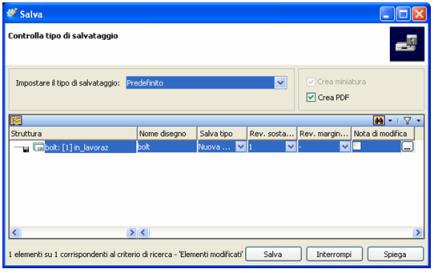
b. Viene visualizzata la finestra di dialogo Salva. Creo Elements/Direct Drawing Manager deriva il nome del disegno dall'Elenco parti. Per impostazione predefinita, il nome è Top.
|
|
Per creare un PDF del disegno selezionare Crea PDF nella finestra di dialogo Salva. È possibile trovare il PDF nella cartella Allegati nello spazio di lavoro di Creo Elements/Direct Drawing Manager.
Non è possibile creare file PDF durante il salvataggio di parti secondarie, anche se si seleziona l'opzione Crea PDF.
|
c. Fare clic su Salva.
|
La funzione Salva di Creo Elements/Direct Drawing Manager consente di proteggere l'integrità dei dati.
|
|---|
|
Creo Elements/Direct Drawing Manager garantisce l'integrità dei dati identificando i conflitti di Nome. Ogni disegno memorizzato nel database deve avere un nome univoco. Se Creo Elements/Direct Drawing Manager visualizza un conflitto di nome, significa che nel database è già presente un disegno con lo stesso nome. Rinominare il disegno e salvarlo di nuovo.
|
4. Salvare alcuni disegni nel database per esercitarsi.
Verifica per l'utente
Sono stati salvati i dati 2D in Creo Elements/Direct Drawing Manager. Esaminare ora lo spazio di lavoro di Creo Elements/Direct Drawing Manager e i vantaggi offerti dall'utilizzo di Creo Elements/Direct Drawing Manager anziché del file system.
• Trovare i disegni in modo semplice e rapido.
• Verificare lo stato dei disegni.
• Visualizzare i dati originali di un disegno.
Per informazioni dettagliate sullo spazio di lavoro di Creo Elements/Direct Drawing Manager, fare clic su Presentazione rapida.
Verifica sul sistema in uso
• Individuare i disegni più recenti.
◦ Fare clic sulla scheda Elenco recente sulla barra dello spazio di lavoro. Verranno visualizzati i dati originali di livello superiore del disegno appena salvato. Fare clic sul segno + per espandere la struttura e visualizzare il disegno come elemento figlio dei dati originali.
• Identificare un disegno.
◦ Fare clic sulla scheda Elenco recente sulla barra dello spazio di lavoro e selezionare un disegno. Visualizzare l'immagine in miniatura del modello nel riquadro Anteprima. Verificare l'utente a cui appartiene o da cui è riservato e altri dettagli nel riquadro Dettagli.
• Visualizzare lo stato corrente di un disegno.
◦ Fare clic su un disegno e visualizzare lo stato nel riquadro Dettagli.
Se lo stato del disegno è rilasciato o approvato, è possibile riutilizzare il disegno in quanto presenta una versione finale.
Se un disegno rilasciato presenta una nuova revisione in stato di lavorazione, è possibile che presto venga modificato e pertanto non è consigliabile utilizzarlo finché non diventa stabile.