将绘图保存到 Creo Elements/Direct Drawing Manager。
将 2D 绘图保存到 Creo Elements/Direct Drawing Manager,便于当前使用以及日后重用。Creo Elements/Direct Drawing Manager 会时刻跟踪产生的修订版本,因此您不会丢失任何数据。使用 Creo Elements/Direct Drawing Manager,您可以控制:
• 绘图的所有权:保留或取消保留绘图,以供他人修改之用。
• 绘图的修订版本:创建主修订版本、辅修订版本或覆盖现有绘图。
• 绘图的状态:工作 (任何人都可修改并覆盖)、批准 (仅所有者可以覆盖) 和已释放 (任何人都不可覆盖)。
几个关键术语
Creo Elements/Direct Drawing Manager 使用两个关键术语来描述设计数据的类型:
• 绘图:实际零件的 2D 表示。
• 主数据:构成完整制造零件的相关绘图和工程文档的集合。
两个术语都有其自身的属性并相互关联。绘图可与多个主数据相关。主数据可以包含多个绘图。
要开始使用 Creo Elements/Direct Drawing Manager,请先保存一个属于您自己的绘图。确保已启动 Creo Elements/Direct Drafting 和 Creo Elements/Direct Drawing Manager!
将绘图保存到 Creo Elements/Direct Drawing Manager。
1. 将绘图从文件系统加载到 Creo Elements/Direct Drafting。
2. 在 Creo Elements/Direct Drafting 中,单击 > > 。Drawing Manager 窗口随即打开。
 |
Creo Elements/Direct Drawing Manager 菜单将显示在 Creo Elements/Direct Drafting 视区的左侧。
|
3. 将绘图保存到 Creo Elements/Direct Drawing Manager。
|
更改绘图名称
|
|---|
|
a. 在 Creo Elements/Direct Drafting 中打开零件浏览器。
b. 右键单击 Top,然后选择重命名。
c. 键入绘图名称。现在,当保存到 Creo Elements/Direct Drawing Manager 时,数据库将使用您刚刚键入的名称。
也可以在 Creo Elements/Direct Drawing Manager 保存对话框中更改绘图的名称。名称将保留在 Creo Elements/Direct Drawing Manager 中,并保持其与同一主数据的连接,但 Creo Elements/Direct Drafting 中零件的名称不会随之更改。
|
a. 单击全部存储保存整个绘图。单击部分存储保存部分绘图。
|
全部存储与部分存储之间的差异
|
|---|
|
全部存储用于在数据库中保存绘图的全部内容。Creo Elements/Direct Drawing Manager 可创建一个主数据和一个绘图。
部分存储用于保存选定的部分并与绘图中的其他内容分开保存。Creo Elements/Direct Drawing Manager 将为此零件创建主数据和绘图。要从多个独立的绘图创建新绘图时,存储零件将非常有用。
|
b. 保存对话框随即打开。Creo Elements/Direct Drawing Manager 从零件浏览器获取绘图的名称。默认情况下,此名称为 Top。
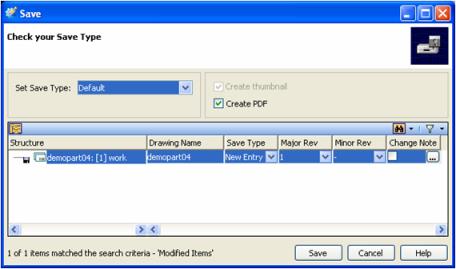
| | 选中保存对话框中的创建 PDF,为您的绘图创建 PDF。可在 Creo Elements/Direct Drawing Manager 工作区的附件文件夹中找到该 PDF。 存储子零件时,即使选中创建 PDF 也不会创建 PDF。 |
c. 单击保存。
Creo Elements/Direct Drawing Manager 保存功能可保护数据的完整性。 |
|---|
Creo Elements/Direct Drawing Manager 通过识别名称冲突来确保数据的完整性。存储在数据库中的每个绘图都必须具有唯一的名称。如果 Creo Elements/Direct Drawing Manager 显示存在名称冲突,则表示数据库已存在同名绘图。重命名绘图并再次保存。 |
4. 再将若干绘图保存到数据库进行练习。
它能为您所用吗?
您已将 2D 数据保存到 Creo Elements/Direct Drawing Manager。现在,请观察 Creo Elements/Direct Drawing Manager 工作区并了解使用 Creo Elements/Direct Drawing Manager 而非文件系统的优势:
• 轻松快速地查找绘图。
• 查看绘图的状况。
• 查看绘图的主数据。
请在您的系统中尝试此操作
• 查找最近使用过的绘图。
◦ 单击工作区栏上的最近列表选项卡。将看到刚刚保存的绘图的顶级主数据。单击 + 展开该结构,以查看作为主数据的子数据的绘图。
• 标识绘图。
◦ 单击工作区栏上的最近列表选项卡,然后选择绘图。在预览窗格中查看其缩略图。在详细信息窗格中查看其所有者、保留者以及其他详细信息。
• 查看绘图的当前状况。
◦ 单击绘图,然后在详细信息窗格中查看状态。
如果绘图状态为已释放或批准,则可以重复使用该绘图,因为它具有最终版本。
如果已释放的绘图有新的修订版本处于工作状态,则它可能很快便会被更改,因此在其达到稳定状态前,最好不要重复使用。